

如果您已设置Business Continuity Plan,则此页面可帮助您在两个租户 高层级组织分组,用于管理 CXone Mpower 系统的技术支持、计费和全局设置。之间切换。
切换到BCP租户
所需权限:BCP > BCP 租户启用> BCP 租户启用>编辑
这些步骤可帮助你更改为BCP 租户 高层级组织分组,用于管理 CXone Mpower 系统的技术支持、计费和全局设置。。 这会将联系人 与联络中心的坐席、IVR 或机器人交互的人员。流量定向到BCP租户,以便您的代理可以继续处理交互 通过某个渠道与坐席进行的完整对话。 例如,交互可以是语音呼叫、电子邮件、聊天或社交媒体对话。。
必须具有启用BCP租户的密钥。 如果您没有通行密钥,请联系您的NiCE 客户代表。 启用BCP时生成了通行密钥。
您可以从主租户或 BCP 租户切换到 BCP 租户。
-
单击应用程序选择器
 并选择Admin。
 -
单击左侧菜单中的BC Enablement。
-
启用启用/禁用 BCP 租户。
-
输入设置Business Continuity Plan时生成的密钥。
-
单击提交。
CXone Mpower验证通行密钥后:
-
已启用BCP租户
- 到辅助租户的流量路由
- 用户必须注销并重新登录
- 登录时,用户会自动登录到BCP租户
恢复为主租户
所需权限:BCP > BCP 租户启用> BCP 租户启用>编辑
这些步骤可帮助你还原回主租户。 这样可以将联系流量引导回主要租户,您的代理可以在那里继续处理联系。
必须具有还原到主租户的密钥。 如果您没有通行密钥,请联系您的NiCE 客户代表。
可以在主租户或BCP租户的设置中禁用BCP租户。
-
单击应用程序选择器
并选择Admin。 -
单击左侧菜单中的BC Enablement。
-
禁用启用/禁用 BCP 租户。
-
输入设置Business Continuity Plan时生成的密钥。
-
单击提交。
CXone Mpower验证通行密钥后:
-
BCP租户已禁用
- 流量路由回主租户
- 用户必须注销并重新登录
- 登录时,用户会自动登录到主租户
检查哪个租户处于活动状态
用户可以通过多种方式查看哪个租户处于活动状态。 这些选项取决于用户的访问级别。
请查看登录页面
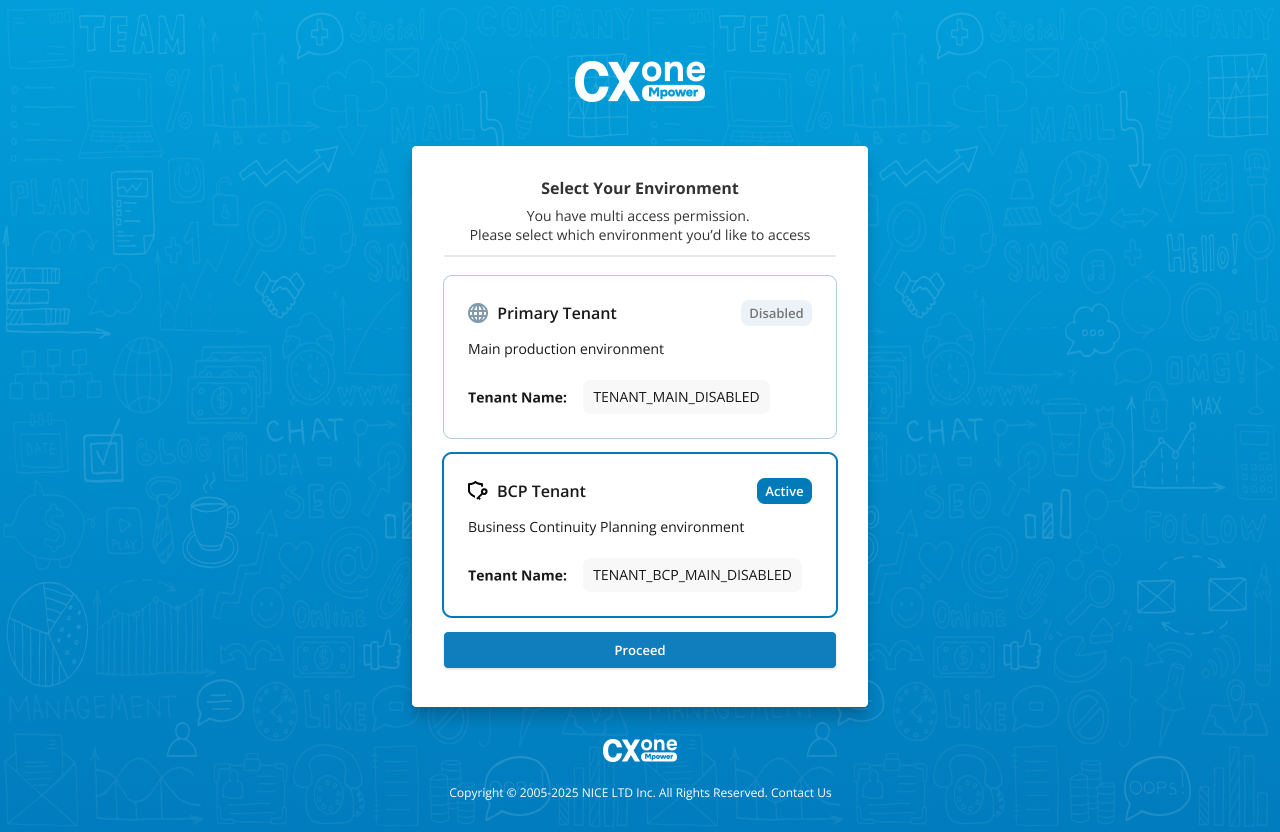
管理员如果被分配了 多重访问作为其 BCP 类型,则可以在登录页面上查看哪个租户处于活动状态。 这些用户在登录页面上有一个选择器,允许他们登录到主租户或 BCP 租户。 它还会显示哪些租户处于活动状态,哪些租户处于禁用状态。
查看我的个人资料
在紧急情况下,任何用户都可以检查哪个租户处于活动状态。 这可能很有用,因为用户在登录时会自动重定向到BCP租户,并且可能不会注意到。 每个用户的配置文件信息显示他们登录的租户。 租户的名称应指示哪个租户处于活动状态。 例如,租户名称可以是 Classics Inc. BCP 或 Classics Inc. 备份。
-
在CXone Mpower中,单击右上角的个人资料图标。
-
选择我的个人资料。
-
查看一般信息部分中的帐户名称。 这是租户的名称,应指示它是否是备份系统。