

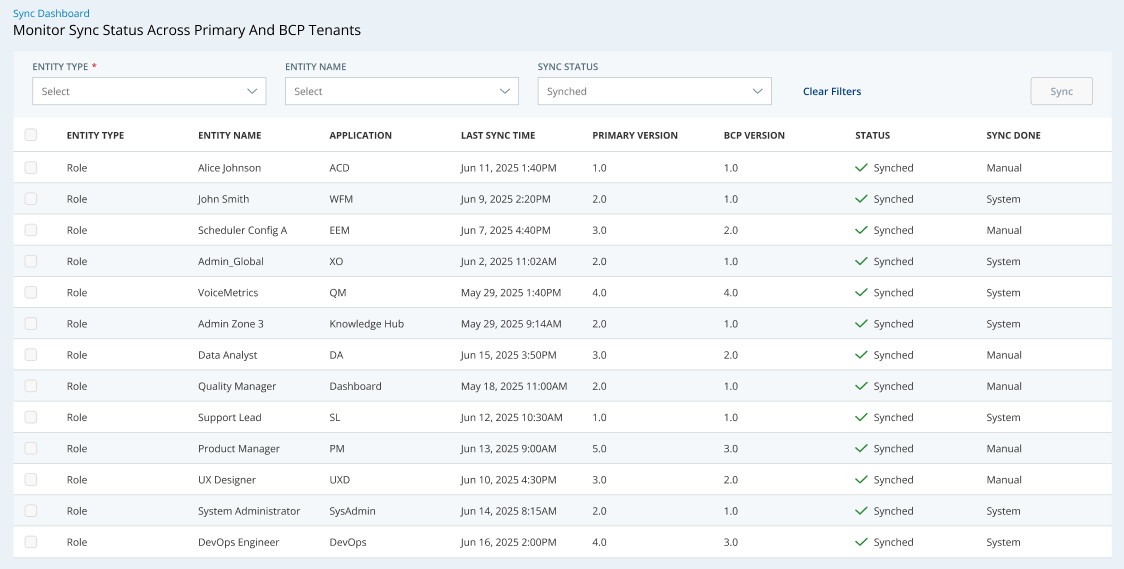
同步仪表板可让您跟踪已从主 系统 同步到 BCP 系统的数据。 这样可以清楚地看到某些实体是否存在于两个租户中,以及 BCP 版本是否为最新版本。 实体是指与租户相关的可同步数据或组件,例如技能或员工。
查看已同步数据
所需权限: BCP > BCP配置 > 控制面板 >视图
以下步骤可帮助您找到特定实体(例如技能),并查看它们在您的两个系统之间是否同步。
- 单击应用程序选择器
 并选择Admin。
 - 前往BCP设置 >Sync Dashboard。
- 选择您要查看的实体类型,例如技能
 用于根据坐席的技能、能力和知识自动传递交互。或团队。
 - 您可以使用实体名称来筛选列表。 这可能有助于查找特定实体或限制显示的实体。
- 您可以使用同步状态来仅查看符合以下状态的实体:
- 成功:实体已成功从您的主租户同步到BCP租户。
- 待处理:实体尚未同步,但已排队等待与正在进行的进程同步。
- 失败:实体未同步,或首次同步完全失败。 这通常是由于技术问题造成的。 您可以尝试手动同步实体来解决该问题。
- 请查看仪表盘上的信息。 密切关注状态和版本。 了解更多关于仪表盘列的信息
实体 详细信息 实体类型 您的系统的组成部分,例如技能或角色。 实体名称
组件的名称。
应用程序 实体关联的CXone Mpower应用。 上次同步时间 实体上次同步的时间戳。 如果实体的主版本和 BCP 版本不同,则主系统中的更新很可能会在下次同步时同步到 BCP 系统。 主版本 主租户中实体的当前版本。 BCP 版本 您的BCP租户中实体的当前版本。 同步状态 - 成功:实体已成功从您的主租户同步到BCP租户。
- 待处理:实体尚未同步,但已排队等待与正在进行的进程同步。
- 失败:实体未同步,或首次同步完全失败。 这通常是由于技术问题造成的。 您可以尝试手动同步实体来解决该问题。 或者,您可以与您的 CXone Mpower 客户代表 一起调查该问题。
同步完成 最近一次同步是由系统自动执行的,还是在此处的仪表板中手动执行的。 - 如果这两个版本之间存在差异,您可以尝试手动同步实体以解决该问题。
手动同步实体
所需权限: BCP > BCP配置 > 控制面板 >编辑
在同步控制面板中,您可以手动同步同步失败的实体。 此操作不会等待下一次计划的同步,而是从您的主租户向 BCP 租户执行实时同步尝试。
您可以同步同一实体的多个实例。 例如,如果您有 5 个技能同步失败,您可以一次性手动同步所有 5 个技能。 在这个例子中,技能是唯一的实体。 因此,在同步仪表板中,一次只能显示一种类型的实体。 但是,您可以选择多个实体进行同步。
- 导航至同步仪表板并查看数据,详情请参阅本页的“查看同步数据”部分。
- 找到所有需要手动同步的失败实体。
- 选择第一列中每个方框内的实体。
- 点击同步。
如果某些实体无法同步,则可能存在需要解决的技术问题。 您可以与您的 CXone Mpower 客户代表 一起调查该问题。