

동기화 대시보드를 사용하면 기본 시스템에서 BCP 시스템로 동기화한 데이터를 추적할 수 있습니다. 이를 통해 특정 엔티티가 두 테넌트 모두에 존재하는지 여부와 BCP 버전이 최신인지 여부를 명확하게 확인할 수 있습니다. 엔터티는 스킬이나 직원과 같이 동기화될 수 있는 테넌트 관련 데이터 또는 구성 요소입니다.
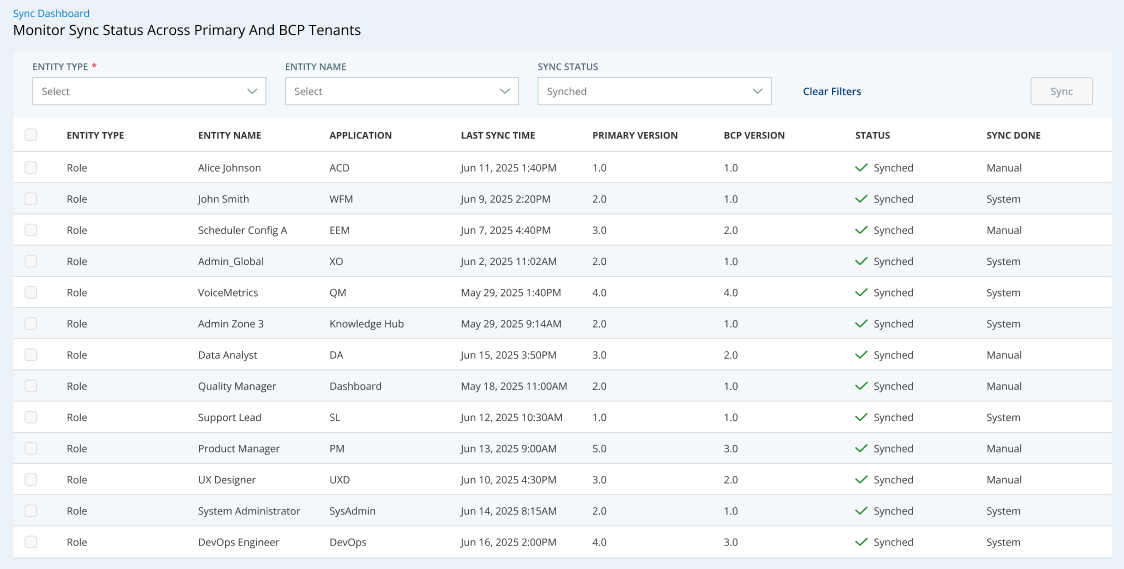
동기화된 데이터 검토
필수 권한: BCP > BCP구성 > 대시보드 > 보기
다음 단계는 스킬과 같은 특정 항목을 찾고 두 시스템 간에 동기화되었는지 확인하는 데 도움이 됩니다.
- 앱 선택기
 를 클릭하고 선택합니다.Admin.
 - BCP설정 >대시보드 동기화로 이동합니다.
- 검토할 엔터티 유형을 선택하세요. 예를 들어 기술
 상담원 스킬, 능력 및 지식에 기반한 인터랙션의 전달을 자동화하는 데 사용됩니다.이나 팀과 같은 것입니다.
 - 엔터티 이름을 사용하여 목록을 필터링할 수 있습니다. 이는 특정 개체를 찾거나 표시되는 개체를 제한하는 데 유용할 수 있습니다.
- 동기화 상태를 사용하면 다음 상태에 따라 엔티티만 볼 수 있습니다.
- 성공: 엔티티가 기본 테넌트에서 BCP 테넌트로 성공적으로 동기화되었습니다.
- 대기중: 엔티티가 아직 동기화되지 않았지만 진행 중인 프로세스와 동기화되도록 대기열에 있습니다.
- 실패: 엔티티가 동기화되지 않았거나 처음으로 동기화에 완전히 실패했습니다. 이는 대개 기술적인 문제 때문에 발생합니다. 문제를 해결하려면 엔티티를 수동으로 동기화해 볼 수 있습니다.
- 대시보드에 표시된 정보를 검토하십시오. 상태와 버전을 주의 깊게 살펴보세요. 대시보드 열에 대해 자세히 알아보기
엔터티 세부 정보 엔터티 유형 기술이나 역할과 같은 시스템의 구성 요소입니다. 엔터티 이름
구성 요소의 이름입니다.
애플리케이션 CXone Mpower 애플리케이션이 엔티티와 연결되어 있습니다. 마지막 동기화 시간 엔티티가 마지막으로 동기화된 타임스탬프입니다. 엔티티의 기본 버전과 BCP 버전이 다른 경우 기본 시스템의 업데이트가 다음 동기화 시 BCP 시스템으로 동기화될 가능성이 높습니다. 기본 버전 기본 테넌트에 있는 엔티티의 현재 버전입니다. BCP 버전 BCP 테넌트에 있는 엔터티의 현재 버전입니다. 동기화 상태 - 성공: 엔티티가 기본 테넌트에서 BCP 테넌트로 성공적으로 동기화되었습니다.
- 대기중: 엔티티가 아직 동기화되지 않았지만 진행 중인 프로세스와 동기화되도록 대기열에 있습니다.
- 실패: 엔티티가 동기화되지 않았거나 처음으로 동기화에 완전히 실패했습니다. 이는 대개 기술적인 문제 때문에 발생합니다. 문제를 해결하려면 엔티티를 수동으로 동기화해 볼 수 있습니다. 또는 CXone Mpower 계정 대표자와 협력하여 문제를 조사할 수 있습니다.
동기화 완료 최신 동기화가 시스템에 의해 자동으로 수행되었는지, 아니면 대시보드에서수동으로 수행되었는지 여부입니다. - 이 두 버전 간에 불일치가 있는 경우 문제를 해결하기 위해 엔티티를 수동으로 동기화하는 방법을 시도할 수 있습니다.
엔터티를 수동으로 동기화하기
필수 권한: BCP > BCP 구성 > 대시보드 > 편집
동기화 대시보드에서 동기화에 실패한 엔티티를 수동으로 동기화할 수 있습니다. 다음 예약된 동기화를 기다리는 대신, 이 기능은 기본 테넌트에서 BCP 테넌트로 실시간 동기화를 시도합니다.
하나의 엔티티에 대해 여러 인스턴스를 동기화할 수 있습니다. 예를 들어 동기화에 실패한 스킬이 5개 있는 경우, 수동으로 5개의 스킬을 한 번에 모두 동기화할 수 있습니다. 이 예시에서 스킬은 단일 개체입니다. 따라서 동기화 대시보드에서는 한 번에 한 가지 유형의 엔티티만 표시할 수 있습니다. 하지만 동기화할 엔티티를 여러 개 선택할 수 있습니다.
- 동기화 대시보드로 이동하여 이 페이지의 동기화된 데이터 검토 섹션에 설명된 데이터를 검토합니다.
- 수동으로 동기화하려는 실패한 엔티티를 찾습니다.
- 첫 번째 열의 확인란을 사용하여 각 항목을 선택하십시오.
- 동기화를 클릭하세요.
특정 엔티티가 동기화되지 않는 경우 해결해야 할 기술적인 문제가 있을 수 있습니다. CXone Mpower 계정 대표자와 협력하여 문제를 조사할 수 있습니다.