

このヘルプページはStudio向けです。 この情報はDesktop Studioでも利用可能です。
|
|
NiCE CXoneAgent Workspace (Agent)アプリケーションでエージェントによってトリガーされると、CRM
|

依存関係
- エージェントは、Agent Workspace (Agent)、Agent Workspace (Browser Extension) (Agent Integrated)、Agent Workspace for Microsoft Teams (Agent for Microsoft Teams)のいずれかのアクションを使用する必要があります。
- NiCE CXoneのエージェント統合ページで、少なくとも1つのCRM統合を設定する必要があります。 少なくとも1つのワークフローが設定されている必要があります。 Agent Workspace (Agent)、Agent Workspace (Embedded) (Agent Embedded)、およびAgent Workspace (Browser Extension) (Agent Integrated)のワークフロー設定の追加に関する情報を利用できます。
- このアクションで設定ウィザードを使用するには、NiCE CXoneにログインしているか、NiCE CXoneのユーザー名とパスワードを使用してログインボタンでStudioにログインする必要があります。 にログインしていない状態で、[セッションIDでログインNiCE CXone]ボタンを使用してログインした場合、ウィザードは表示されません。 これは、ウィザードへのアクセスがグローバル認証に依存しているためです。グローバル認証は、NiCE CXoneのユーザー名とパスワードでログインする場合にのみ使用されます。
- Agent Workflow Configurationは、Agent Workflow Executeアクションと併用する必要があります。 これらのアクションは、CRM統合スクリプトでのみ使用できます。
- 各Agent Workflow Configurationアクションは、1つのCRM統合をサポートできます。
サポートされているスクリプトタイプ
|
|
|
| 電話 |
|


入力プロパティ
これらのプロパティは、アクションが実行時に使用するデータを定義します。
|
プロパティ |
説明 |
|---|---|
| キャプション |
スクリプト内でこのアクションを一意に識別できる、短いフレーズを入力します。 アクションアイコンにカーソルを合わせるとキャプションが表示されます。 |
| AgentUser ID |
エージェントIDのデフォルト変数。 Agent Workspace (Agent)の顧客カードにワークフローの結果を表示するには、このパラメータ、{__AgentID}に2つのアンダースコアを必ず含めてください。 デジタルスクリプトの場合、Agent Workflow Configurationにアンダースコアを2つ、{AgentID}含めることはできません。アンダースコアが含まれていると、ワークフローの結果がAgent Workspace (Agent)の顧客カードに表示されません。 |
| SearchWorkflow |
選択したワークフローのために Search アクションで Agent Workflow Configuration ウィザードを使用してシステムが作成したペイロードです。 このフィールドを変更するには、アクションをダブルクリックして新しいオプションを選択します。 |
| タイムラインワークフロー |
Timeline CRM ワークフローアクション用に選択したワークフローのAgent Workflow Configurationウィザードを使用してシステムが作成したペイロードです。 このフィールドを変更するには、アクションをダブルクリックして新しいオプションを選択します。 |
| dataMemorializationWorkflow |
選択したワークフローに対してAgent Workflow Configurationウィザードを使用してデータのメモリアル化アクション用にシステムが作成したペイロードです。 このフィールドを変更するには、アクションをダブルクリックして新しいオプションを選択します。 |
| SearchCacheKey |
WORKFLOW EXECUTE アクションのCache Key出力プロパティで定義された変数の名前です。SearchCacheKeyは、検索結果の情報をAgent Workspace (Agent)アプリケーションに渡します。 キャッシュに保存されている情報ではなく情報を表示するためにCustom Eventアクションを使用する場合は、このフィールドを空白のままにしてください。そうしない場合、キャッシュキーがカスタムイベント情報を上書きします。 |
| SearchInput |
Agent Workflow Configuration ウィザードで選択されたダイナミック検索オプションです。この検索オプションは、エージェントがRefreshをクリックすると、指定されたSearchWorkflowを使用して検索結果を表示します。 |
結果の分岐条件
結果の分岐条件を使用すると、アクションが実行されたときにさまざまな結果を処理できるように、スクリプトにブランチを作成できます。
|
条件 |
説明 |
|---|---|
| デフォルト | Path taken unless the script meets a condition that requires it to take one of the other branches. It is also taken if the action's other branches are not defined. |
| 成功 |
アクションがエラーなしで完了し、API呼び出しまたはデータの戻りが成功した場合に実行されるパス(2xx応答コード)。 |
| InvalidAgentId |
見積もりが無効な場合に取られるパス。 |
| AgentNotConnected |
エージェントが接続していない場合の経路。 |
| InvalidWorkflowConfigData |
ワークフロー設定データが有効でない場合の経路。 |
アクションとワークフローの選択
-
- この
-
エージェントがこのスクリプトの実行時に実行できるようにする、1つ以上のActionsを選択してください。
 アクションタイプの詳細情報
フィールド値 詳細 以下に説明された3つのアクションをすべて選択します。 エージェントは、顧客カードのアクティビティセクションにタイムライン情報を追加できます。 Data Memorialization
エージェントは、顧客カードのアクティビティセクションで選択したレコードのデータを、現在のコンタクトのレコードに追加できます。 追加できるデータは、NiCE CXoneのエージェント統合ページで、このCRM用にマッピングして決定します。 お使いの組織の CRM と使用しているエージェントアプリケーションについては、CRM 統合の手順を参照してください。
エージェントは第2レベルの検索を実行できます。 最初の検索を実行した後、もう一度検索してその結果に関するさらに詳細な情報を調べることができます。 Customer Cardに検索レコードを表示するには、検索を選択する必要があります。 -
次の画像は、ServiceNowで利用可能なワークフローの例です。 別のCRMを使用している場合、オプションは異なります。
- ワークフローマッピングを変更する場合は、新規ワークフローを選択する前に最初の選択をクリアしてください。 選択したマッピングをすべて削除する場合は、列ヘッダーのチェックボックスを選択します。
- 次をクリックします。
-
-


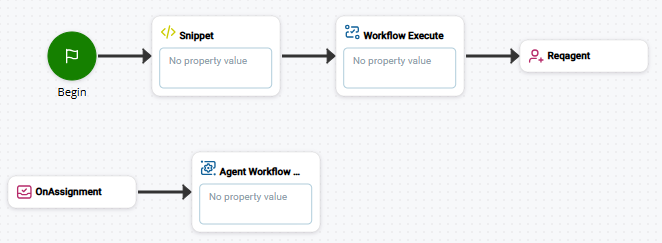
スクリプトの例
これは、このアクションをスクリプトでどのように使用できるかを示す例です。 完全なスクリプトではありません。 追加のスクリプト作成が必要な場合があります。
以下の例は、
```
 ```