

OracleをAgent Workspace (Agent)と統合するための2番目のステップです。
 コンタクトセンターにおいて顧客とのやり取りを可能にする、音声およびデジタルによる様々なコミュニケーション手段。の各スクリプトにそれらを追加します。 例えば、デジタルチャット用のOracle統合を設定する場合は、デジタルチャットスクリプトを変更します。 スクリプトにアクションを追加したら、それをカスタマイズする必要があります。 これには、使用するワークフローを指定することが含まれます。
これらの各タスクを指定された順序で実行します。
テンプレートスクリプトをダウンロード
テンプレートスクリプトのこのフォルダーをダウンロードします。これには、Desktop StudioおよびNiCE CXone Studio用の音声およびデジタルスクリプトが含まれています。
各テンプレートスクリプトには、SNIPPETおよびWORKFLOW EXECUTEアクションが含まれています。 このアクションの組は、スクリプトに追加したい各ワークフローごとに必要です。 テンプレートスクリプトには、SNIPPETとWORKFLOW EXECUTEのアクションのペアが2つ含まれています。1つはSearchワークフロー用、もう1つはCreateワークフロー用です。 不要なワークフローのタイプ用のアクションは削除することができます。 また、SNIPPETおよびWORKFLOW EXECUTEアクションをコピーして貼り付け、スクリプトにさらに作成および検索ワークフローを追加することもできます。
アクションをスクリプトに追加します
作業中のチャネル用の既存のスクリプトを変更します。
これらのStudioアクションが何を行うかについて
| アクション | キャプション | 説明 |
|---|---|---|
| SNIPPET | 検索ワークフロー用スニペット | このアクションには、使用したい検索ワークフロー用のコードを保持します。 |
|
WORKFLOW EXECUTE |
検索ワークフロー用のワークフロー実行 |
このアクションは、先行するSNIPPETアクションで指定した検索ワークフローを実行します。 ワークフローのペイロードをJSONに変換し、Agent Workspace (Agent)に渡します。 また、Search ワークフロー用に設定できるENHANCED WORKFLOW EXECUTEアクションもあります。これにより、ワークフローを簡単に設定してテストできます。 |
| スニペット | 作成ワークフロー用スニペット | このアクションは、使用したい作成ワークフロー用のコードを保持しています。 |
| WORKFLOW EXECUTE | 作成ワークフロー用のワークフロー実行 |
このアクションは、先行するSNIPPETアクションで指定した作成ワークフローを実行します。 ワークフローのペイロードをJSONに変換し、Agent Workspace (Agent)に渡します。 また、作成ワークフロー用のENHANCED WORKFLOW EXECUTEアクションを設定することもできます。これにより、ワークフローを簡単に設定してテストできます。 |
| スニペット | レコードID用のスニペット | このアクションは、作成ワークフローで作成されたレコード用のレコードIDを保持しています。 |
| AGENT WORKFLOW CONFIGURATION | なし | このアクションは、エージェントがAgent Workspace (Agent)で手動でトリガーした際にワークフローを実行します。 これはエージェントが使用したワークフローに応じて、スクリプトとAgent Workspace (Agent)の間で情報を移動します。 |
Desktop Studioで
-
ファイル > ファイルからインポートをクリックします。 Desktop Studio用の音声またはデジタルテンプレートスクリプトを選択します。
-
変更したいスクリプトを開きます。
-
テンプレートスクリプトからこれらのアクションをコピーし、既存のスクリプトのそれらが属する場所に貼り付けます:
アクション キャプション SNIPPET 検索ワークフロー用スニペット WORKFLOW EXECUTE
検索ワークフロー用のワークフロー実行
スニペット 作成ワークフロー用スニペット WORKFLOW EXECUTE 作成ワークフロー用のワークフロー実行 スニペット レコードID用のスニペット AGENT WORKFLOW CONFIGURATION なし -
スクリプトを保存します。


NiCE CXone Studioで
- NiCE CXoneで、アプリセレクターの
 をクリックして、以下を選択しますオムニチャネル Routing > Studio
 。
-
スクリプトの読み込みをクリックします。 NiCE CXone Studioの音声またはデジタルテンプレートスクリプトを選択します。
-
変更したいスクリプトを開きます。
-
これらのアクションをスクリプトに追加します。
アクション キャプション SNIPPET Snippet for Search Workflow WORKFLOW EXECUTE
Workflow Execute for Search Workflow
SNIPPET Snippet for Create Workflow WORKFLOW EXECUTE Workflow Execute for Create Workflow SNIPPET Snippet for Record ID AGENT WORKFLOW CONFIGURATION なし NiCE CXone Studioでは、アクション間でのスクリプトのコピーはまだサポートされていません。
-
テンプレートスクリプト内の各SNIPPETアクションからコードをコピーし、スクリプトに追加した対応するSNIPPETアクションに貼り付けます。
-
スクリプトを保存します。


Studioアクションをカスタマイズします
次のためのStudioアクションをカスタマイズします:
検索ワークフロー用スニペット
このSNIPPETアクションには、各Oracle Searchワークフローのコードが含まれています。設定できるワークフローはSNIPPET1つにつき1つのみです。各ワークフローに対して、1つのSNIPPETアクションと1つのWORKFLOW EXECUTEアクションが必要です。
-
Desktop Studioを使用している場合は、スクリプト内の検索ワークフロー用スニペットという名前のSNIPPETアクションをダブルクリックします。
-
NiCE CXone Studio を使用している場合は、検索ワークフロー用スニペットという名前のスクリプト内でSNIPPETアクションを選択し、アクションのプロパティでエディターを開くをクリックします。
-
このSNIPPETでどのワークフローを使用しているかを判断し、その後、他のワークフローのコードを削除します。
-
使用するワークフローについて、そのワークフローの手順に従ってコードを編集します。
-
このスクリプトで1つより多い検索ワークフローを設定するには、以下の手順に従います。
-
このSNIPPETをコピーして貼り付けます。
-
このSNIPPETの後に続くWORKFLOW EXECUTEアクションをコピーして貼り付けます。
複数の検索ワークフローを持つスクリプト例のイメージを表示します
In Desktop Studio: In Studio:

-
-
スクリプトを保存します。
検索ワークフロー用のワークフロー実行
このアクションは、Oracle検索ワークフローのコードを含むSNIPPETの後に配置する必要があります。
また、検索ワークフローのENHANCED WORKFLOW EXECUTEアクションを設定することもできます。これにより、ワークフローの設定とテストを簡単に行うことができます。
-
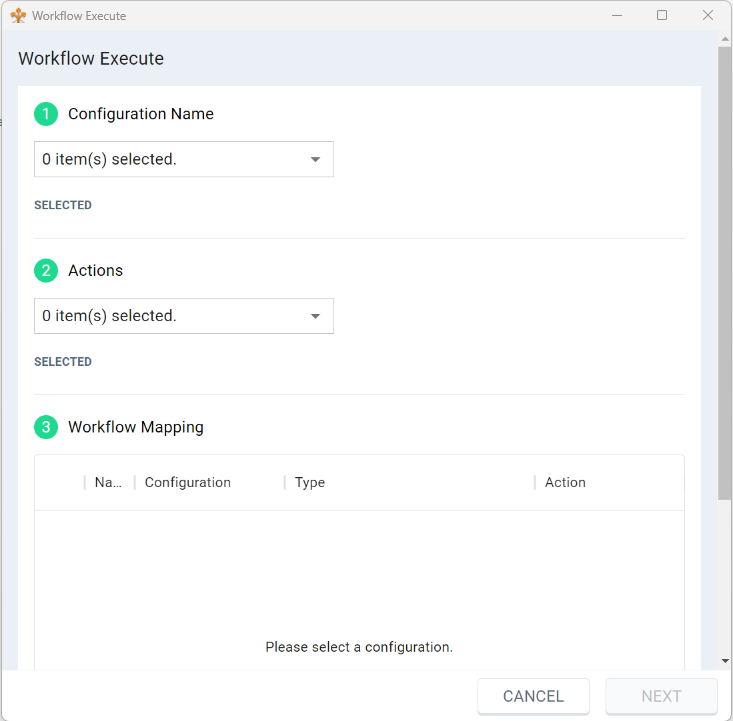
Desktop Studioを使用している場合は、Workflow Executeアクションを、検索ワークフロー用のワークフロー実行という名前のスクリプト内でダブルクリックして、Workflow Execute ウィザードを起動します。
-
NiCE CXone Studioを使用している場合は、Workflow Executeアクションを、Workflow Execute for Search Workflowという名前のスクリプト内で選択し、アクションのプロパティでエディターを開くをクリックします。 これでワークフロー実行ウィザードが起動します。
- 設定名フィールドで、このワークフロー実行アクションに使用するOracle統合を選択します。 ドロップダウンには、NiCE CXoneシステム内のすべての構成済み統合の名前が表示されます。
-
アクションフィールドで、
-
- 次をクリックします。
- ポップアップウィンドウで選択内容を検証します。 選択を変更する必要がある場合は、Noをクリックして変更してください。
- ワークフロー実行プロパティに選択内容を適用するには、ポップアップウィンドウではいをクリックします。
- スクリプトを保存します。
作成ワークフロー用スニペット
このSNIPPETアクションには、各Oracle Create workflowのコードが含まれています。設定できるワークフローはSNIPPETごとに1つのみです。ワークフローごとに1つのSNIPPETアクションと1つのWORKFLOW EXECUTEアクションが必要です。
-
Desktop Studioを使用している場合は、作成ワークフロー用スニペットという名前のスクリプト内にあるSNIPPETアクションをダブルクリックします。
-
NiCE CXone Studioを使用している場合は、スクリプト内の作成ワークフロー用スニペットという名前のSNIPPETアクションを選択し、アクションのプロパティでエディターを開くをクリックします。
-
このスニペット内のSNIPPETで使用しているワークフローを確認し、他のワークフローのコードを削除してください。
-
使用するワークフローについて、そのワークフローの手順に従ってコードを編集します。
-
このスクリプトで1つより多いCreateワークフローを設定するには:
-
このSNIPPETをコピーして貼り付けます。
-
このSNIPPETの後に続くWORKFLOW EXECUTEアクションをコピーして貼り付けます。
複数の作成ワークフローを持つスクリプト例のイメージを表示します
Desktop Studioで:

Studioで:

-
-
スクリプトを保存します。
作成ワークフロー用のワークフロー実行
このアクションは、Oracle Create ワークフローのコードを含むSNIPPETの後に配置する必要があります。
また、作成(Create)ワークフロー用のENHANCED WORKFLOW EXECUTEアクションを設定することもできます。これにより、ワークフローの設定とテストを簡単に行うことができます。
-
Desktop Studioを使用している場合は、作成ワークフロー用のワークフロー実行という名前のスクリプト内にあるWorkflow Executeアクションをダブルクリックして、ワークフロー実行ウィザードを起動します。
-
NiCE CXone Studio を使用している場合は、Workflow Execute アクションをスクリプト Workflow Execute for Create Workflow 内で選択し、アクションのプロパティで エディターを開く をクリックします。 これでワークフロー実行ウィザードが起動します。
- 設定名フィールドで、このWorkflow Executeアクションに使用するOracle統合を選択します。 ドロップダウンには、NiCE CXoneシステム内のすべての構成済み統合の名前が表示されます。
-
Actionsフィールドで、
-
Under
- 次をクリックします。
- ポップアップウィンドウで選択内容を検証します。 選択を変更する必要がある場合は、Noをクリックして変更を行ってください。
- ポップアップウィンドウではいをクリックして、選択内容をワークフロー実行プロパティに適用します。
- スクリプトを保存します。
レコードID用のスニペット
このSNIPPETアクションは、作成ワークフローで作成されたレコード用のレコードIDを保持します。 スクリプトに作成ワークフローがない場合は、このアクションを削除できます。 Create workflowがより多い場合、このアクションは各レコードIDを保持できます。
-
Desktop Studioを使用している場合は:
-
Workflow Execute for Create Workflowという名前のスクリプト内にあるWORKFLOW EXECUTEアクションを右クリックします。
-
resultSet (out)プロパティの値をコピーします。
-
レコードID用のスニペットという名前のスクリプト内にあるSNIPPETアクションをダブルクリックします。
-
resultSet (out)プロパティの値を、単語のarrayと置換してコードの中括弧の間に貼り付けます。
-
[RecordType]を作成ワークフローで作成されたレコードのタイプに変更します。
-
-
NiCE CXone Studioを使用している場合:
-
ワークフロー実行アクションを、作成ワークフロー用のワークフロー実行という名前のスクリプト内で選択します。
-
右側のプロパティパネルから、Result Setプロパティの値をコピーします。
-
選択するのは、スクリプト内のSnippet for Record IDという名前のSNIPPETアクションです。レコードID用のスニペットという名前のそのアクションのプロパティでエディターを開くをクリックします。
-
Result Setプロパティの値を、単語のarrayと置換してコードの中括弧の間に貼り付けます。
-
RecordTypeを作成ワークフローで作成されたレコードのタイプに変更します。
-
-
スクリプト内に Create workflow が1つより多い場合は、Create workflow ごとに上記の手順を繰り返します。
-
スクリプトを保存します。
エージェントWorkflow設定
このアクションは、エージェントがAgent Workspace (Agent)で手動でトリガーした際にワークフローを実行します。 これはエージェントが使用したワークフローに応じて、スクリプトとAgent Workspace (Agent)の間で情報を移動します。

-
スクリプト内でAGENT WORKFLOW CONFIGURATIONアクションを選択します。
-
右側のプロパティパネルで、AgentUserId プロパティを見つけます。これが音声スクリプトの場合、プロパティの値が{global:__AgentID}であることを確認します。これがデジタルスクリプトの場合、プロパティの値が{AgentID}であることを確認します。
-
searchCacheKey プロパティを見つけます。プロパティの値が{cacheKey}に設定されていることを確認します。
-
Desktop Studioを使用している場合は、スクリプト内のAgent Workflow Configurationアクションをダブルクリックします。 これでカスタムCRM設定ウィザードが起動します。
-
NiCE CXone Studioを使用している場合は、スクリプト内でAgent Workflow Configurationアクションを選択し、アクションのプロパティでエディターを開くをクリックします。 これでカスタムCRM設定ウィザードが起動します。
- このAgent Workflow Configurationアクションで使用するCustom CRM Configurationを選択します。 ドロップダウンには、NiCE CXone環境内のすべての構成済み統合の名前が表示されます。
-
このスクリプトが実行されたときにエージェントが実行できるようにしたい、1つ以上のActionsを選択します。
アクションタイプの詳細情報
フィールド値 詳細 サポートされているすべてのアクションを選択する。 Create Timeline エージェントは、顧客カードのアクティビティセクションにタイムライン情報を追加できます。
Data Memorialization
エージェントは、顧客カードのアクティビティセクションで選択したレコードのデータを、現在のコンタクトのレコードに追加できます。 NiCE CXoneのエージェント連携でOracle用にマッピングすること。
エージェントは第2レベルの検索を実行できます。 最初の検索を実行した後、その結果をさらに検索して詳細な情報を調べることができます。 Customer Cardに検索レコードを表示するには、検索を選択する必要があります。
このダイナミックデータマッピングを選択する場合は、このオプションを選択します。
-
画像の表示
```
 ```
- 次をクリックします。
-
-
- スクリプトを保存します。
スクリプトのテスト
Desktop StudioでのインタラクションのシミュレーションまたはNiCE CXone Studioを使用して、スクリプトをテストします。
OracleとAgent Workspace (Agent)を統合する次の手順は、ワークフローを設定することです。