

このページには、あなたとあなたのアカウント担当者の両方が実行する必要がある手順が含まれています。
テナントのBusiness Continuity Planを有効にする
必要な権限: TM 管理者
前提条件:
-
BCPテナントが存在するべきリージョンを顧客と特定します。
-
顧客のために追加のテナントを作成します。
-
このテナントに名前を付けるときは、これがBCPテナントであることを示すと便利な場合があります。
-
データはプライマリテナントからBCPテナントに同期されるため、このテナントでは何も設定する必要はありません。
-
-
BCP の BCP テナントの [全般] タブにある Tenant Managementテナントの ID をコピーします。
アカウント担当者はこのセクションを完了する必要があります。
- プライマリテナントのBusiness Continuity PlanをCXone Mpower:
- で有効にします
- アプリセレクター
 をクリックして、次を選択します:TM。
 - [テナント] ページでプライマリテナントを見つけて選択します。
- アプリケーションと機能タブをクリックします。
- 「BCP」を有効にして、有効にすることを確認します。 設定ポップアップが表示されます。
- BCP設定とBCPテナント有効化を有効にして、[次へ] をクリックします。
- テナントをBCPテナントにマップします:
- 利用可能なリージョンで、BCPテナントがホストされているリージョンを選択します。
- DR テナントで、BCPテナントを選択します。 この ID は、Tenant Managementのテナントの [全般] タブで確認できます。
- 検証をクリックして、マッピングが正常に完了できることを確認します。 続行するには、検証が成功する必要があります。
- パスキーを作成をクリックします。 ユーザーは、プライマリテナントとBCPテナントを切り替えるときに、このパスキーを入力する必要があります。 そのため、このパスキーをプライマリテナントの管理者と共有する必要がある場合があります。 あなたまたは管理者は、パスワードと同様に、このパスキーをどこか安全な場所に保管する必要があります。 このパスキーは、プライマリテナントからBCPテナントにトラフィックを転送するBCPテナントを有効にするときに必要です。 そのため、このパスキーをプライマリテナントの管理者と共有する必要がある場合があります。
- 終了をクリックします。
- 保存をクリックして、テナントの設定にBCP構成を保存します。
- アプリセレクター
- Business Continuity PlanテナントのBCPを有効にします:
- テナントのリストで、BCPテナントを選択します。
- アプリケーションと機能タブをクリックします。
- 「BCP」を有効にして、有効にすることを確認します。 設定ポップアップが表示されます。
- BCP設定とBCPテナント有効化を有効にして、[次へ] をクリックします。 設定するページが表示されたら、マッピングがすでに構成されていることに注意してください。
- 終了をクリックします。 プライマリテナントを通じてすでにパスキーを生成しているため新しいパスキーを生成する必要はありません。 パスキーは相互にマッピングされたテナント間で共有されるため、ここでパスキーを生成すると、すでに作成したパスキーが無効になります。 つまり、この最新のパスキーを使用してテナントを切り替える必要があります。
- 保存をクリックして、テナントの設定にBCP構成を保存します。
- プライマリテナントのBCP権限を有効にします:
- テナントのリストで、プライマリテナントを選択します。
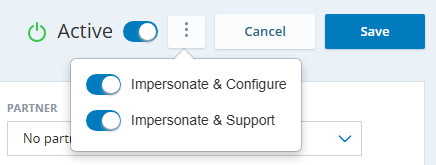
- オプションメニューをクリックし、管理代行&サポートを選択します。 偽装を確認すると、プライマリテナントでAdminアプリケーションが開きます。
をクリックし役割権限管理者ロールを選択します。
この「権限」タブで、「BCP」を選択します。
両方の権限で表示と編集BCPを有効にします。
保存をクリックします。
これらの手順を完了すると、プライマリテナント管理者は、プライマリテナントからテナントへのデータの同期を開始BCPできます。
プライマリをBCPテナントにマッピングすると、同じパスキーが共有されます。 つまり、BCPテナントの設定で新しいパスキーを生成すると、その新しいパスキーが現在のパスキーになり、プライマリテナントとBCPテナントを切り替えるときに使用する必要があります。
BCPテナントへのデータの同期を開始する
必要な権限: BCP > BCP 設定 > 設定 > 編集
Business Continuity Planがセットアップされたら、同期プロセスを開始できます。 これにより、プライマリからCXone Mpower システムにデータBCPがシステム同期されます。 データは、設定に従って毎日同期されます。
次の手順では、まずデフォルトの同期設定を選択し、次にオプションでカスタム選択として逸脱を選択します。
-
アプリセレクター
をクリックして、次を選択します:Admin。 -
左メニューの同期設定をクリックします。
-
同期を有効にするをクリックします。 同期設定セクションが表示され、デフォルトまたはカスタムの同期設定を設定できます。
-
デフォルト設定タブで、データをBCPテナントに同期する頻度を選択します。
-
 特定のデータを別の頻度で同期場合は、カスタム設定を追加できます
-
カスタム設定の追加タブをクリックします。
-
アプリケーションで、データを同期CXone Mpower元アプリするを選択します。
-
エンティティで、同期するデータエンティティを選択したアプリから選択します。
-
同期スケジュールで、エンティティを同期する頻度を選択します。 現在、個々のエンティティを毎日のみ同期できます。
-
追加をクリックし、これらの手順を繰り返して、追加のエンティティを指定します。
-
-
[保存]をクリックします。
問題が発生したのと同じ日にプライマリテナントに変更を加え、BCPテナントに切り替える必要がある場合は、BCPテナントの変更を手動でレプリケートする必要がある場合があります。 これは、同期プロセスが最大で 日に 1 回発生するためです。
ユーザーにアクセスを許可する
必要な権限: BCP > BCP 設定 > 設定 > 編集
デフォルトでは、従業員プロファイルには BCP テナントへのアクセス権がありません。 ユーザーにアクセスを許可するには、次の 2 つの方法があります。
-
個人の従業員: 各従業員のプロファイルには、BCP タブがあり、その中に、アクセス レベルを割り当てることができる BCP タイプ フィールドが含まれています。
-
複数の従業員: 従業員の 一括アップロード テンプレートBCPのタイプ列を使用します。
次の手順では、個々のユーザーにアクセス権を付与する方法について説明します。
- アプリセレクターをクリックして、次を選択します:Admin。
従業員に移動します。
希望する従業員プロフィールを選択します。
BCP タブをクリックします。
従業員に付与するアクセスレベルをBCPタイプで選択します:
アクセスなし: ユーザー アカウントには BCP テナントへのアクセス権がありません。 デフォルトでは、すべての従業員にアクセス権はありません。
シングル アクセス: ユーザー アカウントはアクティブなテナントにのみアクセスできます。 つまり、BCPテナントに切り替えてアクティブにしている場合にのみ、BCPテナントにログインできます。
複数アクセス: ユーザー アカウントは、どのテナントにログインするかを選択できます。 このアクセスタイプは、いつでもBCPテナントにログインできるようにしたい管理者に付与することを推奨します。 これらのユーザーには更新されたログイン ページが表示されます。 ログイン時に、セレクターによってプライマリテナントと BCP テナントのどちらかを選択できます。 このセレクターには、現在アクティブなテナントも表示されます。 これにより、BCP テナントがアクティブかどうかを簡単に知ることができます。
変更を保存します。
Studio 個のスクリプトを更新
必要な権限: BCP > BCP 設定 > 設定 > 編集、ACD > Studio > スクリプト > 作成/編集、Admin > アクセスキー > 作成
Studio開発ワークフロー ステージを有効にして構成している場合は、ステージごと、アクションの種類ごとに権限も必要です。
BCP システム 内のエンティティの ID が同じではないため、Studio スクリプトに影響します。 スクリプトが同期されると、スクリプトで使用した一意の ID が保持されます。 たとえば、スクリプト内で特定のスキル ID を参照している場合があります。 このシナリオでは、スクリプトは プライマリ システムのスキルの ID を参照することになります。 つまり、スクリプトの BCP バージョン 内の一意の ID を更新する必要があります。
スクリプト開発者は、スクリプトを確認および更新するときに次のチェックリストを使用できます。 これは一般的なリストです。独自のスクリプトをどのように作成したかに応じて、追加の項目を確認する必要がある場合があります。
スクリプトを管理するときは、次の点に注意してください。
-
Desktop Studioを使用すると、詳細検索を使用して特定の ID のすべてのインスタンスを見つけることができます。
-
変数タブを使用すると、スクリプト内の変数のすべてのインスタンスを見つけることができます。
-
一般的に、ID と特定のベース URL をハードコーディングしないことがベスト プラクティスです。
-
ID の場合、特定の ID が参照される前に動的スイッチを実装する必要がある場合があります。 たとえば、5 つのキュー スクリプトにつながる 50 個の異なるエントリ スクリプトがあるとします。 スクリプトがどのテナントで実行されているかをチェックする機能を追加できます。テナントによっては、ある ID から別の ID に切り替えることができます。
-
API リクエストの場合、リクエストのベース URL で使用されるリージョンなどの詳細をプログラムで生成するのがベスト プラクティスです。 API 検出の詳細については、開発者ポータル
 をご覧ください。
-
-
システムによっては、特定の ID がプラットフォーム外部、たとえば CRM
コンタクト、販売情報、サポートの詳細、ケース履歴などを管理するサードパーティシステム。などに保存される場合があります。 これらの ID は更新する必要がないかもしれませんが、BCP テナントで動作することを確認するためにテストする必要があるかもしれません。 -
スクリプトの詳細については、Studio ヘルプ セクションを参照してください。 たとえば、「スクリプトの操作」ページと「スクリプト内のアクションの操作」ページが役に立つ場合があります。