

Business Continuity Planを設定している場合、このページでは2つのテナント CXone Mpowerシステムにおけるテクニカルサポート、請求、およびグローバル設定を管理するために使用される上位レベルの組織グループ。を切り替えることができます。
BCPテナントに切り替える
必須権限:BCP>BCPテナント有効化>BCPテナント有効化>編集
これらの手順は、BCP テナント CXone Mpowerシステムにおけるテクニカルサポート、請求、およびグローバル設定を管理するために使用される上位レベルの組織グループ。に変更するのに役立ちます。 これにより、コンタクト コンタクトセンターでエージェント、IVR、またはボットとやり取りする人。トラフィックがBCPテナントに転送され、エージェントは引き続きインタラクション チャネルを介したエージェントとの会話全体。 たとえば、インタラクションには、音声通話、Eメール、チャット、またはソーシャルメディアでの会話があります。を処理できます。
テナントを有効にするにはパスキーが必要ですBCP。 パスキーをお持ちでない場合は、NiCE アカウント担当者にお問い合わせください。 パスキーは、BCPが有効になったときに生成されました。
プライマリ テナントまたは BCP テナントから BCP テナントに切り替えることができます。
-
アプリセレクター
 をクリックして、次を選択します:Admin。
 -
左側のメニューでBC有効化をクリックします。
-
BCPの有効化有効化/無効化テナント
-
Business Continuity Planの設定時に生成されたパスキーを入力します。
-
[送信]をクリックします。
CXone Mpowerがパスキーを検証した後:
-
BCP テナントが有効になっている
- セカンダリ テナントへのトラフィック ルート
- ユーザーはログアウトして再度ログインする必要があります
- ログインすると、ユーザーは自動的にBCPテナントにログインします
プライマリテナントに戻す
必須権限:BCP>BCPテナント有効化>BCPテナント有効化>編集
これらの手順は、プライマリ テナントに戻すのに役立ちます。 これにより、問い合わせトラフィックがプライマリテナントに戻され、エージェントは引き続き問い合わせを処理できるようになります。
プライマリテナントに戻すにはパスキーが必要です。 パスキーをお持ちでない場合は、NiCEアカウント担当者にお問い合わせください。
BCPテナントは、プライマリテナントまたはBCPテナントの設定で無効にすることができます。
-
アプリセレクター
をクリックして、次を選択します:Admin。 -
左側のメニューでBC有効化をクリックします。
-
BCPの無効化有効化/無効化テナント
-
Business Continuity Planの設定時に生成されたパスキーを入力します。
-
[送信]をクリックします。
CXone Mpowerがパスキーを検証した後:
-
BCPテナントが無効になっています
- プライマリ テナントに戻るトラフィック ルート
- ユーザーはログアウトして再度ログインする必要があります
- ログインすると、ユーザーは自動的にプライマリテナントにログインします
アクティブなテナントを確認する
ユーザーがどのテナントがアクティブであるかを確認する方法はいくつかあります。 オプションは、ユーザーのアクセス レベルによって異なります。
ログインページで確認
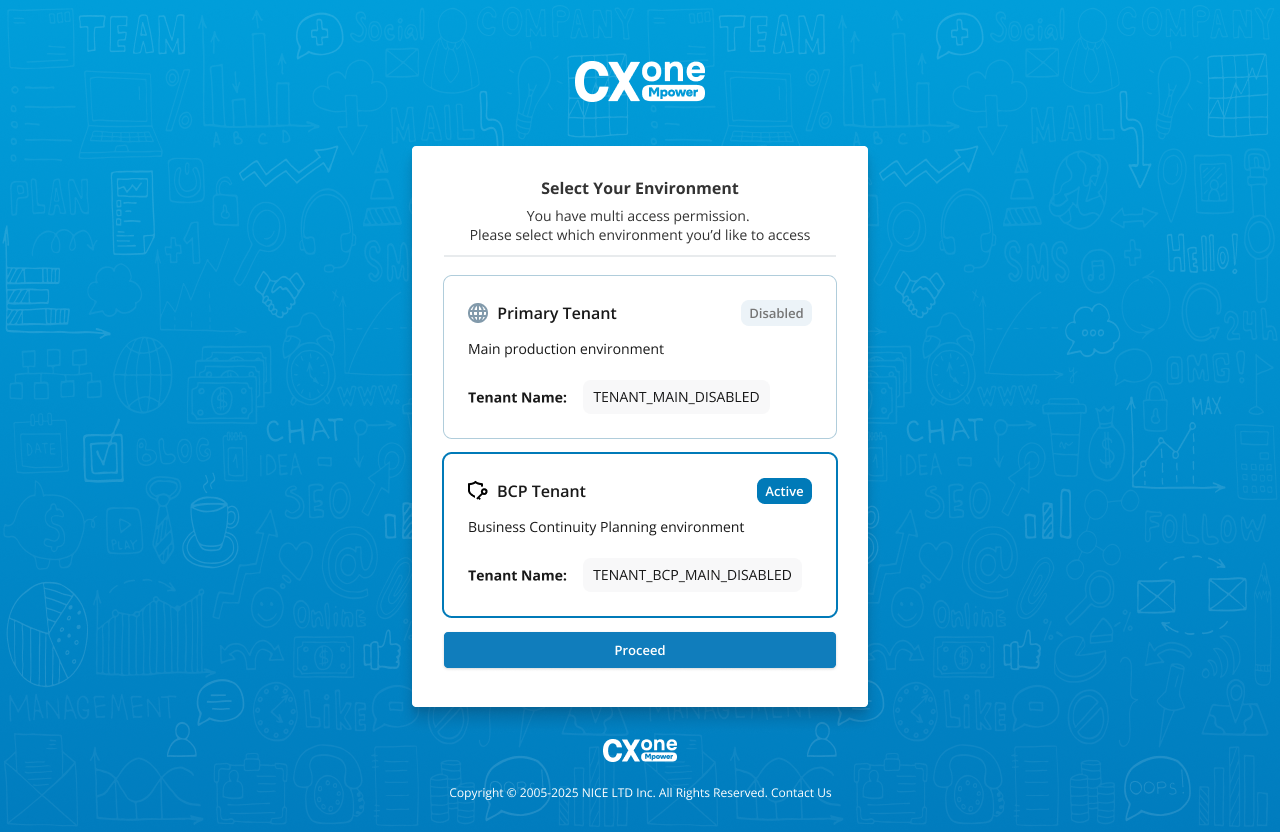
BCP タイプとして 複数アクセスが割り当てられている管理者は、ログイン ページでアクティブなテナントを確認できます。 これらのユーザーには、ログイン ページにセレクターがあり、プライマリ テナントまたは BCP テナントのいずれかにログインできます。 また、どのテナントがアクティブで、どのテナントが無効になっているかも表示されます。
マイプロフィールでチェックイン
緊急事態の間、どのユーザーがどのテナントがアクティブであるかを確認できます。 これは、ユーザーがログイン時に自動的にBCPテナントにリダイレクトされ、気づかない可能性があるため便利です。 各ユーザーのプロファイル情報には、ログインしているテナントが表示されます。 テナントの名前は、どのテナントがアクティブであるかを示す必要があります。 たとえば、テナント名はClassics Inc.です。 BCP、またはClassics株式会社 バックアップ。
-
CXone Mpowerで、右上隅にあるプロフィールアイコンをクリックします。
-
マイプロファイルを選択します。
-
一般情報セクションのアカウント名を確認します。 これはテナントの名前であり、バックアップシステムであるかどうかを示す必要があります。