

同期ダッシュボードを使用すると、プライマリ システム から BCP システムに同期したデータを追跡できます。 これにより、特定のエンティティが両方のテナントに存在するかどうか、および BCP バージョンが最新かどうかを明確に確認できます。 エンティティは、スキルや従業員など、同期できるテナントに関するデータまたはコンポーネントです。
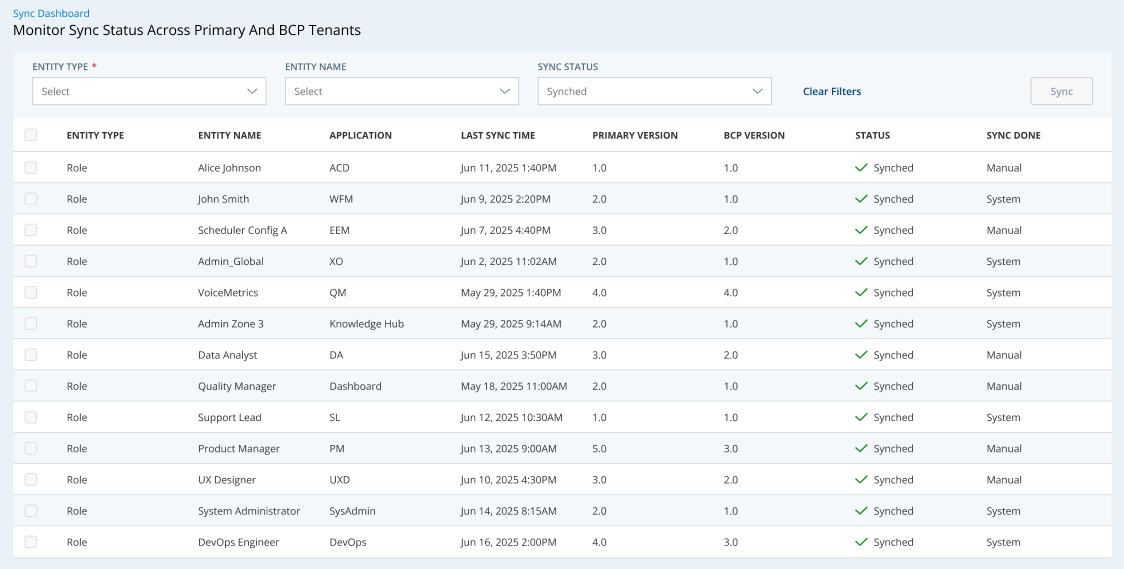
同期されたデータの確認
必要な権限: BCP > BCP 設定 > ダッシュボード > 表示
次の手順は、スキルなどの特定のエンティティを見つけて、それらが 2 つのシステム間で同期されているかどうかを確認するのに役立ちます。
- アプリセレクター
 をクリックして、次を選択します:Admin。
 - [BCP設定 > [同期ダッシュボード] に移動します。
- レビューするエンティティタイプ(スキル
 エージェントのスキル、能力、知識に基づいてインタラクションの配信を自動化するために使用されます。やチームなど)を選択します。
 - リストをフィルタリングするには、エンティティ名を使用できます。 これは、特定のエンティティを検索したり、表示するエンティティを制限したりするのに役立ちます。
- 同期ステータスを使用すると、次のステータスに応じてエンティティのみを表示できます。
- 成功: エンティティがプライマリ テナントから BCP テナントに正常に同期されました。
- 保留中: エンティティはまだ同期されていませんが、進行中のプロセスと同期するためにキューに入れられています。
- 失敗: エンティティが同期されていないか、初めて同期に完全に失敗しました。 これは通常、技術的な問題が原因で発生します。 この問題を解決するには、エンティティを手動で同期してみてください。
- ダッシュボード上の情報を確認します。 ステータスとバージョンに細心の注意を払ってください。 ダッシュボードの列の詳細
エンティティ 詳細 エンティティタイプ スキルやロールなどの システムのコンポーネント。 エンティティ名
コンポーネントの名前。
アプリケーション エンティティが関連付けられている CXone Mpower アプリケーション。 最終同期時刻 エンティティが最後に同期されたときのタイムスタンプ。 エンティティのプライマリ バージョンと BCP バージョンが異なる場合、プライマリ システムの更新が次の同期で BCP システムに同期される可能性があります。 プライマリバージョン プライマリ テナント内のエンティティの現在のバージョン。 BCP バージョン テナント内のエンティティの現在のバージョンBCP。 同期ステータス - 成功: エンティティがプライマリ テナントから BCP テナントに正常に同期されました。
- 保留中: エンティティはまだ同期されていませんが、進行中のプロセスと同期するためにキューに入れられています。
- 失敗: エンティティが同期されていないか、初めて同期に完全に失敗しました。 これは通常、技術的な問題が原因で発生します。 この問題を解決するには、エンティティを手動で同期してみてください。 または、CXone Mpower アカウント担当者 と協力して問題を調査することもできます。
同期完了 最新の同期がシステムによって自動的に実行されたか、ダッシュボードで手動で実行されたかを示します。 - これら 2 つのバージョン間に不一致がある場合は、エンティティを手動で同期して問題を解決してみてください。
エンティティを手動で同期する
必要な権限: BCP > BCP 設定 > ダッシュボード > 編集
同期ダッシュボードから、同期に失敗したエンティティを手動で同期できます。 次のスケジュールされた同期を待つ代わりに、プライマリ テナントから BCP テナントへのリアルタイム同期が実行されます。
単一のエンティティの複数のインスタンスを同期できます。 たとえば、同期に失敗したスキルが 5 つある場合、5 つのスキルすべてを一度に手動で同期できます。 この例では、スキルは単一のエンティティです。 したがって、同期ダッシュボードでは、一度に 1 種類のエンティティのみを表示できます。 ただし、同期するエンティティを複数選択できます。
- 同期ダッシュボードに移動してデータを確認します。確認方法については、このページの「同期されたデータの確認」セクションを参照してください。
- 手動で同期する失敗したエンティティを見つけます。
- 最初の列のボックスで各エンティティを選択します。
- [同期] をクリックします。
特定のエンティティが同期に失敗した場合、解決すべき技術的な問題がある可能性があります。 CXone Mpower アカウント担当者 と協力して問題を調査することができます。