

Les informations sur cette page d’aide concernent à la fois Studio et Desktop Studio.
L'extrait Custom Payload est requis dans votre script lorsque vous utilisez des actions comportant la propriété customPayload, comme Voicebot Exchange ou Textbot Conversation. Il est utilisé pour transmettre des données de NiCE CXone à votre fournisseur d'agent virtuel A software application that handles customer interactions in place of a live human agent.. Si vous devez recevoir des données personnalisées de votre agent virtuel, utilisez la variable customPayloadVarName (out). Utilisez les informations de cette page pour créer l'extrait Charge utile personnalisée qui répond aux exigences de l'implémentation de l'agent virtuel de votre organisation.
Ce fragment est requis pour les agents virtuels suivants :
- Amazon Lex V1 et Amazon Lex V2 : l'extrait Charge utile personnalisée est requis pour Lex V1 et Lex V2, même si vous n'avez pas besoin de transmettre des données à l'agent virtuel. L'agent virtuel utilise les données transmises par la propriété charge utile personnalisée pour remplir la propriété SessionAttributes du côté Amazon.
- Google Dialogflow ESLa Charge utile personnalisée transmet des informations de contexte que l'agent virtuel ES Dialogflow utilise pour déterminer l'intention The meaning or purpose behind what a contact says/types; what the contact wants to communicate or accomplish.. Suivez les meilleures pratiques recommandées pour intégrer les données de charge utile personnalisée avec Google Dialogflow ES.
Pour tous les autres agents virtuels, vous ne devez inclure le fragment que si vous avez des données personnalisées à transmettre au robot. Si vous utilisez Dialogflow CX, suivez les bonnes pratiques pour l'inclusion de la charge utile personnalisée. Si vous n'incluez pas d'extrait de charge utile personnalisée, veillez à transmettre un paramètre d'espace réservé.
Transmettre un Espace réservé
Si vous utilisez un agent virtuel qui n'a pas besoin d'informations transmises, comme Amazon Lex V2 ou Amazon Lex V1, suivez cet exemple :
DYNAMIC customPayload
 customPayload.placeholder=""
Transmission de données
Pour tous les fournisseurs d'agent virtuel devant transmettre des informations à l'agent virtuel, suivez cet exemple. Remplacez les paramètres de l'exemple par les informations que vous devez transmettre.
DYNAMIC customPayload
ASSIGN customPayload.context.id="information"
ASSIGN customPayload.context.lifespan=1
ASSIGN customPayload.context.parameters.name="Fenrir"
ASSIGN customPayload.context.parameters.age="19"
ASSIGN customPayload.context.parameters.date="20201020"
Google Dialogflow CX Charge utile personnalisée
-
Vous pouvez transmettre des données personnalisées à Dialogflow CX à l'aide de paires clé-valeur JSON. Dans un Snippet Action dans votre script, créez un objet customPayload dynamique et ajoutez-y les paires clé-valeur. Par exemple :
DYNAMIC customPayload customPayload.ani = ani customPayload.contactID = contactId customPayload.masterContactId = masterId customPayloadJSON = "{customPayload.asJSON()}" - Transmettez la JSON customPayload à l'agent virtuel à l'aide de la propriété
 pour Google Dialogflow CX.
- Les données transmises par
- Ne imbriquez pas un objet dans l'objet
-
Pour transmettre des données personnalisées à Dialogflow CX à partir du script, utilisez session_params dans l'objet customPayload au sein d'une action Snippet. Par exemple :
DYNAMIC customPayload
customPayload.session_params.name = "Winnie le Pooh"
customPayload.session_params.job = "Food critic"
customPayload.session_params.location = "Hundred Acre Wood"
Accédez aux paramètres de session dans l’intention de l’agent Dialogflow CX à l’aide de la syntaxe suivante :
$session.params.name = Winnie Le Pooh
$session.params.job = Food critic
$session.params.location = 100 Acre Wood
Les paramètres de session sont uniquement utilisés avec les agents virtuels Dialogflow CX. Pour obtenir un résultat similaire avec Dialogflow ES, utilisez les contextes.
-
Configurer les indices de contexte de parole et un ID de conversation personnalisé pour transférer la conversation vers un autre agent virtuel CX Dialogflow dans l'extrait Charge utile personnalisée .
Indices de Contexte parole pour Dialogflow CX
indices de contexte de parole peuvent être transmis dans l'extrait Charge utile personnalisée dans le paramètre speechContexts. La valeur de speechContexts.phrases doit être un jeton de classe Google pour l'indice que vous souhaitez donner. Le jeton doit correspondre à la langue et aux paramètres régionaux de vos contacts. Par exemple :
DYNAMIC customPayload
customPayload.speechContexts.phrases="$OOV_CLASS_ALPHANUMERIC_SEQUENCE"
customPayload.speechContexts.boost=10
Configurez ces paramètres comme suit :
- Le jeton de classe Google pour l'indice que vous souhaitez donner. Le jeton doit correspondre à la langue et aux paramètres régionaux de vos contacts. Si vous voulez ajouter plusieurs jetons, ajoutez un paramètre speechContexts.phrases pour chacun.
- speechContexts.boost : Une valeur numérique pondérée comprise entre 1-20 pour phrase spécifié. Le service de transcription utilise cette valeur lors de la sélection d’une transcription possible pour les mots inclus dans les données audio. plus la valeur est élevée, plus la probabilité que le service de transcription choisisse ce mot ou cette phrase parmi les alternatives est grande.
Vous pouvez voir le contenu de ce paramètre dans les Studio traces et les journaux de l'application.
Transférer des contacts entre les Dialogflow CX Agents virtuels
Pour configurer le transfert d'un contact d'un agent virtuel CX Dialogflow vers un autre agent virtuel CX Dialogflow, incluez la ligne suivante dans l'extrait Charge utile personnalisée. Remplacez custom_value par le nom DE variable qui contient l'ID de la conversation :
{
  “cxone_override_conversation“: {custom_value}
}
Veillez à configurer votre script afin de remplir la Variable que vous utilisez avec ce paramètre.
Votre script doit être configuré avec soin afin que le
Le paramètre cxone_override_conversation est similaire à l’id d’état de session du bot défini dans l’extrait Bot Session State. Les deux aident l’agent virtuel à maintenir le contexte de la conversation entre les tours. Votre script doit être configuré avec soin afin que l’id d’état de session du bot et les valeurs d’ID de conversation apparaissent aux emplacements corrects. L’état de session du bot a toujours priorité sur le paramètre cxone_override_conversation. Configurez votre script comme suit :
| Agent virtuel # | Tour n° | Configuration |
|---|---|---|
| 1 | 1 | La propriété botSessionState de l'action Voicebot EXCHANGE ou Textbot EXCHANGE est vide. Le tour renvoie un ID d'état de session de bot et renseigne botSessionStateVarName (out). Il s'agit de l'ID d'état de session de bot n° 1. |
|
1 |
le tour 2 et les tours suivants avec cet agent virtuel | Le script envoie l'ID d'état de session de bot #1 à l'agent virtuel CX Dialogflow #1. Le même ID est renvoyé au script. |
| 2 | 3 (premier avec cet agent virtuel) |
La propriété botSessionState de l'action Voicebot EXCHANGE ou Textbot EXCHANGE est vide. La charge utile personnalisée pour ce tour contient cxone_override_conversation = [variable]. Le tour renvoie un id d’état de session de bot unique et alimente botSessionStateVarName (out), en remplaçant toute valeur qu’elle contient déjà. Il s’agit de l’id d’état de session de bot n° 2. |
| 2 | 4 (deuxième tour avec cet agent virtuel) | Le script envoie l’id d’état de session du bot #2 à l’agent virtuel Dialogflow CX #2. Le même ID est renvoyé au script. |
Si vous utilisez plus que deux instances de Dialogflow CX, le modèle se poursuit comme établi dans le tableau précédent.
Cette méthode de transfert entre agents virtuels n'est requise que lors d'un transfert entre deux agents virtuels CX Dialogflow ou plus. Si vous effectuez un transfert vers d'autres fournisseurs d'agents virtuels, vous pouvez utiliser l'ID d'état de session du robot.
Google Dialogflow ES Charge utile personnalisée
- CustomPayload est utilisé pour transmettre le contexte d'une intention The meaning or purpose behind what a contact says/types; what the contact wants to communicate or accomplish.. Le Contexte aide l'agent virtuel à comprendre l'intention de l'utilisateur. Les Contextes ne sont pas obligatoires, mais ils aident l'agent virtuel à faire correspondre un énoncé What a contact says or types. à une intention.
- Dans une action Extrait de votre script, créez un objet customPayload qui respecte le format décrit dans la documentation Google Dialogflow ES pour REST Resource : projects.agent.sessions.context. L'aide en ligne Studio fournit des informations supplémentaires sur les objets de données dynamiques.
- Vous pouvez également transmettre des données personnalisées avec customPayload sans contexte. Pour ce faire, incluez des paires clé-valeur JSON standard dans un objet données dynamiques.
- Les contextes parole sont transmis dans la charge utile personnalisée dans le paramètre speech_contact. Vous pouvez afficher le contenu de ce paramètre dans les traces Studio et les journaux d’application.
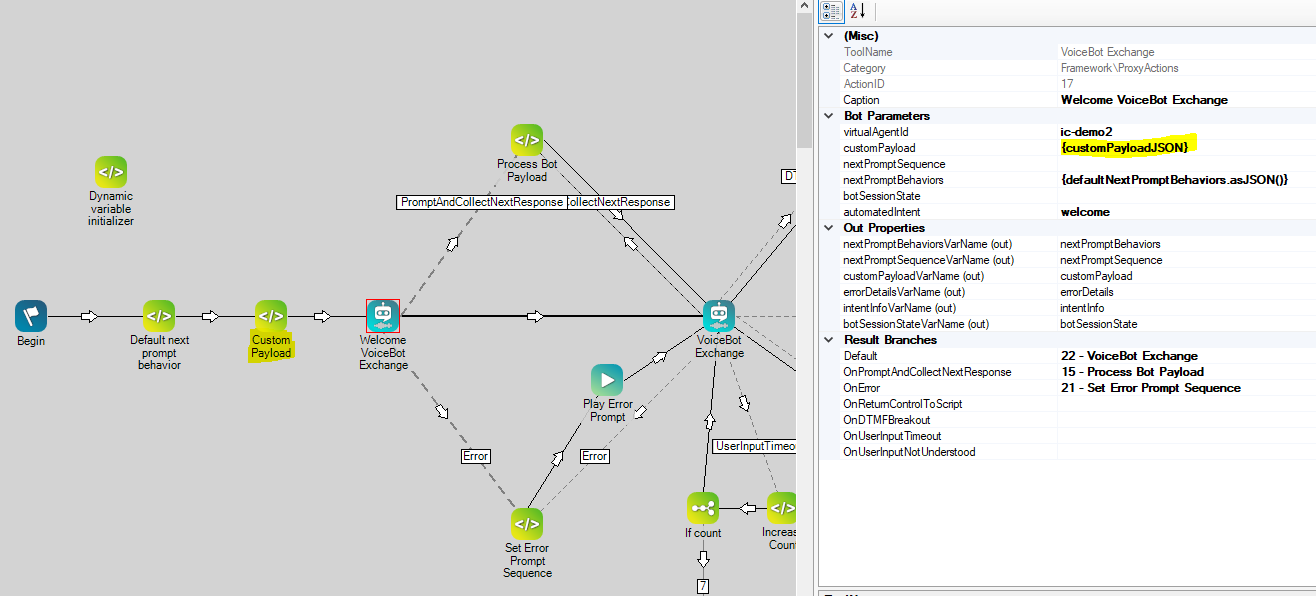
- L’objet dynamique customPayload est transféré en tant que paramètre d'agent virtuel au format JSON, comme indiqué dans l’exemple de script.
-
Configurez les indices de contexte de parole dans l'extrait Charge utile personnalisée .
Voir un exemple de script pour l’intégration de charge utile
Ce script illustre comment intégrer des charges utiles personnalisées dans des agents virtuels Google Dialogflow ES. Ce script utilise l'action Voicebot Exchange, mais il fonctionnera également si vous utilisez
Indices de Contexte de parole pour Dialogflow ES
Indices de contexte de parole peuvent être transmis dans l'extrait Charge utile personnalisée dans le paramètre speechContexts. La valeur de speechContexts.phrases doit être un jeton de classe Google pour l'indice que vous souhaitez donner. Le jeton doit correspondre à la langue et aux paramètres régionaux de vos contacts. Par exemple :
DYNAMIC customPayload
customPayload.speechContexts.phrases="$OOV_CLASS_ALPHANUMERIC_SEQUENCE"
customPayload.speechContexts.boost=10
Configurez ces paramètres comme suit :
- Le jeton de classe Google pour l'indice que vous souhaitez donner. Le jeton doit correspondre à la langue et aux paramètres régionaux de vos contacts. Si vous voulez ajouter plusieurs jetons, ajoutez un paramètre speechContexts.phrases pour chacun.
- speechContexts.boost : Une valeur numérique pondérée comprise entre 1-20 pour phrase spécifié. Le service de transcription utilise cette valeur lors de la sélection d’une transcription possible pour les mots inclus dans les données audio. plus la valeur est élevée, plus la probabilité que le service de transcription choisisse ce mot ou cette phrase parmi les alternatives est grande.
Vous pouvez voir le contenu de ce paramètre dans les Studio traces et les journaux de l'application.