

Le contenu de cette page concerne un produit ou une fonctionnalité en version contrôlée (CR). Si vous ne faites pas partie du groupe CR et souhaitez plus d’informations, contactez votreReprésentant de compte.
L’assistant d’agent CXone Mpower Voice Biometrics application vous permet d’utiliser l’authentification biométrique vocale dans les interactions État qui permet à un agent de terminer les exigences de travail après avoir terminé une interaction. avec des agents en direct. Vous pouvez en apprendre davantage sur l’utilisation de l’authentification biométrique vocale pour les agents en direct ou sur CXone Mpower Voice Biometrics.
Ajouter une application de profil biométrique vocal dans Voice Biometrics Hub
Autorisations requises :
Vous devez ajouter une application de profil à Voice Biometrics Hub . Cela établit une connexion entre CXone Mpower et le service de biométrie vocale. Vous pouvez tester cette connexion après avoir ajouté l'application de profil.
- Cliquez sur le sélecteur d'applications
 et sélectionnez Autres > Connexions Hub puis cliquez sur Voice Biometrics Hub.
 -
Cliquez sur Ajouter une application biométrique vocale.
-
Saisissez un Nom de la configuration du hub de biométrie vocale et cliquez sur
-
Cliquez sur Suivant.
-
Complétez la page de configuration en utilisant les informations du menu déroulant suivant.
En savoir plus sur les champs de cette étape
Champ Détails Version d'intégration Sélectionnez la version de Voice Biometrics Hub que vous souhaitez utiliser. Actuellement, la version 1.0.0 est la seule version disponible.
URL de base Saisissez l’URL de base de votre instance de Voice Biometrics. Ceci est fourni par l’équipe CXone Mpower lors de la mise en œuvre.
Le CXone Mpower ACD se connecte à Voice Biometrics via cette URL WebSocket. CXone Mpower envoie l'audio de la voix du client via WebSocket afin que Voice Biometrics puisse y accéder.
Profil VB Saisissez l’ID du profil biométrique vocal Voice Biometrics que vous souhaitez utiliser. Ceci est fourni par l’équipe CXone Mpower lors de la mise en œuvre.
Ce champ est sensible à la casse.
Jeton bearer de l'API Saisissez le jeton porteur API utilisé pour authentifier la communication avec Voice Biometrics. Ceci est fourni par l’équipe CXone Mpower lors de la mise en œuvre.
Participants Voice Biometrics vérifie uniquement les voix de contact. La seule option disponible pour ce paramètre est Usager uniquement et elle n’est pas modifiable.
Type d'intégration Indique le type d'intégration biométrique vocale que vous configurez.
- Cliquez sur Créer.
Ajouter une application de profil à Agent Assist Hub
Autorisations requises :
Vous devez ajouter une application de profil pour Voice Biometrics à Agent Assist Hub.
- Cliquez sur le sélecteur d'applications et sélectionnez Autres > Centre de connexions puis cliquez sur Agent Assist Hub.
-
Cliquez sur Ajouter l'application Agent Assist.
-
Saisissez un nom d’application d’assistance aux agents et cliquez sur
-
Cliquez sur Suivant.
-
Complétez la page de configuration en utilisant les informations du menu déroulant suivant.
En savoir plus sur les champs de cette étape
Champ Détails Profil biométrique vocal Sélectionnez le profil biométrique vocal que vous avez créé dans la tâche précédente à partir de la liste déroulante.
Cliquez sur Ajouter ou modifier le profil biométrique vocal si nécessaire. Un panneau se déploie depuis la droite et affiche Voice Biometrics Hub afin que vous puissiez créer ou modifier un profil biométrique vocal.
Méthode d’authentification du client Sélectionnez la méthode d’authentification que vous utilisez dans la liste déroulante. Actuellement, la seule option est l’authentification manuelle basée sur l’ID client . Cela signifie que vos agents doivent vérifier manuellement l’identité des contacts à chaque interaction. Votre organisation est responsable de la détermination des critères utilisés par les agents pour authentifier l’identité des contacts.
-
Cliquez sur Créer.
-
Cliquez sur Fermer.
Personnaliser un script
Autorisations requises :
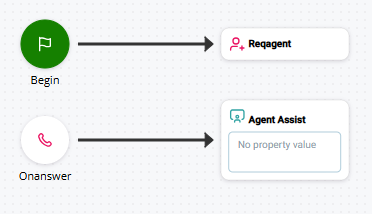
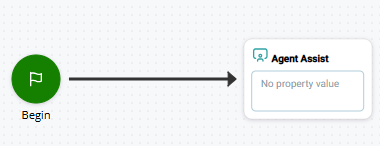
Cette section décrit comment configurer les personnalisations dont votre script a besoin pour une intégration de biométrie vocale. Des exemples sont fournis pour les scripts vocaux entrants et sortants. Vous pouvez télécharger un fichier ZIP contenant des versions XML des scripts que vous pouvez importer dans Desktop Studio et des versions JSON que vous pouvez importer dans Studio.
Les images suivantes présentent des exemples de scripts. Script entrant :
Script sortant :
Attribuer l’application de profil Voice Biometrics à une action
Autorisations requises :
Si vous ne l'avez pas déjà fait, vous devez affecter l'application Voice Biometrics à l'Agent Assist action Accomplit un processus au sein d’un script Studio, comme la collecte de données client ou la lecture d’un morceau de musique. dans votre Studio script.
- Dans Studio, ouvrez le script que vous souhaitez utiliser.
-
Si vous ne l'avez pas déjà fait, ajoutez l'action Agent Assist au bon emplacement dans votre script.
-
 sur l'action Agent Assist.
 -
Dans la colonne de gauche, cliquez sur la coche
 à côté de l'agent d'assistance application ou du profil que vous souhaitez attribuer à ce script.
Une alternative à l’utilisation de la coche est de créer une variable dans votre Studio script. Utilisez la variable pour transmettre le nom de l'application ou du profil à la propriété Attribuer un nom de configuration de lancement de l'action AGENT ASSIST.
- Cliquez sur Fermer.
Tester la connexion à Voice Biometrics
Vous pouvez tester la connexion entre CXone Mpower et . Cela vous permet de vérifier que le profil Voice Biometrics Hub est correctement configuré. Vous pouvez également l’utiliser lors du dépannage. Cela peut vous aider lorsque votre fournisseur de biométrie vocale et CXone Mpower ne se connectent pas.
Lorsque vous exécutez un test, Voice Biometrics Hub vérifie si le texte que vous saisissez est un identifiant client inscrit auprès du fournisseur. Vous pouvez utiliser un véritable identifiant client ou un texte aléatoire. Le test n'effectue aucune authentification. Il vérifie uniquement l'état d'inscription du texte que vous avez saisi. La page de test affiche la réponse JSON du fournisseur. Si vous voyez JSON, la connexion est correctement configurée.
Le test peut échouer en raison d'informations d'identification incorrectes dans le profil Voice Biometrics Hub ou parce que le service du fournisseur de biométrie vocale rencontre un problème. Si la connexion ne fonctionne pas pour l'une ou l'autre raison, un message toast Petits messages contextuels temporaires qui apparaissent au bas de l’écran pour indiquer des erreurs ou l’achèvement d’une opération. apparaît dans le coin inférieur droit de la page indiquant un échec.
- Cliquez sur le sélecteur d'applications et sélectionnez Autres > Connexions Hub puis cliquez sur Voice Biometrics Hub.
- Sélectionnez le profil Voice Biometrics Hub que vous souhaitez tester.
- Cliquez sur Test en haut à droite de la page de profil.
-
Sur la page Test, saisissez un ID client dans le champ Type CustomerId et appuyez sur Entrée. Voice Biometrics Hub envoie la demande au fournisseur de biométrie vocale, puis affiche les résultats.