

Le contenu de cette Page concerne un produit ou une fonctionnalité faisant partie d'un programme de préversion publique. Si vous ne faites pas partie de la préversion et souhaitez obtenir plus d'informations, communiquez avec votre représentant de compte.
L'application d'aide aux agents NiCE CXone Voice Biometrics vous permet d'utiliser l'authentification biométrique vocale dans les interactions état qui permet à un agent de remplir les exigences de travail après avoir terminé une interaction. avec des agents en direct. Vous pouvez en savoir plus sur l'utilisation de l'authentification biométrique vocale pour les agents en direct ou sur NiCE CXone Voice Biometrics.
Ajouter une application de Profil Voice Biometrics dans Voice Biometrics Hub
autorisations requises :
Vous devez ajouter une appli profil à Voice Biometrics Hub. Ceci établit une connexion entre NiCE CXone et le service Voice BioMetrics. Vous pouvez Test cette connexion après avoir ajouté l’appli profil.
- Cliquez sur le sélecteur d'applications
 et sélectionnez Autre > Connections Hub, puis cliquez sur Voice Biometrics Hub.
 -
Cliquez sur Ajouter une application de biométrie vocale.
-
Entrez un Voice Biometrics Hub Nom de la configuration et cliquez sur
-
Cliquez sur Suivant.
-
Remplissez la Page Configuration en utilisant les informations de la liste déroulante suivante.
En savoir plus sur les champs de cette étape
Champ Détails Version d’intégration Sélectionnez la version de Voice Biometrics Hub que vous voulez utiliser. Actuellement, la version 1.0.0 est la uniquement version disponible.
URL de base Entrez l'url de base de votre instance de Voice Biometrics. Elle est fournie par l'équipe NiCE CXone lors de l'implémentation.
Le NiCE CXone ACD se connecte à Voice Biometrics via cette URL WebSocket. NiCE CXone envoie l'audio de la voix du client sur le WebSocket afin que Voice Biometrics puisse y accéder.
Profil VB Entrée l'id du profil Voice BioMetrics Voice Biometrics que vous voulez utiliser. Celui-ci est fourni par l'équipe NiCE CXone lors de l'implémentation.
Ce champ est sensible à la casse.
Jeton porteur API Entrée le jeton porteur API utilisé pour authentifier la communication avec Voice Biometrics. Celui-ci est fourni par l'équipe NiCE CXone lors de l'implémentation.
Participants Voice Biometrics vérifie uniquement les voix des contacts. La seule option disponible pour ce paramètre est Client uniquement et elle ne peut pas être modifiée.
Type d’intégration Indique le type d'intégration de biométrie vocale que vous configurez.
- Cliquez sur Créer .
Ajouter une application de Profil à Agent Assist Hub
autorisations requises :
Vous devez ajouter une application de profil pour Voice Biometrics à Agent Assist Hub.
- Cliquez sur le sélecteur d'applications et sélectionnez Autre > Connexions Hub, puis cliquez sur Agent Assist Hub.
-
Cliquez sur Ajouter une application Agent Assist.
-
Entrée un nom de l'application Agent Assist et cliquez sur
-
Cliquez sur Suivant.
-
Remplissez la Page de configuration à l'aide des informations contenues dans la liste déroulante suivante.
En savoir plus sur les champs de cette étape
Champ Détails Profil de biométrie vocale Sélectionnez le profil de biométrie vocale que vous avez créé dans la tâche précédente dans la liste déroulante.
Cliquez sur Ajouter ou modifier un Profil de biométrie vocale si nécessaire. Un panneau glisse depuis la droite et affiche Voice Biometrics Hub afin que vous puissiez créer ou modifier un profil de biométrie vocale.
Méthode d'authentification client Sélectionnez dans la liste déroulante la méthode d'authentification que vous utilisez. Actuellement, la seule option est Authentification basée sur l'Id Client manuel. Cela signifie que vos agents doivent vérifier manuellement l'identité des contacts à chaque interaction. Votre organisation est responsable de déterminer les critères que les agents utilisent pour authentifier l'identité des contacts.
-
Cliquez sur Créer .
-
Cliquez sur Fermer.
Personnaliser un script
autorisations requises :
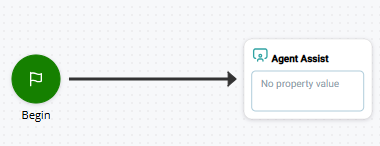
Cette section décrit comment configurer les personnalisations requises par votre script pour une intégration de Voice BioMetrics. Des exemples sont fournis pour les scripts voix entrants et sortants. Vous pouvez télécharger un fichier ZIP qui contient des versions XML des scripts que vous pouvez importer dans Desktop Studio et des versions JSON que vous pouvez importer dans Studio.
Les images suivantes montrent les scripts d'exemple. Script entrant :
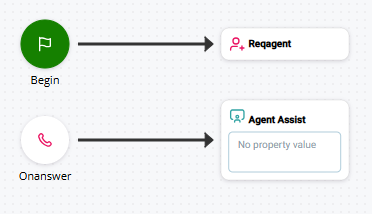
Script sortant :
Attribuer l'application de Profil Voice Biometrics à une Action
autorisations requises :
Si ce n'est pas déjà fait, vous devez assigner l'application Voice Biometrics à l'Action Exécute un processus dans un script Studio, comme la collecte de données clients ou la lecture de musique. Agent Assist dans votre script Studio.
- Dans Studio, ouvrez le script que vous souhaitez utiliser.
-
Si ce n'est pas déjà fait, ajoutez l'Action Agent Assist à l'emplacement approprié dans votre script.
-
 sur l'Action Agent Assist.
 -
Dans la colonne de gauche, cliquez sur la coche
 à côté de l'application ou du profil d'agent assist que vous souhaitez assigner à ce script.
Une Alternative à l'utilisation de la coche consiste à créer une Variable dans votre script Studio. Utilisez la Variable pour transmettre le nom de l'application ou du profil dans la propriété Nom de la configuration d'assignation de lancement de l'Action AGENT ASSIST.
- Cliquez sur Fermer.
Tester la connexion à Voice Biometrics
Vous pouvez tester la connexion entre NiCE CXone et . Cela vous permet de vérifier que le profil Voice Biometrics Hub est correctement configuré. Vous pouvez également l'utiliser lors du dépannage. Cela peut vous aider lorsque votre fournisseur de biométrie vocale et NiCE CXone ne se connectent pas.
Lorsque vous exécutez un test, Voice Biometrics Hub vérifie si le texte que vous entrez est un id client inscrit auprès du fournisseur. Vous pouvez utiliser un id client réel ou un texte aléatoire. Le test n'effectue aucune authentification. Il vérifie uniquement l'état d'inscription du texte que vous avez entré. La page Test affiche la réponse JSON du fournisseur. Si vous voyez du JSON, la connexion est correctement configurée.
Le test peut échouer en raison d'identifiants incorrects dans le profil Voice Biometrics Hub ou parce que le service du fournisseur de biométrie vocale rencontre un problème. Si la connexion ne fonctionne pas pour l'une ou l'autre de ces raisons, un message toast Petits messages contextuels temporaires affichés au bas de l'écran indiquant des éléments tels que des erreurs et des réussites. apparaît dans le coin inférieur droit de la page indiquant un échec.
- Cliquez sur le sélecteur d'applications et sélectionnez Autre > Connections Hub, puis cliquez sur Voice Biometrics Hub.
- Sélectionnez le profil Voice Biometrics Hub que vous souhaitez tester.
- Cliquez sur Test en haut à droite de la page de profil.
-
Sur la page Test, entrez un id client dans le champ Type CustomerId et appuyez sur entrée. Voice Biometrics Hub envoie la demande au fournisseur de biométrie vocale, puis affiche les résultats.