

Il s’agit de la deuxième étape de l’intégration de Oracle avec Agent Workspace (Agent).
 Divers moyens de communication vocale et numérique qui facilitent les interactions avec les clients dans un centre de contacts. voulus. Par exemple, si vous souhaitez configurer l'intégration de Oracle pour le clavardage numérique, modifiez votre script de clavardage numérique. Après avoir ajouté les actions au script, vous devez les personnaliser. Cela implique de préciser les flux de travail que vous souhaitez utiliser.
Effectuez chacune de ces tâches dans l'ordre indiqué.
Télécharger le script de Modèle
Téléchargez ce dossier de scripts de modèle. Il contient des scripts voix et numériques pour Desktop Studio et NiCE CXone Studio.
Chaque script de modèle contient des actions SNIPPET et WORKFLOW EXECUTE. Cette paire d'actions est nécessaire pour chaque Flux de travail que vous souhaitez ajouter à votre script. Les scripts de modèle comprennent deux paires d'actions SNIPPET et WORKFLOW EXECUTE : une pour un flux de travail de recherche et une pour un Flux de travail de création. Vous pouvez supprimer les actions pour le type de flux de travail que vous ne voulez pas. Vous pouvez également copier-coller les actions SNIPPET et WORKFLOW EXECUTE pour ajouter d'autres flux de travail de création et de recherche à votre script.
Ajouter des actions à votre script
Modifiez votre script existant pour le canal avec lequel vous travaillez.
En savoir plus sur les effets de ces actions Studio
| Action | Légende | Description |
|---|---|---|
| Extrait DE CODE | Extrait de code pour le Flux de travail de recherche | Cette action contient le code du flux de travail de recherche que vous souhaitez utiliser. |
|
WORKFLOW EXECUTE |
Exécution du Flux de travail de recherche |
Cette action exécute le flux de travail de recherche que vous avez spécifié dans l'action SNIPPET précédente. Elle convertit la charge utile du flux de travail en JSON et la transmet à Agent Workspace (Agent). Vous pouvez également configurer l'action ENHANCED WORKFLOW EXECUTE pour les Flux de travail de recherche. Cela vous permet de configurer et de tester facilement les flux de travail. |
| Extrait DE CODE | Extrait de code le Flux de travail de création | Cette action contient le code du flux de travail de création que vous souhaitez utiliser. |
| WORKFLOW EXECUTE | Exécution du Flux de travail de création |
Cette action exécute le flux de travail de création que vous avez spécifié dans l'action SNIPPET précédente. Elle convertit la charge utile du flux de travail en JSON et la transmet à Agent Workspace (Agent). Vous pouvez également configurer l'action ENHANCED WORKFLOW EXECUTE pour les Flux de travail de création. Cela vous permet de configurer et de tester facilement les flux de travail. |
| Extrait DE CODE | Extrait de code pour l’ID de l’enregistrement | Cette action contient l’ID de l’enregistrement créé par le flux de travail de création. |
| AGENT WORKFLOW CONFIGURATION | None (Aucun) | Cette action exécute des flux de travail lorsque l'agent les déclenche manuellement dans Agent Workspace (Agent). Elle transfère des informations entre le script et Agent Workspace (Agent), selon le flux de travail utilisé par l'agent. |
Dans Desktop Studio
-
Cliquez sur Fichier > Importer à partir d'un fichier. Sélectionnez le script du modèle vocal ou numérique pour Desktop Studio.
-
Ouvrez le script que vous souhaitez modifier.
-
Copiez ces actions du modèle de script et collez-les à leur place dans votre script existant :
Action Légende Extrait DE CODE Extrait de code pour le Flux de travail de recherche WORKFLOW EXECUTE
Exécution du Flux de travail de recherche
Extrait DE CODE Extrait de code le Flux de travail de création WORKFLOW EXECUTE Exécution du Flux de travail de création Extrait DE CODE Extrait de code pour l’ID de l’enregistrement AGENT WORKFLOW CONFIGURATION None (Aucun) -
Enregistrez votre script.
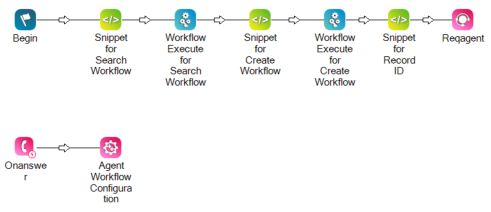
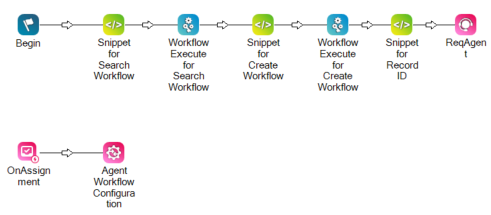
Dans NiCE CXone Studio
- Dans NiCE CXone, cliquez sur le sélecteur d'applications
 et sélectionnez Omnicanal Routing > Studio
  .
. -
Cliquez sur Charger le script. Sélectionnez le script du modèle voix ou numérique pour NiCE CXone Studio.
-
Ouvrez le script que vous souhaitez modifier.
-
Ajoutez ces actions à votre script :
Action Légende SNIPPET Snippet for Search Workflow WORKFLOW EXECUTE
Workflow Execute for Search Workflow
SNIPPET Snippet for Create Workflow WORKFLOW EXECUTE Workflow Execute for Create Workflow SNIPPET Snippet for Record ID AGENT WORKFLOW CONFIGURATION Aucun La copie d’actions entre les scripts n’est pas encore prise en charge dans NiCE CXone Studio.
-
Copiez le code de chaque action SNIPPET dans le script modèle et collez-le dans l’action SNIPPET correspondante que vous avez ajoutée à votre script.
-
Enregistrez votre script.
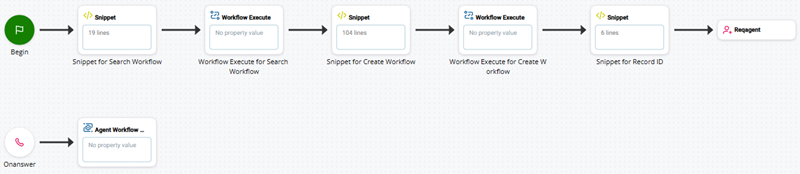
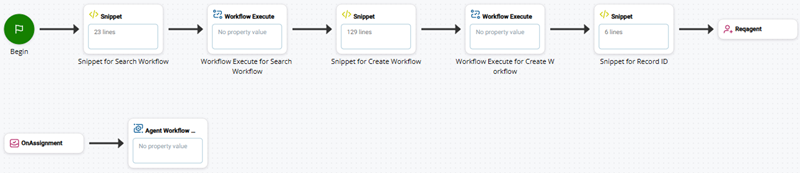
Personnaliser les actions Studio
Personnalisez les actions Studio pour :
Extrait de code pour le Flux de travail de recherche
Cette SNIPPET action contient le code pour chaque Oracle flux de travail de recherche. Vous ne pouvez configurer qu’un seul flux de travail par SNIPPET. Vous devez avoir une action SNIPPET et une action WORKFLOW EXECUTE pour chaque Flux de travail.
-
Si vous utilisez Desktop Studio, double-cliquez sur l’action SNIPPET dans votre script nommée Extrait de code pour le Flux de travail de recherche.
-
Si vous utilisez NiCE CXone Studio, sélectionnez l’action SNIPPET dans votre script nommée Extrait de code pour le Flux de travail de recherche et cliquez sur Ouvrir l’éditeur dans les propriétés de l’action.
-
Déterminez quel flux de travail vous utilisez dans ce SNIPPET, puis supprimez le code des autres flux de travail.
-
Pour le flux de travail que vous souhaitez utiliser, modifiez le code conformément aux instructions pour ce flux de travail.
-
Pour configurer plusieurs flux de recherche dans ce script :
-
Copiez et collez cet SNIPPET.
-
Copiez et collez l'action WORKFLOW EXECUTE qui suit cet SNIPPET.
Afficher l’image de l’exemple de script avec plusieurs flux de travail de recherche
In Desktop Studio: In Studio:
-
-
Enregistrez votre script.
Exécution du flux de travail de recherche
Cette action doit venir après un SNIPPET contenant le code d'un flux de travail de recherche Oracle.
Vous pouvez aussi configurer l'action ENHANCED WORKFLOW EXECUTE pour les Flux de travail de recherche. Cela vous permet de configurer et de tester facilement des flux de travail.
-
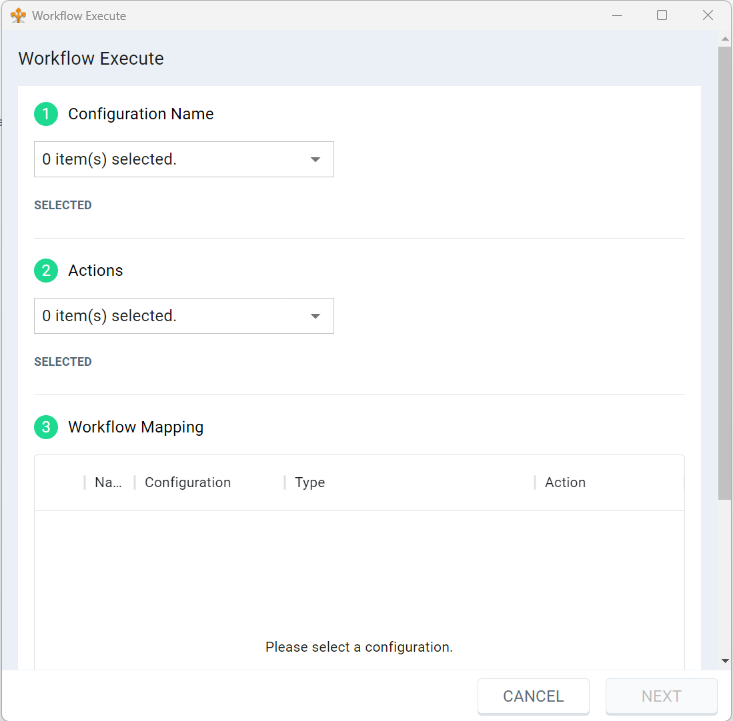
Si vous utilisez Desktop Studio, double-cliquez sur l’action Workflow Execute dans votre script nommé Workflow Execute for Search Workflow pour lancer l’assistant Exécution du Flux de travail.
-
Si vous utilisez NiCE CXone Studio, sélectionnez l’action Workflow Execute dans votre script nommé Workflow Execute for Search Workflow et cliquez sur Ouvrir l’éditeur dans les propriétés de l’action. Cela permet de lancer l’assistant Exécution du Flux de travail.
- Dans le champ Nom de la configuration, sélectionnez l’intégration Oracle que vous voulez que cette action Workflow Execute utilise. La liste déroulante affiche les noms de toutes les intégrations configurées dans votre système NiCE CXone.
-
Dans le champ Actions, sélectionnez
-
Sous
- Cliquez sur Suivant.
- Vérifier vos sélections dans la fenêtre contextuelle. Si vous devez changer une sélection, cliquez sur Non et apportez votre modification.
- Cliquez sur Oui dans la fenêtre contextuelle pour appliquer vos sélections aux propriétés Exécution du Flux de travail.
- Enregistrez votre script.
Extrait de code le Flux de travail de création
Cette action SNIPPET action contient le code pour chaque flux de travail de création Oracle. Vous pouvez configurer uniquement un flux de travail par SNIPPET. Vous devez avoir une action SNIPPET et une action WORKFLOW EXECUTE pour chaque Flux de travail.
-
Si vous utilisez Desktop Studio, double-cliquez sur l’action SNIPPET dans votre script nommé Snippet for Create Workflow.
-
Si vous utilisez NiCE CXone Studio, sélectionnez l’action SNIPPET dans votre script nommé Snippet for Create Workflow et cliquez sur Ouvrir l’éditeur dans les propriétés de l’action.
-
Déterminez le flux de travail que vous utilisez dans ce SNIPPET, puis supprimez le code des autres flux de travail.
-
Pour le flux de travail que vous souhaitez utiliser, modifiez le code conformément aux instructions pour ce flux de travail.
-
Pour configurer plusieurs flux de travail de création dans ce script :
-
Copiez et collez ce SNIPPET.
-
Copiez et collez l'action WORKFLOW EXECUTE qui suit ce SNIPPET.
Afficher l’image de l’exemple de script avec plusieurs flux de travail de création
Dans Desktop Studio :

Dans Studio :

-
-
Enregistrez votre script.
Exécution du flux de travail de création
Cette action doit venir après un SNIPPET contenant le code pour un flux de travail de création Oracle.
Vous pouvez également configurer l'action ENHANCED WORKFLOW EXECUTE pour les Flux de travail de création. Cela vous permet de configurer et de tester facilement des flux de travail.
-
Si vous utilisez Desktop Studio, double-cliquez sur l'action Workflow Execute dans votre script nommé Exécution du Flux de travail de création pour lancer l'assistant Exécution du Flux de travail.
-
Si vous utilisez NiCE CXone Studio, sélectionnez l'action Workflow Execute dans votre script nommé Exécution du Flux de travail de création et cliquez sur Ouvrir l'éditeur dans les propriétés de l'action. Cela permet de lancer l'assistant Exécution du Flux de travail.
- Dans le champ Nom de la configuration, sélectionnez l'intégration Oracle que vous voulez que cette action Workflow Execute utilise. La liste déroulante affiche les noms de toutes les intégrations configurées dans votre système NiCE CXone.
-
Dans le champ Actions, sélectionnez
-
Sous
- Cliquez sur Suivant.
- Vérifiez vos sélections dans la fenêtre contextuelle. Si vous devez modifier une sélection, cliquez sur Non et apportez votre modification.
- Cliquez sur Oui dans la fenêtre contextuelle pour appliquer vos sélections aux propriétés de l'action Workflow Execute.
- Enregistrez votre script.
Extrait de code pour l’ID de l’enregistrement
Cette action SNIPPET action contient l'ID de l'enregistrement pour l'enregistrement créé par le flux de travail de création. Si vous n'avez aucun flux de travail de création dans votre script, vous pouvez supprimer cette action. Si vous avez plus d'un flux de travail de création, cette action peut contenir les ID d'enregistrement pour chacun.
-
Si vous utilisez Desktop Studio :
-
Clic droit sur l'action WORKFLOW EXECUTE dans votre script nommé Exécution du Flux de travail de création.
-
Copiez la valeur de la propriété resultSet (out).
-
Double-clic sur l'action SNIPPET dans votre script nommé Extrait de code pour l'ID de l'enregistrement.
-
Collez la valeur de la propriété resultSet (out) entre les accolades du code en remplaçant le mot array.
-
Modifiez [RecordType] en fonction du type d’enregistrement créé par le flux de travail de création.
-
-
Si vous utilisez NiCE CXone Studio :
-
Sélectionnez l'action WORKFLOW EXECUTE dans votre script nommé Exécution du Flux de travail de création.
-
Dans le panneau de propriétés de droite, copiez la valeur de la propriété Ensemble de résultats.
-
Sélectionnez l'action SNIPPET dans votre script nommé Extrait de code pour l'ID de l'enregistrement et cliquez sur Ouvrir l'éditeur dans les propriétés de l'action.
-
Collez la valeur de la propriété Ensemble de résultats entre les accolades du code en remplaçant le mot array.
-
Modifiez RecordType en fonction du type d’enregistrement créé par le flux de travail de création.
-
-
Si vous avez plus d’un flux de travail de création dans votre script, répétez les étapes ci-dessus pour chaque flux de travail de création.
-
Enregistrez votre script.
Configuration du Flux de travail de l’agent
Cette action exécute des flux de travail lorsque l’agent les déclenche manuellement dans Agent Workspace (Agent). Elle déplace des informations entre le script et Agent Workspace (Agent), selon le flux de travail utilisé par l’agent.
-
Sélectionnez l'action AGENT WORKFLOW CONFIGURATION dans votre script.
-
Dans le panneau des propriétés à droite, repérez la AgentUserId propriété. S'il s'agit d'un script voix, assurez-vous que la valeur de la propriété est {global:__AgentID}. S'il s'agit d'un script numérique, assurez-vous que la valeur de la propriété est {AgentID}.
-
Repérez la searchCacheKey propriété. Assurez-vous que la valeur de la propriété est définie sur {cacheKey}.
-
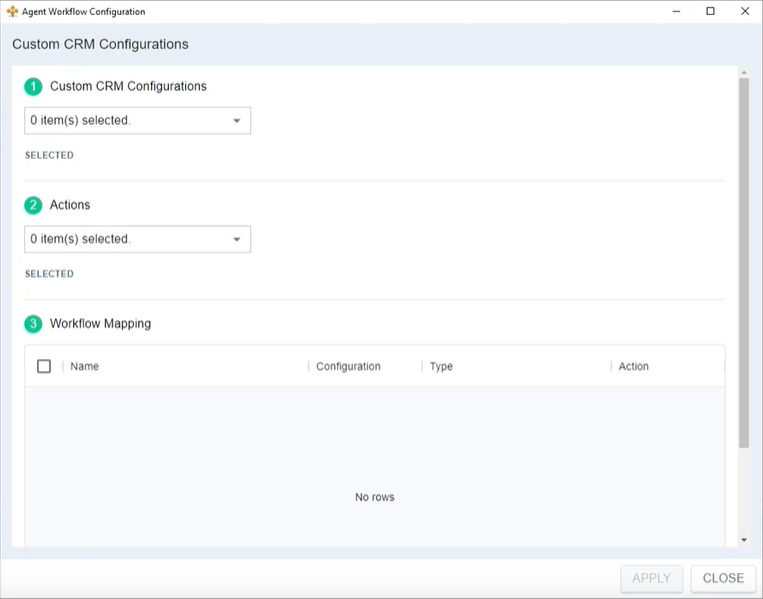
Si vous utilisez Desktop Studio, double-cliquez sur l'action Agent Workflow Configuration dans votre script. Cela lance l'assistant Custom CRM Configurations.
-
Si vous utilisez NiCE CXone Studio, sélectionnez l'action Agent Workflow Configuration dans votre script, puis cliquez sur Ouvrir l'éditeur dans les propriétés de l'action. Cela lance l'assistant Custom CRM Configurations.
- Sélectionnez la Custom CRM Configuration que vous souhaitez que cette action Agent Workflow Configuration utilise. La liste déroulante affiche les noms de toutes les intégrations configurées dans votre environnement NiCE CXone.
-
Sélectionnez une ou plusieurs Actions que vous souhaitez que les agents puissent effectuer lorsque ce script s'exécute.
En savoir plus sur les types d'actions
Valeur du champ Détails Sélectionnez toutes les actions prises en charge. Les agents peuvent ajouter des informations sur la chronologie dans la section Activités de la carte client.
Data Memorialization
Les agents peuvent ajouter des données de l'enregistrement sélectionné dans la Section Activités de la Customer Card à l'enregistrement du contact actuel. Vous déterminez les données pouvant être ajoutées en les mappant pour Oracle dans Intégrations d'agents dans NiCE CXone.
Les agents peuvent effectuer une recherche de second niveau. Après avoir effectué une recherche initiale, ils peuvent effectuer une recherche pour révéler plus d'informations sur les résultats de la recherche initiale. La recherche doit être sélectionnée pour que des enregistrements de recherche s'affichent dans le Customer Card.
Sélectionnez cette option si vous voulez choisir un mappage des données dynamiques.
-
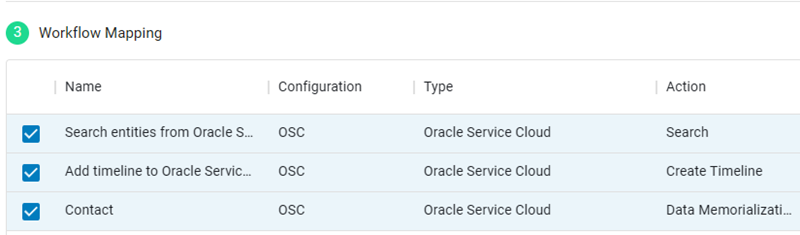
Dans la section
- Cliquez sur Suivant.
- Vérifiez vos sélections dans la fenêtre
- Cliquez sur Enregistrer dans la fenêtre
- Enregistrez votre script.
Tester votre script
Testez votre script en simulant une interaction dans Desktop Studio ou NiCE CXone Studio.
L’étape suivante de l’intégration de Oracle avec Agent Workspace (Agent) consiste à configurer les flux de travail.