Cette page d'aide s'applique à Studio. Ces informations sont aussi disponibles pour Desktop Studio.
|
|
Déclenche un flux de travail CRM Vous pouvez définir un fichier musical ou une autre séquence audio à jouer pour le contact pendant que le script exécute le flux de travail. |

Dépendances
- Avant de pouvoir configurer cette action, vous devez définir une configuration CRM
 systèmes tiers qui gèrent des éléments tels que les contacts, les informations de vente, les détails de soutien et les historiques de cas. dans Intégrations d’agents
  dans NiCE CXone. Vous pouvez intégrer les CRM avec Agent Workspace (Agent), Agent Workspace (Embedded) (Agent Embedded), Agent Workspace for Microsoft Teams (Agent for Microsoft Teams) et Agent Workspace (Browser Extension) (Agent Integrated).
 - Vous devez utiliser une action Workflow Execute distincte pour chaque flux de travail que vous souhaitez utiliser dans votre script. Vous pouvez inclure plus d’une action Workflow Execute dans votre script.
- Pour utiliser l’assistant de configuration dans cette action, vous devez être connecté à NiCE CXone ou vous connecter à Studio en utilisant le bouton Connexion avec votre nom d’utilisateur et votre mot de passe NiCE CXone. Si vous vous connectez avec le bouton Connexion avec ID de session alors que vous n’êtes pas connecté à NiCE CXone, l’assistant ne s’affichera pas. En effet, l’accès à l’assistant dépend de l’authentification globale, qui n’est utilisée que lorsque vous vous connectez avec votre nom d’utilisateur et votre mot de passe NiCE CXone.
- Cette action doit être utilisée avec l’action
Types de scripts pris en charge
|
|
|
| Téléphone |
|


Propriétés d’entrée
Ces propriétés définissent les données que l’action utilise lors de son exécution.
|
Propriété |
Description |
|---|---|
|
Ajouter une légende |
Entrez une courte phrase qui identifie de façon unique cette action dans le script. La légende apparaît sur le canevas du script sous l’icône de l’action. |
| Configuration Id |
L’ID de configuration du CRM que vous utilisez. Ce champ est complété automatiquement par l’assistant de configuration de l’action. Si vous utilisez une variable dans ce champ, formatez-la avec des accolades ( { } ). Par exemple, {integrationConfigId}. |
| Workflow Id |
L’ID du flux de travail que cette action traite. Ce champ est complété automatiquement par l’assistant de configuration de l’action. Si vous utilisez une variable dans ce champ, formatez-la avec des accolades ( { } ). Par exemple, {searchWorkflowId}. |
| Workflow Payload |
Saisissez le nom de la variable qui contient la charge utile du flux de travail que cette action traite. Ceci est déclaré dans la dernière ligne de la charge utile SNIPPET précédente. Formulez le nom avec des accolades ({ }). La charge utile doit être convertie en JSON. Dans les scripts du modèle d’intégration CRM, ce champ est défini sur |
| Sequence |
Définissez l'invite que l'action joue. Une invite peut être un fichier audio WAV préenregistré ou une synthèse vocale Si l'invite est un fichier audio, saisissez le nom du fichier entre guillemets doubles. Par exemple, "salutation.wav". Si le fichier audio se trouve dans un autre dossier, indiquez le chemin d’accès au fichier. Par exemple, si le script se trouve dans le dossier racine et que le fichier audio se trouve dans un sous-dossier deux niveaux plus bas, saisissez "Sous-dossier\Sous-dossier2\Fichier-audio.wav". Si le script se trouve dans un sous-dossier un niveau plus bas que la racine et que le fichier audio se trouve dans un sous-dossier différent au même niveau, saisissez "\..\Sous-dossier\Fichier-audio.wav". Si l'invite est une synthèse vocale, saisissez le texte que vous voulez que le service TTS "% Le solde de votre compte est" "silence.wav" "${accountBalance}"
Remarque : la durée de l’invite dans cette propriété doit être de 60 secondes ou plus. Cela permet d'éviter que le contact n'entende un silence si la séquence se termine, mais que le flux de travail n'a pas terminé son exécution. L'exécution du flux de travail peut ne pas prendre beaucoup de temps, mais des retards peuvent survenir. La lecture d’une invite est facultative pour cette action. |
| Phrase |
Utilisez cette propriété pour documenter le texte contenu dans l'invite. Le script n'utilise pas le texte de cette propriété. Étant donné que certaines invites peuvent être complexes et contenir plusieurs segments, il peut être utile d'inclure le texte intégral écrit sans le formatage requis par la propriété Séquence . |
| ActionType |
Les flux de travail pour le type d’action sélectionné dans l’assistant WORKFLOW EXECUTE. |
| Dynamic Data Mapping ID |
L’ID du mappage dynamique de données à afficher dans la carte client lorsque ce flux de travail est exécuté. |
Propriétés de sortie
Ces propriétés contiennent des variables qui conservent les données renvoyées par l'exécution de l'Action. Elles sont disponibles à des fins de référence et d'utilisation lorsque l'Action est terminée.
|
Condition |
Description |
|---|---|
| errorArgs |
Entrée le nom de variable qui contiendra les informations sur l'erreur. |
| resultSet |
Entrez le nom de la Variable que vous souhaitez utiliser pour contenir le résultat du flux de travail spécifié. |
| cacheKey |
La variable qui contient les résultats de la recherche. Les résultats sont stockés dans un cache élastique. |
Conditions de la branche de résultat
Les conditions de branche de résultat vous permettent de créer des branches dans votre script afin de gérer différents résultats lors de l’exécution d’une action.
|
Condition |
Description |
|---|---|
| Default | Path taken unless the script meets a condition that requires it to take one of the other branches. It is also taken if the action's other branches are not defined. |
| Success |
Chemin emprunté si l’action se termine sans erreur et si les appels à l’API ou les retours de données ont été un succès (codes de réponse 2xx). |
| Timeout |
Le chemin emprunté lorsque l’exécution du flux de travail dépasse la valeur du dépassement de délai spécifiée dans l’entrée. |
| ValidationError |
Le chemin emprunté lorsqu’une entrée ne peut être validée. Cela inclut :
|
| InvalidWorkflow |
Le chemin emprunté lorsque le flux de travail spécifié n’est pas valide. |
| InternalError |
Le chemin à suivre lorsque l’action rencontre une erreur. |
| NotConfigured |
Le chemin suivi si les intégrations d’agents ne sont pas activées pour votre locataire |
Code d’action SNIPPET requis
Cette action nécessite des actions Snippet avec un code personnalisé. Des informations sur les extraits de code requis sont disponibles dans la page d’aide en ligne concernant l’intégration de votre CRM avec une application Agent Workspace (Agent).
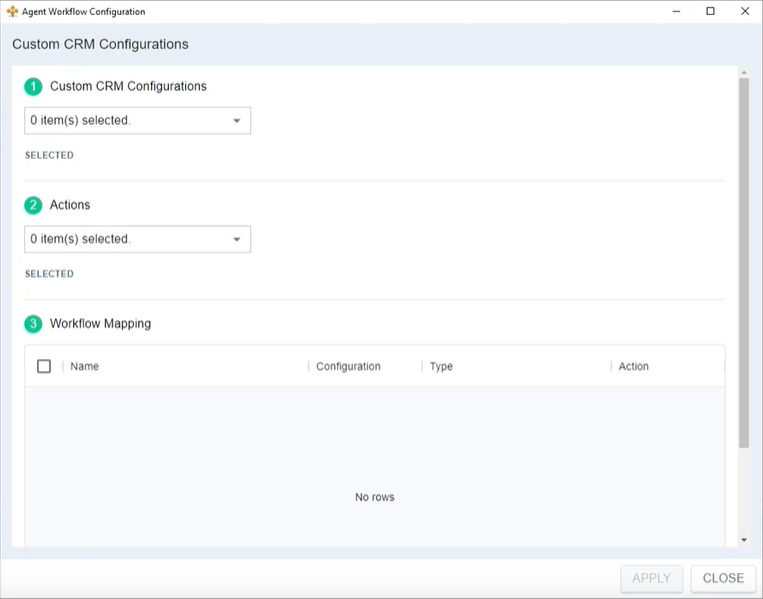
Sélectionner les actions et les flux de travail
-
- Sélectionnez la Custom CRM Configuration que vous souhaitez que cette action
-
Sélectionnez une ou plusieurs Actions que vous voulez que les agents puissent effectuer lorsque ce script s’exécute.
En savoir plus sur les types d’actions
Valeur du champ Détails Sélectionnez les trois actions décrites ci-dessous. Les agents peuvent ajouter des informations sur la chronologie dans la section Activités de la carte client. Data Memorialization
Les agents peuvent ajouter les données de l’enregistrement sélectionné dans la section Activités de la carte client à l’enregistrement du contact actuel. Vous déterminez les données qui peuvent être ajoutées en les mappant pour ce CRM dans la page Intégrations de l’agent dans NiCE CXone. Consultez les étapes d’intégration du CRM propres au CRM de votre organisation et à l’application de l’agent que vous utilisez.
Les agents peuvent effectuer une recherche de deuxième niveau. Après avoir effectué une première recherche, ils peuvent effectuer une nouvelle recherche pour obtenir plus d’informations sur les résultats de la première recherche. La recherche doit être sélectionnée pour que les enregistrements de recherche soient affichés dans Customer Card. -
Dans la section
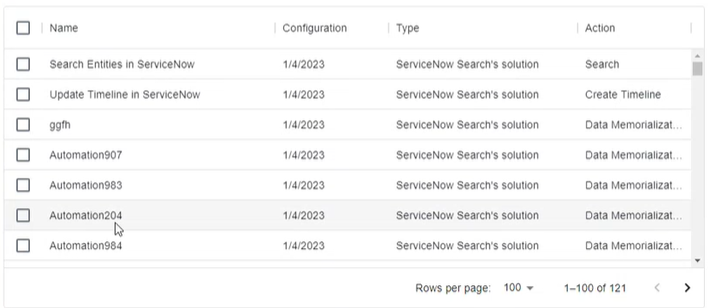
L’image d’exemple suivante montre les flux de travail disponibles pour ServiceNow. Si vous utilisez un autre CRM, les options seront différentes.
- Si vous souhaitez modifier le mappage d’un flux de travail, effacez la première sélection avant de choisir un nouveau flux de travail. Si vous souhaitez supprimer tous les mappages sélectionnés, cochez la case dans l’en-tête de la colonne.
- Cliquez sur Suivant.
- Vérifiez vos sélections dans la fenêtre
- Cliquez sur Enregistrer dans la fenêtre
Exemple de script
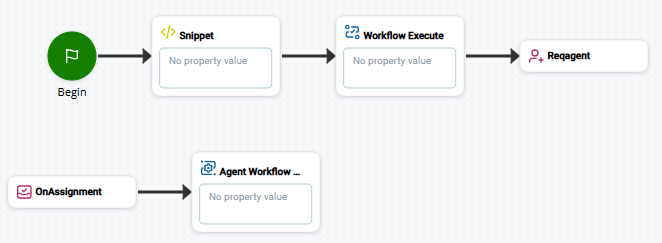
Voici un exemple pour afficher comment cette action peut être utilisée dans des scripts. Il ne s’agit pas d’un texte complet. Des scripts supplémentaires peuvent être nécessaires.
L'exemple suivant montre l'action systèmes tiers qui gèrent des éléments tels que les contacts, les informations de vente, les détails de soutien et les historiques de cas. avec Agent Workspace (Agent), Agent Workspace (Embedded) (Agent Embedded) ou Agent Workspace (Browser Extension) (Agent Integrated). Vous trouverez plus d’informations sur l’utilisation de l’action, y compris un exemple de script à télécharger, sur la page d’aide du processus d’intégration.