

Los siguientes pasos describen el proceso general para configurar un agente virtual de texto de NiCE CXone Autopilot (Amelia). Si necesita ayuda para completar este proceso, comuníquese con su representante de cuenta.
Para configurar Autopilot (Amelia) como agente virtual de voz, comuníquese con su representante de cuenta. La configuración de los agentes virtuales de voz se realiza fuera de Virtual Agent Hub. Esto también implica scripts personalizados que requieren asistencia adicional. Los pasos de esta página se aplican solo a los agentes virtuales de texto.
Prerrequisitos
Antes de configurar Autopilot (Amelia), debe contar con lo siguiente:
- Una cuenta con Amelia.
- Un agente virtual de chat de Amelia completamente configurado y entrenado.
- Un canal
 Diversos medios de comunicación de voz y digitales que facilitan las interacciones con los clientes en un centro de contacto. digital basado en chat, configurado y establecido en NiCE CXone.
Preparar su Agente virtual Autopilot (Amelia)
Comuníquese con su representante de cuenta para obtener asistencia al trabajar con NiCE CXone Experience Optimization (Experience Optimization (XO)).
-
Obtenga las transcripciones de interacciones de su organización.
-
Introduzca esas transcripciones en Experience Optimization (XO). Experience Optimization (XO) analiza las transcripciones. Identifica expresiones
estado que permite a un agente completar los requisitos laborales después de finalizar una interacción. e intenciones El significado o propósito detrás de lo que dice o escribe un contacto; lo que el contacto desea comunicar o lograr.. -
Importe los datos de Experience Optimization (XO) a Autopilot (Amelia). Autopilot (Amelia) utiliza esos enunciados e intenciones para desarrollar flujos de conversación.
-
Revise las pautas de scripting personalizado para Autopilot (Amelia).
-
Siga los pasos restantes en esta página para integrar Autopilot (Amelia).
Crear un script
Permisos requeridos:
Necesita al menos un script de Studio para dirigir las interacciones hacia su agente virtual. Seguir la lineamientos de script. La acción de agente virtual admitida para los agentes virtuales de texto de Autopilot (Amelia) es Intercambio de textbot y su script debe tener el tipo de soporte de medios Un medio, como voz, correo electrónico y chat, a través del cual un contacto se conecta con un destinatario previsto. digital. Si va a configurar un agente virtual de voz, debe trabajar con su representante de cuenta.
Puede obtener más información sobre la creación de scripts de Studio en las secciones Fundamentos y Referencia Técnico Guide de la ayuda en línea.
Agregar una aplicación a Virtual Agent Hub
Permisos requeridos:
Agregar una aplicación de configuración a Virtual Agent Hub establece la conexión entre NiCE CXone y su
- En NiCE CXone, haga clic en el selector de aplicaciones
 y seleccione Otro > Connection Hub y luego haga clic en Virtual Agent Hub. También puede hacer doble clic en la acción de agente virtual en su script de Studio para iniciar Virtual Agent Hub.
- Haga clic en Añadir bot.
-
Introduzca un nombre de agente virtual (bot) y haga clic en NiCE CXoneAutopilot (Amelia) en la lista de proveedores de agentes virtuales.
-
Hacer clicpróximo.
-
Complete los campos del formulario de configuración y haga clic en Siguiente. Puede encontrar detalles sobre este formulario en la sección Detalles de la Página de configuración en esta página.
-
Hacer clicpróximo.
-
Si está configurando un agente virtual de texto, seleccione Solo texto (sin Soporte de Voz) en la página Voz. Si está configurando un agente virtual de voz, comuníquese con su representante de cuenta.
-
En la página Transcript, seleccione la opción que indica si desea capturar la transcripción de la conversación y la información de intención. Si esta pestaña no está disponible, la función no está habilitada para su abonado
Agrupación organizativa de alto nivel utilizada para administrar el soporte técnico, la facturación y la configuración global de su sistema NiCE CXone.. Póngase en contacto con su representante de cuenta para obtener más información sobre esta función. Esta opción solo está disponible para agentes virtuales de texto. Obtenga más información acerca de los campos de este paso
Opción Detalles Información de intención únicamente Seleccione esta opción si solo desea capturar la información de intención. De manera predeterminada, los datos capturados se almacenan solo mientras dura la interacción.
Esta opción requiere secuencias de comandos personalizadas.
Nada Seleccione esta opción si no desea capturar transcripciones de conversaciones ni la información de la intención El significado o propósito detrás de lo que dice o escribe un contacto; lo que el contacto desea comunicar o lograr..Transcripción e información de intención Seleccione esta opción si desea capturar datos tanto de transcripción como de intención. De manera predeterminada, los datos capturados solo se almacenan durante la interacción.
Esta opción requiere scripting personalizado.
Solo transcripción Select this option if you want to capture transcript information only. Captured data is stored only for the duration of the interaction by default. Esta opción requiere scripting personalizado.
-
Hacer clicpróximo.
-
En la página Prueba y Agregar, puede probar la conexión de su bot enviando mensajes de voz o texto. Si sus mensajes de prueba no funcionan, haga clic en atrás para volver a la página de configuración y verificar la configuración.
-
Hacer clicAgregar.
Autopilot (Amelia) Detalles de la Página de configuración
Use la información de la siguiente tabla al completar la página de configuración. Verá esta página cuando agregue una aplicación en Virtual Agent Hub
Obtenga más información acerca de los campos de este paso
|
Campo |
Detalles |
|---|---|
| Versión de integración |
Seleccione la versión de Virtual Agent Hub que desea usar. Esta opción le permite usar una versión anterior de Virtual Agent Hub hasta que esté listo para cambiar a una versión reciente. Las versiones disponibles son:
|
| SIP configurado |
No habilite esta opción. Si está configurando un agente virtual de voz, trabaje con su representante de cuenta. |
| URL |
La URL de su organización para Autopilot (Amelia). Su representante de cuenta le proporcionará esto. Este es un campo requerido. |
| Dominio de Amelia |
El sector empresarial de su organización, como la banca, la atención médica, etc. Esto determina el tipo de información con la que Autopilot (Amelia) está entrenada. Este es un campo requerido. |
| Nombre de usuario |
Intro el usar nombre que su organización utiliza para iniciar sesión en Autopilot (Amelia). Este es un campo requerido. |
| Contraseña |
Ingrese la contraseña que su organización utiliza para iniciar sesión en Autopilot (Amelia). Este es un campo requerido. |
| BPN de Silencio |
El nombre del Business Process Network (BPN) que desea que Autopilot (Amelia) use cuando detecte silencio o ninguna entrada del usuario. Por ejemplo, CustomerSilence. |
| Dar LA bienvenida a bpn |
El nombre de la BPN que contiene el mensaje de bienvenida que desea que Amelia use para iniciar conversaciones. Por ejemplo, CustomerWelcome. |
| Tiempo límite del proveedor externo |
Ingrese la cantidad de segundos que desea que el script espere una respuesta de Autopilot (Amelia). Cuando se alcanza el tiempo límite, el control regresa al script, el cual toma la ramificación de Error. |
Asignar la app de Autopilot (Amelia) a una Acción de Studio
Permisos requeridos:
Cuando la aplicación de agente virtual El significado o propósito detrás de lo que dice o escribe un contacto; lo que el contacto desea comunicar o lograr. esté instalada y configurada en Virtual Agent Hub, deberá asignarla a la acción de agente virtual en su script. Esto conecta la acción y el script a su proveedor de agente virtual.
- En Studio, abra el script que desea modificar.
- Localice la acción VOICEBOTSTREAM en su script. Si aún no lo ha hecho, agréguela desde la paleta de Acciones.
- Haga clic en Abrir editor en la acción para abrir Virtual Agent Hub.
-
-
En la columna izquierda, ubique el perfil de agente virtual que desea asignar a la acción y haga clic en la marca de verificación
 junto a este.
Una alternativa a usar la marca de verificación es crear una variable en su script de Studio. Use la variable para pasar el nombre de la aplicación del agente virtual a la propiedad ID de Agente virtual de la acción Virtual Agent Hub que está utilizando.
- Haga clic en Cerrar.
Pruebe su Agente virtual
Permisos requeridos:
Puede probar muchos aspectos de su agente virtual para asegurarse de que todo funcione según lo previsto. El agente virtual se puede probar desde la página de propiedades de la aplicación en Virtual Agent Hub. Al realizar pruebas, puede:
- Verificar que la aplicación del agente virtual está correctamente configurada para comunicarse con el proveedor del agente virtual.
- Agregar JSON de carga útil personalizada para probar el manejo del agente virtual de los datos de carga útil personalizados.
- Active un evento de intención de bienvenida para probar cómo el agente virtual inicia una conversación.
- Active un evento de intención personalizado para probar cualquier evento personalizado que haya creado para su agente virtual.
- Activar un evento de tiempo de espera para probar cómo responde el agente virtual cuando se agota el tiempo de espera del contacto.
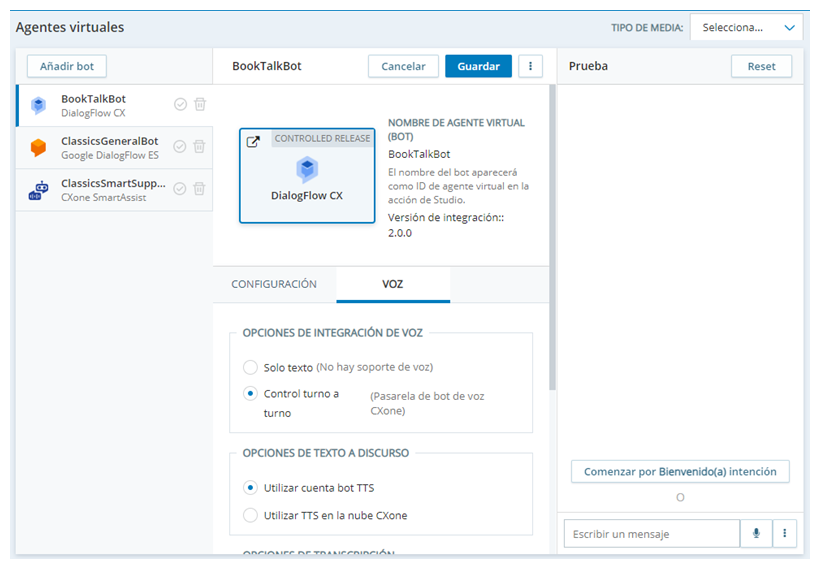
La siguiente imagen es un ejemplo de la página de propiedades para una aplicación de agente virtual en Virtual Agent Hub (no en Autopilot (Amelia)). Muestra las pestañas configuración y Voz y el panel Prueba.
- En NiCE CXone, haga clic en el selector de aplicaciones y seleccione Otro > Connection Hub y luego haga clic en Virtual Agent Hub. También puede hacer doble clic en la acción de agente virtual en su script de Studio para iniciar Virtual Agent Hub.
- Haga clic para seleccionar la aplicación de configuración para el agente virtual que desea probar de la lista de la izquierda.
-
En el panel Prueba, escriba un mensaje de prueba en el campo Type a message y presione intro para enviarlo.
- Haga clic en Comience con intención de bienvenida para iniciar una conversación de prueba desde el principio. El agente virtual responde con su mensaje de bienvenida predeterminado. Puede ingresar mensajes de prueba.
-
Haga clic en Más opciones
 para probar otros aspectos de su agente virtual.Obtenga más información acerca de los campos de este paso
Campo Detalles Agregar JSON de Carga útil personalizada Seleccione para probar el envío de JSON de carga útil personalizada a su agente virtual.
Ingrese la carga útil personalizada en el cuadro de texto Agregar Carga útil personalizada JSON que aparece en la página Prueba + Agregar. Presione intro después de cada línea.
Envíe un mensaje de prueba cuando esté listo para probar la carga útil personalizada. Cuando termine de probar la carga útil personalizada, haga clic en Cerrar en el panel Add Custom Payload JSON.
Activar Evento de Intención de bienvenida Seleccione para probar la Bienvenida predeterminadaintención El significado o propósito detrás de lo que dice o escribe un contacto; lo que el contacto desea comunicar o lograr.. El agente virtual envía el mensaje de bienvenida. Intro un mensaje para responder. Activar Evento de Intención personalizado Seleccionar para probar un evento de intención personalizado. Introducir el nombre del Evento en la ventana emergente que aparece y haga clic en Generar. El agente virtual envía el mensaje para la intención que ingresó. Envíe una respuesta de prueba para la intención. Activar Evento de tiempo límite Seleccione para ver la intención de tiempo de espera predeterminada. El agente virtual envía el mensaje de respuesta de tiempo de espera con el que está configurado. - Haga clic en Restablecer para comenzar su prueba de nuevo.
-
Si necesita realizar cambios según los resultados de su prueba, puede:
- Modifique los scripts de Studio para el agente virtual.
- Modifique la configuración de la aplicación del agente virtual en Virtual Agent Hub.
- Modifique la configuración del agente virtual en la consola del proveedor. Haga clic en el botón cuadrado grande en la página de propiedades de la aplicación en Virtual Agent Hub. El ejemplo al comienzo de esta sección muestra la aplicación Google Dialogflow CX con el botón del proveedor. It has the
 en él para indicar que el enlace abre un sitio externo.
- Pruebe el agente virtual exhaustivamente después de cada cambio en sus Scripts o en cualquier configuración.
- Cuando termine la prueba, haga clic en Close.