

Este es el tercer paso de la configuración de Agent Workspace (Embedded) (Agent Embedded) en Oracle.
 Various voice and digital communication mediums that facilitate customer interactions in a contact center. you want. For example, if you want to configure Oracle integration for digital chat, modify your digital chat script. After you add the actions to the script, you need to customize them. This involves specifying the workflows you want to use.
Complete cada una de estas tareas en el orden indicado.
Descargar plantilla de script
Descargar esta carpeta de plantillas de Scripts. Contiene scripts de voz y digitales para Desktop Studio y NiCE CXone Studio.
Cada script de plantilla contiene las acciones SNIPPET y WORKFLOW EXECUTE. Se necesita este par de acciones para cada Flujo de trabajo que desee agregar a su script. Los Scripts de la plantilla incluyen DOs pares de acciones SNIPPET y WORKFLOW EXECUTE: una para un Workflow de Search y otra para un Workflow de Create. Puede eliminar las acciones para el tipo de workflow que no desee. También puede copiar y pegar las acciones SNIPPET y WORKFLOW EXECUTE para agregar más flujos de trabajo de Create y Search a su script.
Agregar Acciones a su script
Modifique su script existente para el canal con el que está trabajando.
Más información sobre lo que hacen estas acciones Studio
| Acción | Subtítulo | Descripción |
|---|---|---|
| SNIPPET | Snippet para Flujo de trabajo de búsqueda | Esta acción contiene el código para el flujo de trabajo Buscar que desea utilizar. |
|
WORKFLOW EXECUTE |
Ejecución de flujo de trabajo para flujo de trabajo Buscar |
This action executes the Search workflow you specified in the preceding SNIPPET action. It converts the workflow payload into JSON and passes it to Agent Workspace (Embedded) (Agent Embedded). Puede también configurar la acción ENHANCED WORKFLOW EXECUTE para los flujos de trabajo de Search. Esto le permite configurar y probar fácilmente los flujos de trabajo. |
| SNIPPET | Snippet para crear Flujo de trabajo | Esta acción contiene el código para el flujo de trabajo Crear que desea utilizar. |
| WORKFLOW EXECUTE | Workflow Execute for Create Workflow |
Este acción ejecuta el flujo de trabajo Create que usted especificó en la acción SNIPPET anterior. Convierte la carga útil del flujo de trabajo en JSON y la pasa a Agent Workspace (Embedded) (Agent Embedded). También puede configurar la acción ENHANCED WORKFLOW EXECUTE para los flujos de trabajo Create. Esto le permite configurar y probar flujos de trabajo con facilidad. |
| SNIPPET | Snippet para ID de registro | Esta acción contiene el ID de registro para el registro creado por el flujo de trabajo Crear. |
| AGENT WORKFLOW CONFIGURATION | Ninguno | Esta acción ejecuta flujos de trabajo cuando el agente los activa manualmente en Agent Workspace (Embedded) (Agent Embedded). Mueve información entre el script y Agent Workspace (Embedded) (Agent Embedded), según el flujo de trabajo que utilizó el agente. |
En Desktop Studio
-
Haga clic en Archivo > Importar desde archivo. Seleccione la plantilla de voz o digital para Desktop Studio.
-
Abra el script que quiere modificar.
-
Copie estas acciones del script de plantilla y péguelas donde corresponda en su script existente:
Acción Subtítulo SNIPPET Snippet para Flujo de trabajo de búsqueda WORKFLOW EXECUTE
Workflow Execute for Search Workflow
SNIPPET Snippet para crear Flujo de trabajo WORKFLOW EXECUTE Workflow Execute for Create Workflow SNIPPET Snippet para ID de registro AGENT WORKFLOW CONFIGURATION Ninguno -
Guardar el script.


En NiCE CXone Studio
- En NiCE CXone, haga clic en el selector de aplicaciones
 y seleccione Omnicanal Routing > Studio
 .
-
Haga clic en Cargar script. Seleccione el script de la plantilla de voz o digital para NiCE CXone Studio.
-
Abra el script que quiere modificar.
-
Agregue estas acciones a su script:
Acción Título SNIPPET Snippet for Search Workflow WORKFLOW EXECUTE
Workflow Execute for Search Workflow
SNIPPET Snippet for Create Workflow WORKFLOW EXECUTE Workflow Execute for Create Workflow SNIPPET Snippet for Record ID AGENT WORKFLOW CONFIGURATION Ninguno Todavía no se admite la copia de acciones entre Scripts en NiCE CXone Studio.
-
Copie el código de cada acción SNIPPET en el script de la plantilla y péguelo en la acción SNIPPET correspondiente que agregó a su script.
-
Guardar el script.


Personalizar acciones Studio
Personalice las acciones Studio para:
Snippet para Search Workflow
Esta acción SNIPPET contiene el código para cada flujo de trabajo de búsqueda Oracle. solo puede configurar un flujo de trabajo por cada SNIPPET. Debe tener una acción SNIPPET y una acción WORKFLOW EXECUTE para cada Flujo de trabajo.
-
Si usa Desktop Studio, haga doble clic en la acción SNIPPET en su script llamado Snippet for Search Workflow.
-
Si está usando NiCE CXone Studio, seleccione la acción SNIPPET en su script llamado Snippet for Search Workflow y haga clic en Abrir editor en las propiedades de la acción.
-
Determine cuál flujo de trabajo está usando en este SNIPPET y, luego, elimine el código de los demás flujos de trabajo.
-
Para el workflow que desea utilizar, edite el código según las instrucciones para ese workflow.
-
Para configurar más que un flujo de trabajo Buscar en este script:
-
Copie y pegue este SNIPPET.
-
Copie y pegue la acción WORKFLOW EXECUTE que sigue a este SNIPPET.
Ver imagen del script de ejemplo con múltiple flujos de trabajo de Buscar
In Desktop Studio: In Studio:

-
-
Guardar el script.
Ejecución de flujo de trabajo para el flujo de trabajo Buscar
Esta acción debe venir después de un SNIPPET con el código para un flujo de trabajo de búsqueda de Oracle.
Puede también configurar la acción ENHANCED WORKFLOW EXECUTE para los flujos de trabajo de búsqueda. Esto le permite configurar y probar fácilmente los flujos de trabajo.
-
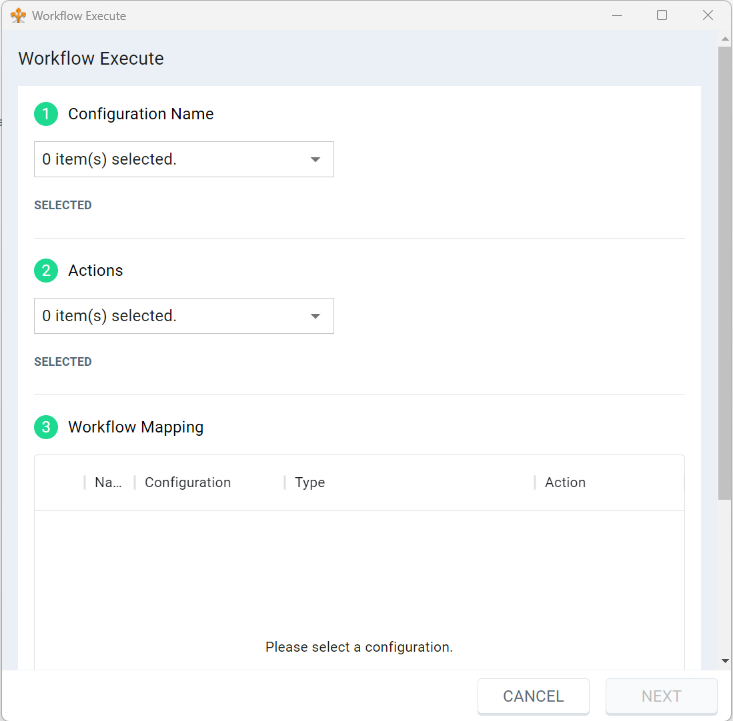
Si está usando Desktop Studio, haga doble clic en la acción Workflow Execute en su script llamado Workflow Execute for Search Workflow para abrir el asistente de Ejecución de flujo de trabajo.
-
Si está utilizando NiCE CXone Studio, seleccione la acción Workflow Execute en su script denominado Workflow Execute for Search Workflow y haga clic en Abrir editor en las propiedades de la acción. Esto inicia el asistente para Ejecución de flujo de trabajo.
- En el campo Nombre de configuración, seleccione la integración Oracle que desea que utilice esta acción Workflow Execute. El menú desplegable muestra los nombres de todas las integraciones configuradas en su sistema NiCE CXone.
-
En el campo Actions, seleccione
-
Under
- Hacer clicpróximo.
- Verifique sus selecciones en la ventana desplegable. Si necesita cambiar una selección, haga clic en No y realice su cambio.
- Haga clic en Sí en la ventana emergente para aplicar sus selecciones a las propiedades de Workflow Execute.
- Guardar el script.
Snippet para Create Workflow
Esta acción de SNIPPET contiene el código para cada Oracle Create workflow. solo puede configurar un flujo de trabajo por cada SNIPPET. Debe tener una acción SNIPPET y una acción WORKFLOW EXECUTE para cada flujo de trabajo.
-
Si usa Desktop Studio, haga doble clic en la acción SNIPPET en su script llamado Snippet for Create Workflow.
-
Si está usando NiCE CXone Studio, seleccione la acción SNIPPET en su script llamado Snippet for Create Workflow y haga clic en Abrir editor en las propiedades de la acción.
-
Determine qué flujo de trabajo está utilizando en este SNIPPET, luego elimine el código de los demás flujos de trabajo.
-
Para el workflow que desea usar, edite el código según las instrucciones para ese workflow.
-
Para configurar más que un flujo de trabajo Crear en este script:
-
Copie y pegue este SNIPPET.
-
Copie y pegue la acción WORKFLOW EXECUTE que sigue a este SNIPPET.
Ver imagen del script de ejemplo con múltiple flujos de trabajo Crear
En Desktop Studio:

En Studio:

-
-
Guardar el script.
Ejecución de flujo de trabajo para Crear flujo de trabajo
Esta acción debe venir después de un SNIPPET con el código para un Oracle Create Workflow.
Puede también configurar la acción ENHANCED WORKFLOW EXECUTE para los flujos de trabajo de creación. Esto le permite configurar y probar flujos de trabajo con facilidad.
-
Si está usando Desktop Studio, haga doble clic en la acción Ejecución de flujo de trabajo en su script denominado Workflow Execute for Create Workflow para iniciar el asistente de Ejecución de flujo de trabajo.
-
Si está utilizando NiCE CXone Studio, seleccione la acción Workflow Execute en su script llamado Workflow Execute for Create Workflow y haga clic en Abrir editor en las propiedades de la acción. Esto inicia el asistente para Ejecución de flujo de trabajo.
- En el campo Nombre de configuración, seleccione la integración Oracle que desea que esta acción Workflow Execute use. El menú desplegable muestra los nombres de todas las integraciones configuradas en su sistema NiCE CXone.
-
En el campo Actions, seleccione
-
En
- Hacer clicpróximo.
- Verifique sus selecciones en la ventana desplegable. Si necesita cambiar una selección, haga clic en No y realice el cambio.
- Haga clic en Sí en la ventana emergente para aplicar sus selecciones a las propiedades de Workflow Execute.
- Guardar el script.
Snippet para ID de registro
Este SNIPPET acción contiene el ID de registro para el registro creado por el Workflow de Create. Si no tiene ningún flujo de trabajo Crear en su script, puede eliminar esta acción. Si tiene más de un flujo de trabajo de creación, esta acción puede contener los ID de registro de cada uno.
-
Si utiliza Desktop Studio:
-
Haga clic con el botón derecho en la acción WORKFLOW EXECUTE en su script llamado Workflow Execute for Create Workflow.
-
Copie el valor de la propiedad resultSet (out).
-
Haga doble clic en la acción SNIPPET en su script llamado Snippet para ID de registro.
-
Pegue el valor de la propiedad resultSet (out) entre las llaves del código, sustituyendo la palabra array.
-
Cambie [RecordType] al tipo de registro creado por el workflow Crear.
-
-
If you're using NiCE CXone Studio:
-
Seleccione la acción WORKFLOW EXECUTE en su script llamado Workflow Execute for Create Workflow.
-
En el panel de propiedades de la derecha, copie el valor de la propiedad Conjunto de resultados.
-
Seleccione la acción SNIPPET en su script llamado Snippet para ID de registro y haga clic en Abrir editor en las propiedades de la acción.
-
Pegue el valor de la propiedad Conjunto de resultados entre las llaves del código, sustituyendo la palabra array.
-
Cambie RecordType al tipo de registro creado por el flujo de trabajo Crear.
-
-
Si tiene más que un flujo de trabajo Crear en su script, repita los pasos anteriores para cada flujo de trabajo Crear.
-
Guardar el script.
Configuración de Workflow de agente
This acción ejecuta flujos de trabajo cuando el agente los activa manualmente en Agent Workspace (Embedded) (Agent Embedded). Mueve información entre el script y Agent Workspace (Embedded) (Agent Embedded), según el flujo de trabajo que utilizó el agente.
-
Seleccione la acción AGENT WORKFLOW CONFIGURATION en su script.
-
En el panel de propiedades a la derecha, ubique la propiedad AgentUserId. Si se trata de un script de voz, asegúrese de que el valor de la propiedad sea {global:__AgentID}. Si se trata de un script digital, asegúrese de que el valor de la propiedad sea {AgentID}.
-
Localice la propiedad searchCacheKey. Asegúrese de que el valor de la propiedad esté establecido en {cacheKey}.
-
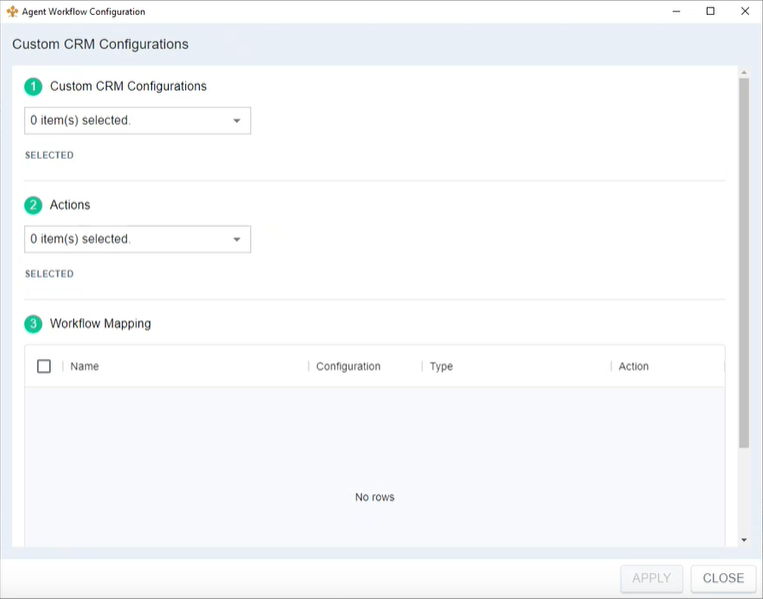
Si está utilizando Desktop Studio, haga doble clic en la acción Agent Workflow Configuration en su script. Esto inicia el asistente de Configuraciones personalizadas de CRM.
-
Si está usando NiCE CXone Studio, seleccione la acción Agent Workflow Configuration en su script y haga clic en Abrir editor en las propiedades de la acción. Esto inicia el asistente de Configuraciones personalizadas de CRM.
- Seleccione la Custom CRM Configuration que desea que use esta acción Agent Workflow Configuration. El menú desplegable muestra los nombres de todas las integraciones configuradas en su ambiente NiCE CXone.
-
Seleccione una o más Actions que desee que los agentes puedan realizar cuando se ejecute este script.
Obtenga más información sobre los tipos DE acción
Valor de campo Detalles Seleccione todas las acciones compatibles. Los agentes pueden agregar información de la línea de tiempo a la sección Actividades de la tarjeta del cliente.
Data Memorialization
Agents can add data from the selected record in the Activities section of the customer card to the record of the current contact. You determine the data that can be added by mapping it for Oracle in Agent Integrations in NiCE CXone.
Los agentes pueden realizar una búsqueda de segundo nivel. Después de realizar una búsqueda inicial, pueden realizar otra búsqueda para revelar más información sobre los resultados de búsqueda iniciales. El Search debe estar seleccionado para que se muestren registros de búsqueda en el Customer Card.
Seleccione esta opción si desea elegir un mapeado de datos dinámicos.
-
En la sección
- Hacer clicpróximo.
- Verifique sus selecciones en la ventana
- Haga clic en Guardar en la ventana
- Guardar el script.

Probar su prueba de script
Pruebe su script simulando una interacción en Desktop Studio o NiCE CXone Studio.
El siguiente paso para configurar Agent Workspace (Embedded) (Agent Embedded) en Oracle es configurar los flujos de trabajo.