Diese Seite richtet sich an Administratoren. Es enthält Informationen zum Einrichten von Autopilot Amelia virtuellen Agenten für die Arbeit in CXone Mpower. Sie können mehr über Autopilot Amelia und seine unterstützten Optionen erfahren. Weitere Informationen zum allgemeinen Vorgang der Einrichtung virtueller Agent-Integrationen finden Sie unter CXone Mpower.
Für die Einrichtung eines Autopilot Amelia virtuellen Agenten werden folgende Komponenten benötigt:
- CXone Mpower: CXone Mpower muss über einen konfigurierten
 Verschiedene telefonische und digitale Kommunikationsmedien, die Kundeninteraktionen in einem Contact Center ermöglichen. verfügen, um ihn mit der Integration verwenden zu können.
 - Virtual Agent Hub in CXone Mpower: Virtual Agent Hub enthält die Konfigurationsinformationen für die Verbindung mit Ihrem virtuellen Agenten Eine Softwareanwendung, die Kundeninteraktionen anstelle eines Live-Mitarbeiters abwickelt.-Anbieter, beispielsweise die Anmeldeinformationen für das Dienstkonto.
- Studio-Skripte: Sie benötigen mindestens ein Skript, das eine Studio-Aktion des virtuellen Agenten von enthält. Die Aktion muss mit den Verbindungsinformationen für Ihren virtuellen Agenten konfiguriert werden. Die Kontaktstelle für den Kanal, die Sie mit der Integration verwenden, muss in diesem Skript konfiguriert sein.
- Autopilot Amelia:
Darüber hinaus können Sie Ihrem Autopilot Amelia virtuellen Agentendie folgenden Optionen hinzufügen:
- Verwenden Sie CXone Mpower Recording, um Autopilot Amelia Sprachinteraktionen aufzuzeichnen.
- Verwenden Sie die biometrische Sprachauthentifizierung, um die Identität Ihrer Kontakte zu überprüfen, bevor diese mit Ihrem Autopilot Amelia virtuellen Agenten interagieren. Für Autopilot Amelia müssen Sie die biometrische Sprachauthentifizierung in Voice Biometrics Hub einrichten. Hierzu ist ein Anbieter für Stimmbiometrie erforderlich. Sie müssen außerdem Ihr Studio-Skript anpassen, um den Ablauf der Stimmbiometrie zu verarbeiten.
- Verwenden Sie Adaptive Cards Plattformunabhängige Methode, um Rich-Media-Inhalte zu senden. auf unterstützten digital Kanälen. Adaptive Cards sind eine erweiterte Rich Media-Option.
Rich Media-Unterstützung für textbasierte virtuelle Agenten
Wenn Ihr Kanal dies unterstützt, können Sie Rich Media Elemente in digitalen Nachrichten wie Schaltflächen, Bilder, Menüs oder Auswahlmöglichkeiten-Inhalte in die Nachrichten einschließen. Die Art von Rich Media, die gesendet werden können, unterscheidet sich von Kanal zu Kanal, wie in der folgenden Tabelle gezeigt.
| Adaptive Cards | Bilder | HTML und Markdown-Text | Rich Link | Schnellantworten | Listenauswahl | Zeitauswahl | Formularnachricht | |
|---|---|---|---|---|---|---|---|---|
| Apple Messages for Business |

|

|
|
|
|
|
|
|
|
Digital Chat |
|
|
|
|
|
|
|
Verwendet einen Ausweichtext. Die URL öffnet sich im Browser, wo contacts Die Person, die mit einem Agenten, IVR oder Bot in Ihrem Contact Center interagiert. das Formular ausfüllen können. |
|
|
|
|
|
Verwendet Fallback-Text |
|
|
|
|
| Facebook Messenger |
|
|
|
|
|
|
|
|
|
|
|
|
|
|
|
|
|
|
| SMS Messaging | Verwendet Fallback-Text |
|
Verwendet Fallback-Text | Verwendet Fallback-Text | Verwendet Fallback-Text | Verwendet Fallback-Text | Verwendet Fallback-Text | Verwendet Fallback-Text |
| Mobile SDK |
|
|
|
|
|
|
|
|
Unterstützt:
Nicht unterstützt:
Weitere Informationen über die Unterstützung digitaler Kanäle für Rich Media.
Wenn Sie Rich Media-Inhalt in Antworten textbasierter virtueller Agenten einbeziehen möchten, konfigurieren Sie dies in der Verwaltungskonsole Ihres virtuellen Agenten. Es sollte in der Konfiguration jeder Antwort enthalten sein, die Rich Media sendet.
Rich Media-Inhalt wird als JSON gesendet. Befolgen Sie beim Erstellen Ihrer Rich Media-JSON das Schema für den digitalen Kanal, den Sie verwenden. Die Schemata sind für jeden Kanal unterschiedlich. Suchen Sie nach dem JSON für den Medieninhalt, den Sie verwenden möchten, und fügen Sie ihn dann den Antwortnachrichtenkonfigurationen hinzu, die Sie in der
Richtlinien für eigene Skripte
Bevor Sie einen Virtual Agent Die Bedeutung oder der Zweck hinter dem, was ein Kontakt sagt/tippt; was der Kontakt mitteilen oder erreichen möchte. einbinden, müssen Sie wissen:
- Welches Skript Sie um einen Virtual Agent erweitern möchten.
-
Die Studio -Aktion des virtuellen Agenten, die Sie verwenden müssen.
- Wo die Studio Aktionen in Ihrem Skriptablauf platziert werden müssen.
- Die Konfigurationsanforderungen, die für den von Ihnen verwendeten Virtual Agent gelten.
- Anbieterspezifische Anforderungen. Nur für Autopilot Amelia gelten folgende Anforderungen an das Skript:
Beim Verschachteln von JavaScript in der JSON-Payload in virtuellen Agenten von Amelia verwenden Sie einzelne Anführungszeichen statt doppelter Escape Anführungszeichen mit einem Backslash-Zeichen ( \" ).
Die JSON-Struktur muss "contentType": "dfoMessage" lauten, wobei M in Message großgeschrieben wird. Es funktioniert mit einem kleingeschriebenen m nicht.
Bei der Verwendung von Rich Media mit Autopilotund Amelia:
Verwenden Sie keine rohen HTML-Nutzdaten für Rich Media. Rich-Media-HTML-Payloads werden in Autopilot Amelia Integrationen nicht unterstützt.
Verwenden Sie adaptive Karten für Rich Media von Amelia. Adaptive Karten sind das einzige unterstützte Format für Rich Media. Für nähere Informationen siehe das Thema Set Up Adaptive Cards for Autopilot Amelia.
In adaptiven Karten muss immer ein Ausweichtext enthalten sein. Der Fallback-Text stellt sicher, dass der Inhalt lesbar ist, wenn Rich Media nicht gerendert werden kann. Für nähere Informationen siehe das Thema Set Up Adaptive Cards for Autopilot Amelia.
Adaptive Cards in Studio-Skripten innerhalb des TORM-Wrappers einbetten. Dies ist für die korrekte Darstellung und Verarbeitung erforderlich. Für nähere Informationen siehe das Thema TORM JSON Schemas.
Einfügen des Fallback-Textes aus der adaptiven Karte in das TORM-Fallback-Textobjekt. Dies gewährleistet ein konsistentes Nutzererlebnis, wenn Rich Media nicht geladen werden können. Für nähere Informationen siehe das Thema TORM JSON Schemas.
- So schließen Sie das Skript ab, nachdem Sie die Aktion des Virtual Agent hinzugefügt haben. Sie müssen eventuell:
- Fügen Sie dem Skript mithilfe von Snippet-Aktionen nach Bedarf Snippets für die Initialisierung hinzu. Dies ist erforderlich, falls Sie das Verhalten Ihres virtuellen Agenten anpassen möchten.
- Konfigurieren Sie die Studio Aktionskonnektoren Führt einen Prozess innerhalb eines Studio-Skripts durch, wie z. B. das Erfassen von Kundendaten oder das Abspielen von Musik neu, um einen ordnungsgemäßen Kontaktfluss sicherzustellen und mögliche Fehler zu beheben.
- Verwenden Sie die OnReturnControlToScript-Verzweigung, um das Auflegen oder das Beenden der Interaktion zu handhaben. Wenn Sie für das Auflegen oder Beenden der Interaktion die Default-Verzweigung verwenden, funktioniert Ihr Skript möglicherweise nicht wie vorgesehen. StandardBot Verhaltensweisen. Weitere Informationen zum Umgang mit dem Ende der Interaktion finden Sie in der Online-Hilfe zu learn more about handling the end of the interaction in the online help about
- Vervollständigen und testen Sie das Skript.
Stellen Sie sicher, dass alle Parameter in den Aktionen des virtuellen Agenten, die Sie Ihrem Skript hinzufügen, so konfiguriert sind, dass sie die richtigen Daten übergeben. In den Online-Hilfeseiten für die Aktionen wird die Konfiguration der einzelnen Parameter beschrieben.
Der virtuelle Agent muss auch vollständig auf Anbieterseite konfiguriert werden. Stellen Sie sicher, dass es mit allen möglichen Standardnachrichten konfiguriert ist, einschließlich Fehlermeldungen oder Nachrichten, die darauf hinweisen, dass eine Absicht erfüllt wurde.
Möglicherweise können Sie von CXone Mpower Expert Services Vorlagenskripts zur Verwendung mit virtuellen Agentenintegrationen erhalten. Wenn Sie Hilfe bei der Skripterstellung in Studio benötigen, wenden Sie sich an Kundenbetreuer, lesen Sie den Abschnitt Technisches Referenzhandbuch in der Online-Hilfe oder besuchen Sie die Website der CXone Mpower Community  .
.
Unterstützte Studio-Aktionen
Verwenden Sie die Textbot Exchange Studio-Aktionen in Ihren Skripten mit Autopilot Amelia. Wenn Sie einen virtuellen Sprachagenten mit Autopilot Ameliaeinrichten, wenden Sie sich an Ihren CXone Mpower Kundenbetreuer, um Unterstützung zu erhalten.
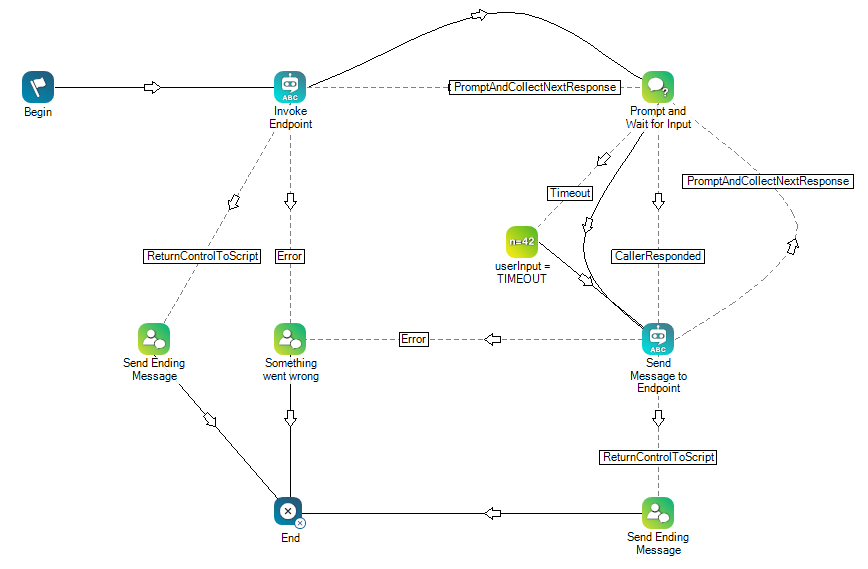
Die TextBot Exchange-Aktion ist für komplexe virtuelle Agenten vorgesehen oder für Situationen, in denen das Verhalten des virtuellen Agenten von Runde zu Runde angepasst werden muss. Sie überwacht das Gespräch zwischen dem Kontakt und dem virtuellen Agenten Eine Softwareanwendung, die Kundeninteraktionen anstelle eines Live-Mitarbeiters abwickelt. Runde für Runde. Jede Äußerung Was ein Kontakt sagt oder tippt. wird an den virtuellen Agenten gesendet. Der virtuelle Agent analysiert die Äußerung, um die Absicht Die Bedeutung oder der Zweck hinter dem, was ein Kontakt sagt/tippt; was der Kontakt mitteilen oder erreichen möchte. und den Kontext festzustellen, und legt dann die passende Antwort fest. TextBot Exchange übergibt die Antwort an den Kontakt. Wenn das Gespräch beendet ist, fährt die Aktion mit dem Skript fort.