

Deze pagina heeft betrekking op een product of functie in Controlled Release. Als je geen deel uitmaakt van de CR-groep en meer informatie wilt, neem dan contact op met je Accountmanager.
 Interactive Voice Response. Automatisch telefoonmenu dat contacten gebruiken via spraak of toetsinvoer voor het verkrijgen van informatie, het routeren van een inkomende spraakoproep of beide. en alle ondersteunde virtuele agents Een softwareapplicatie die klantinteracties afhandelt in plaats van een live (menselijke) agent., behalve CXone Mpower Autopilot. Stembiometrische authenticatie is op een andere manier ingesteld voor Autopilot.
Als u een Omilia (DEVone) of Autopilot spraakvirtuele agent gebruikt, is de informatie op deze pagina niet van toepassing. U kunt spraakbiometrische authenticatie toevoegen door een mini-app in te schakelen in de Omilia of Autopilot beheerconsole. Raadpleeg uw Accountmanager voor meer informatie.
Voeg een stembiometrieprofiel toe in Voice Biometrics Hub
Vereiste machtigingen:
Je moet een profiel-app toevoegen aan Voice Biometrics Hub. Hiermee wordt een verbinding tot stand gebracht tussen CXone Mpower en de spraakbiometrieservice. Je kunt deze verbinding testen nadat je de profiel-app hebt toegevoegd.
- Klik op de app-kiezer
 en selecteerOverig > Verbindingen hub en klik vervolgens op Voice Biometrics Hub.
 -
Klik op Voeg spraakbiometrische app toe.
-
Voer een Voice Biometrics Hub Configuratienaam in en klik op
-
Klik op Volgende.
-
Vul de configuratiepagina in met behulp van de informatie in de volgende vervolgkeuzelijst.
Meer informatie over de velden in deze stap
Field Details Integratieversie Selecteer de versie van Voice Biometrics Hub die u wilt gebruiken. Momenteel is versie 1.0.0 de enige beschikbare versie.
Basis-URL Voer de basis-URL in voor uw exemplaar van Voice Biometrics. Dit wordt door het CXone Mpower-team verzorgd tijdens de implementatie.
De CXone Mpower ACD maakt verbinding met Voice Biometrics via deze WebSocket URL. CXone Mpower stuurt de audio van de stem van de klant via de WebSocket, zodat Voice Biometrics er toegang toe heeft.
VB-profiel Voer de ID in van het Voice Biometrics spraakbiometrieprofiel dat u wilt gebruiken. Dit wordt door het CXone Mpower-team verzorgd tijdens de implementatie.
Dit veld is hoofdlettergevoelig.
API bearer-token Voer het API-dragertoken in dat wordt gebruikt om communicatie met Voice Biometrics te verifiëren. Dit wordt door het CXone Mpower-team verzorgd tijdens de implementatie.
Deelnemers Voice Biometrics verifieert alleen contactstemmen. De enige beschikbare optie voor deze instelling is Alleen de klant en deze optie kan niet gewijzigd worden.
Integratietype Geeft aan welk type spraakbiometrische integratie u instelt.
- Klik op Maken.
Voeg spraakbiometrie toe aan uw Studio Scripts
Vereiste machtigingen:
Het script voor het gebruik van spraakbiometrische authenticatie met IVR's Interactive Voice Response. Automatisch telefoonmenu dat contacten gebruiken via spraak of toetsinvoer voor het verkrijgen van informatie, het routeren van een inkomende spraakoproep of beide. en virtuele agenten Een softwareapplicatie die klantinteracties afhandelt in plaats van een live (menselijke) agent. moet de spraakbiometrische Studio acties bevatten:
- Start VOICE BIO Audio
- GET VOICE BIO STATUS
- VOICE BIO ENROLLMENT
- VOICE BIO AUTHENTICATION
- GET VOICE BIO RESULTS
Afhankelijk van uw use case hebt u ook een van de volgende zaken nodig:
- Één of meer Voicebot Exchange Studio acties. Dit is alleen vereist voor virtuele agentscripts.
- De acties om een IVR in te stellen. Dit is vereist als u een IVR gebruikt om de stembiometrische authenticatie uit te voeren. Als een virtuele agent de stembiometrische authenticatie afhandelt, kan uw script ook een IVR bevatten, maar dat is niet vereist. Een eenvoudig IVR-script wordt beschreven in de tutorial Een basisscript ontwikkelen Studio.
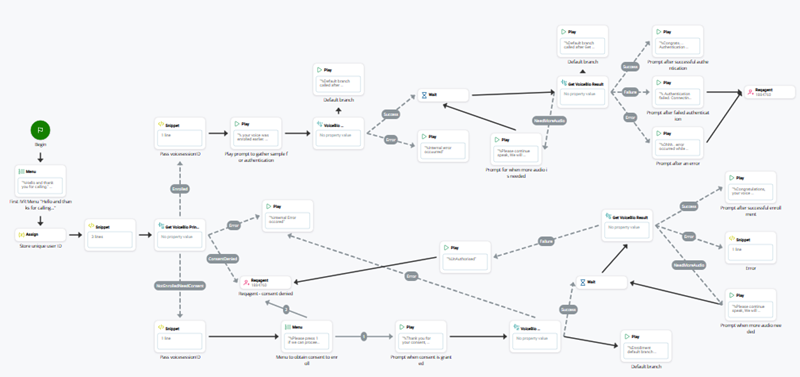
Voorbeeldscript voor IVR
Gebruik dit voorbeeld als basis voor het maken van uw script voor het gebruik van Voice Biometrics. U kunt een ZIP-bestand downloaden dat een XML-versie van het script bevat die u kunt importeren in Desktop Studio en een JSON-versie die u kunt importeren in Studio.
De volgende afbeelding toont het voorbeeldscript voor Studio.
In de volgende vervolgkeuzelijst ziet u een afbeelding van het script in Desktop Studio.
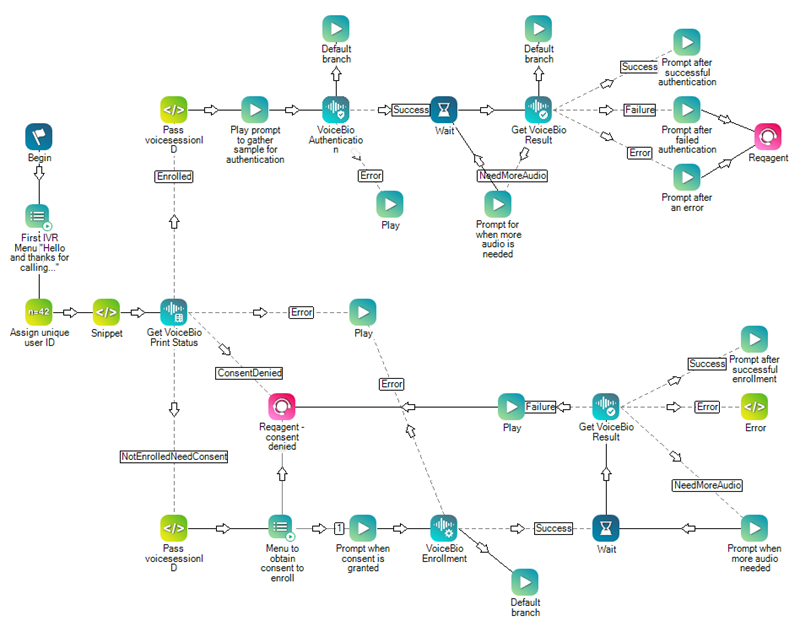
Het voorbeeldscript toont de essentiële stroom die nodig is om een IVR de stembiometrische authenticatie te laten verwerken. Deze stroom laat zien hoe de IVR nieuwe contacten De persoon die contact heeft met een agent, IVR of bot in uw contactcenter. registreert en eerder geregistreerde contacten authenticeert.
Wijs het Voice Biometrics-profiel toe aan een actie
Vereiste machtigingen:
- Open in Studio het script dat u wilt gebruiken.
-
Zorg ervoor dat uw script alle vier de acties voor stembiometrie bevat en voeg ze indien nodig toe. De acties zijn:
-
Als u Desktop Studio gebruikt, dubbelklikt u op een van de Voice Biometrics Hub acties om Voice Biometrics Hub te openen.
- Als u Studio gebruikt, selecteert u een van de Voice Biometrics Hub acties en klikt u op Editor openen in de actie-eigenschappen om Voice Biometrics Hub te openen.
-
Klik in de linkerkolom op het vinkje
 naast het profiel dat u aan deze actie wilt toewijzen.
Een alternatief voor het gebruik van het vinkje is om een variabele te maken in uw Studio script. Gebruik de variabele om de naam van het spraakbiometrische profiel door te geven aan de eigenschap VoiceBioProfileId van elke Voice Biometrics Hub actie. Hiermee wordt gegarandeerd dat alle Voice Biometrics Hub-acties in uw script altijd hetzelfde stembiometrieprofiel gebruiken.
- Klik op Ja om uw keuze te bevestigen en klik vervolgens op Sluiten.
- Herhaal stappen 3-5 voor elke stembiometrische actie in uw script.
Test de verbinding met Voice Biometrics
U kunt de verbinding tussen CXone Mpower en Voice Biometricstesten. Hiermee kunt u controleren of het profiel Voice Biometrics Hub correct is ingesteld. U kunt het ook gebruiken bij het oplossen van problemen. Het kan u helpen wanneer uw stembiometrische provider en CXone Mpower geen verbinding maken.
Wanneer u een test uitvoert, controleert Voice Biometrics Hub of de tekst die u invoert een klant-ID is die bij de provider is geregistreerd. U kunt een echte klant-ID of willekeurige tekst gebruiken. De test voert geen authenticatie uit. Er wordt alleen gecontroleerd of de tekst die u hebt ingevoerd, is ingeschreven. Op de testpagina wordt het JSON-antwoord van de provider weergegeven. Als u JSON ziet, is de verbinding correct ingesteld.
Bekijk succesvolle resultaten
{
"branchName": "Success",
"personID": "12345",
"result": {
  "enrollmentResult": null,
  "authDecisionResult": null,
  "personResult": "NotEnrolled",
  "optOutInfo": null,
  "optOutresult": null,
  "requestType": 2,
  "message": null
  }
}>
De test kan mislukken vanwege onjuiste inloggegevens in het Voice Biometrics Hub-profiel of omdat er een probleem is met de service van de aanbieder van de spraakbiometrische gegevens. Als de verbinding om welke reden dan ook niet werkt, verschijnt er rechtsonder op de pagina een toast Kleine, tijdelijke popup-berichten onderaan op het scherm, die bijvoorbeeld successen of vergissingen aangeven.-bericht dat aangeeft dat er een fout is opgetreden.
- Klik op de app-kiezer en selecteerOverig > Verbindingen hub en klik vervolgens op Voice Biometrics Hub.
- Selecteer het Voice Biometrics Hub profiel dat u wilt testen.
- Klik op Test rechtsboven op de profielpagina.
-
Voer op de testpagina een klant-ID in het veld Type CustomerId in en druk op Enter. Voice Biometrics Hub stuurt het verzoek naar de aanbieder van de spraakbiometrische gegevens en geeft vervolgens de resultaten weer.