このページを英語で表示するには:
CONFIGURE TRANSCRIPT SUBSCRIPTION
This help page is for Desktop Studio. This information is also available for Studio.
|
|
スクリプトでトランスクリプションサービスのサブスクリプションを使用できるようにします。 サブスクリプションCXone Mpower アプリケーションとCXone Mpower内のサービス(文字起こしなど)との接続を設定します。 |

依存関係
-
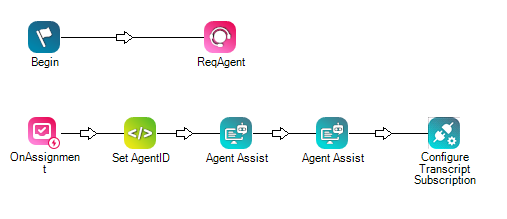
デジタルスクリプトでは、このアクションをONASSIGNMENTのactionの後に配置します。
-
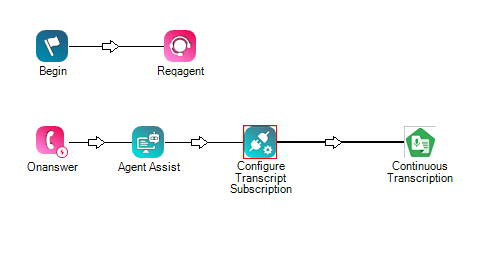
音声スクリプトでは、このアクションをONANSWERactionの後にCONTINOUS TRANSCRIPTIONactionの前に配置します。
-
現在サポートされているCXone Mpower アプリケーションの詳細については、トランスクリプトサブスクリプションの作成ヘルプページを参照してください。
サポートされているスクリプトタイプ
|
|
|
| 電話 |
|


類似アクションの比較
以下のアクションには同様の機能がありますが、いくつかの重要な相違点があります。
入力プロパティ
これらのプロパティは、アクションが実行時に使用するデータを定義します。
|
プロパティ |
説明 |
|---|---|
|
スクリプト内でこのアクションを一意に識別できる、短いフレーズを入力します。 アクションアイコンにカーソルを合わせるとキャプションが表示されます。 |
|
| TranscriptSubscriptionConfigName * |
キャンバス上のアクションをダブルクリックし、使用するトランスクリプトサブスクリプションの横にある円形 |
 のアイコンを選択します。 必要に応じて、
*必須
結果分岐条件
結果の分岐条件を使用すると、アクションが実行されたときにさまざまな結果を処理できるように、スクリプトにブランチを作成できます。
|
条件 |
説明 |
|---|---|
|
Default |
スクリプトが他のブランチのいずれかを取る必要がある条件を満たさない限り、パスが取られます。 他のブランチが未定義の場合にも使用されます。 |
|
Error |
アクションが正しく実行されなかったときにとられるパス。 これは例えば、接続不良、構文エラーなど予期しない問題が発生した場合などです。 変数に1つのアンダースコア文字がある場合、問題の簡潔な説明を入力する必要があります。 |
スクリプトの例
これは、このアクションをスクリプトでどのように使用できるかを示す例です。 完全なスクリプトではありません。 追加のスクリプト作成が必要な場合があります。
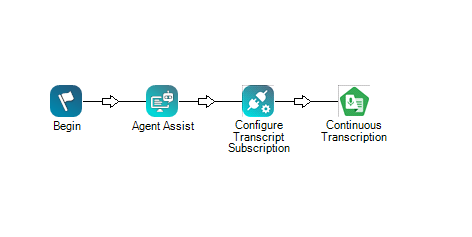
このセクションでは、CONFIG TRANSCRIPT SUBSCRIPTIONアクションの使用方法の3つの例を示します。 3つの例すべてで、アクションはONANSWERまたはONASSIGNMENTの後に配置されており、これは要件です。
インバウンド音声スクリプト:
アウトバウンド音声スクリプト:
デジタルスクリプト: