

 このページを英語で表示するには:
Engagement Hub (マルチ-ACD) Copilot を使用すると、Avaya や Cisco などのサードパーティのテレフォニー プラットフォームによって処理される音声インタラクションで Copilot for Agents を使用できます。 CXone Recording は通話をリアルタイムでキャプチャし、Engagement Hubを介してルーティングし、リアルタイム AI ポリシーを適用して、Copilot がエージェントをいつどのように支援するかを決定します。
Engagement Hub (マルチ-ACD) Copilot は、次のコンポーネントに依存します。
-
サードパーティテレフォニー(Avaya / Cisco):これらのプラットフォームは、CXone 外部の通話ルーティングを処理し、Engagement Hub が処理する音声インタラクションのソースとなります。
-
CXone Recording: このサービスはサードパーティのテレフォニー システムに接続し、エージェント、チーム、通話方向などのライブ オーディオとインタラクション メタデータをリアルタイムでキャプチャします。
-
Engagement Hub (マルチ - ACD): このレイヤーは、複数の ACDからのインタラクションを正規化し、Copilotを含む下流のアプリケーションで一貫して処理できるようにします。
-
リアルタイム AI ポリシー: これらのポリシーは、Copilot をいつ開始するかを定義し、一致するインタラクションに対してどの Transcription および Copilot for Agents プロファイルを適用するかを指定します。
-
Transcription プロファイル: これらのプロファイルは、エンジンの選択、言語、参加者の設定など、通話音声をリアルタイムテキストに変換する方法を決定します。
-
エージェント Copilot プロファイル: これらのプロファイルは、通話中に Copilot が実行できる操作と、デスクトップ UI でエージェントに提供するガイダンスや提案を制御します。
-
-
サードパーティのテレフォニーを備えたEngagement Hubは、音声によるインタラクションのみをサポートします。
-
次の Copilot 機能はこのシナリオでは使用できません。
-
ジャーニーサマリー
-
セルフサービス概要
-
タスクアシスト
-
-
Copilot はサードパーティのテレフォニー用のスタンドアロン UI を使用しますが、これは CXone ネイティブの Copilot エクスペリエンスとは異なります。
-
部門フィールドは、テナントに部門ライセンスがある場合にのみ表示されます。
前提条件
マルチ ACD エンゲージメント ハブ サポートを有効にするには、次の点を確認してください Copilot for Agents 。
-
CXone の 管理者アクセス権があります。
-
CXone Recordingが有効になっています。
-
テナントは、サードパーティのテレフォニーの外部テナントとして構成されています。
-
リアルタイムのサードパーティ製テレフォニー録音用に Avaya または Cisco 環境を構成して、ベンダーに必要なテレフォニー設定を完了します。
-
必要なライセンスは利用可能です:
-
Copilot for Agents
-
Engagement Hub(マルチACD)
-
マルチACD Engagement Hubを有効にする方法
-
Avaya または Cisco 環境からテスト音声通話を行ってリアルタイム録音を確認し、次のことを確認します。
-
インタラクションがリストに表示されます: 「インタラクション: 検索と再生」を使用して、インタラクションがインタラクション リストに表示されていることを確認します。 結果を確認する際には、テナントの構成に基づいて、利用可能なメタデータ列 (エージェント、チーム、コール方向など) を検査します。
-
音声が録音されます: [インタラクション: 検索と再生]からインタラクションを開き、録音を再生して、音声が正常にキャプチャされたことを確認します。
-
連絡先レベルのエージェント、チーム、コール方向: コンタクト履歴レポートを使用して、特定の連絡先のエージェント、チーム、コール方向が正しく入力されていることを確認します。
-
テスト期間中の記録範囲: レコーディングアクティビティ レポートを使用して、テスト期間中に記録されたインタラクションを確認し、全体的な記録動作を検証します。
-
-
転写プロファイルを作成します。 詳細な手順については、Transcription Hubを参照してください。
-
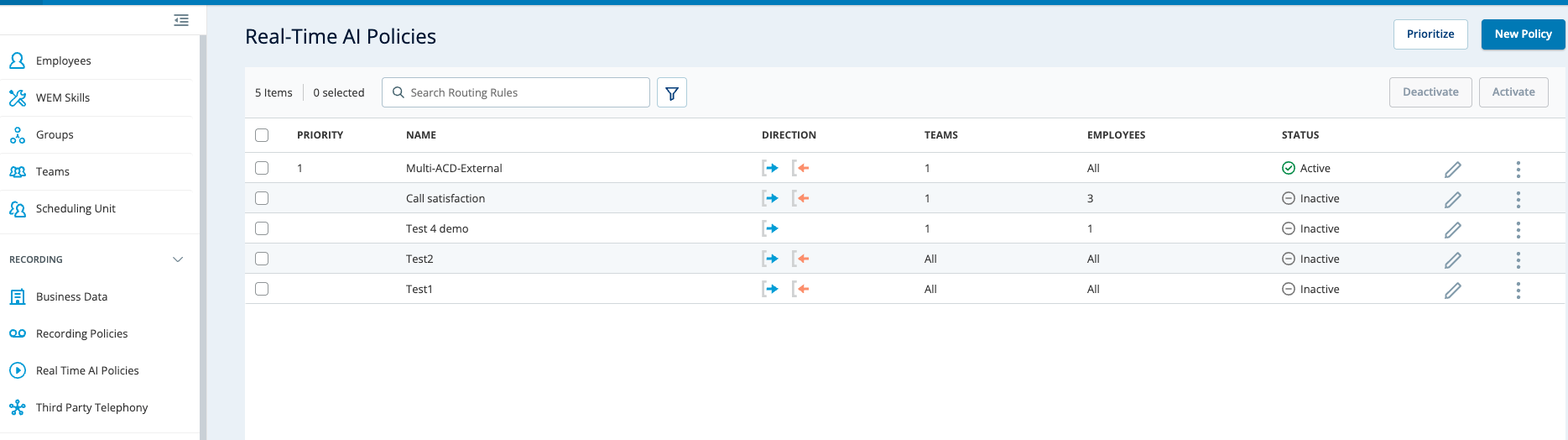
リアルタイム AI ポリシーを構成します。
-
[管理者 > 録画 > リアルタイム AI ポリシーに移動します。
-
新規ポリシーをクリックします。 アプリにポリシー作成フォームが表示され、そこで新しいリアルタイム AI ポリシーの設定と範囲を定義します。
-
必要なプロファイルを選択します。
-
エージェントCopilotプロフィール
-
トランスクリプションプロファイル
-
-
-
次の 1 つ以上を指定してポリシー フィルターを定義します。
-
チームまたはユーザー
-
コール方向(着信または発信)
-
-
ポリシーを適用するには、[保存] をクリックします。
リアルタイムCopilotとトランスクリプションガイダンスの検証
-
リアルタイム AI ポリシーの対象となるエージェントとして CXone Mpower にサインインします。
-
Avaya または Cisco 環境からテスト音声通話を発信します。
-
インタラクション中にリアルタイムの文字起こしが表示されていることを確認します。
-
インタラクションの進行中に Copilot ガイダンスが表示されることを確認します。

-
ポリシー: セールス NA - インバウンド Copilot
-
フィルター: チーム = 営業 - 北米; コール方向 = 着信
-
プロファイル: 文字起こし = EN‑Realtime; エージェント Copilot = セールスアシスト
-
-
一致するシスコ コールで何が起こるか: システムはライブ音声テキスト変換に EN-Realtime を適用し、エージェント デスクトップに販売ガイダンスを表示するために Sales-Assist を起動します。