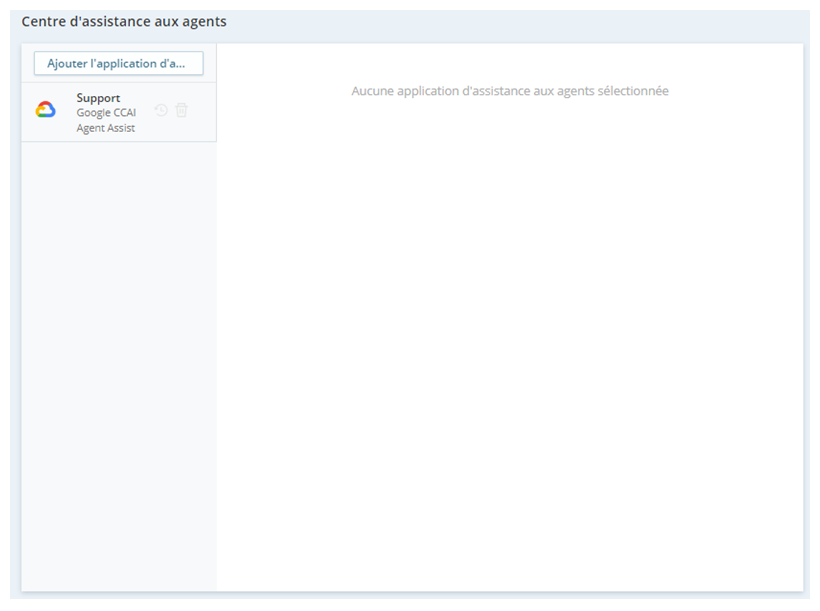
Vérification de l'application Assistant Agent
Avant de commencer l'implémentation de l'intégration personnalisée d'Agent Assist, assurez-vous que cette application est installée et configurée. Assurez-vous qu'elle a accès aux informations dont elle a besoin et qu'elle fonctionne comme prévu.
Configuration du Terminal du tunnel de proxy
Pour réaliser cette tâche, vous devez mettre en place le code du tunnel de proxy. Amorcez et exposez le terminal. Les étapes et les commandes nécessaires pour réaliser cette tâche varient selon l'intégration.
Procédez à la configuration dans NiCE CXone
Autorisations requises : Paramètres du contact > Campagnes > Modifier, Créer; Paramètres du contact > Points de contact > Modifier, Créer; Paramètres du contact > Compétences > Créer, Modifier, Attribuer un utilisateur
Si vous avez déterminé pendant la phase de planification que votre intégration nécessite de nouvelles ACD compétences Utilisé pour automatiser la livraison des interactions en fonction des compétences, des aptitudes et des connaissances de l’agent. ou points de contact point d’entrée qu’un contact entrant utilise pour amorcer une interaction, comme un numéro de téléphone ou une adresse courriel., vous devez les créer maintenant. Vous devrez peut-être :
- Créer une campagne ou choisir une campagne existante à utiliser.
- Créez une compétence ACD pour la voix ou le chat ACD.
- Assignez des agents à la compétence ACD. L'application Agent Assist offre de l'assistance à l'ensemble des agents assignés à la compétence.
- Créer ou modifier un point de contact. Choisissez la compétence ACD et le script que vous avez créés pour votre intégration Agent Assist personnalisée.
Si vous utilisez une convention de nommage telle que le contrôle de version avec vos scripts Studio, veillez à enregistrer votre script sous son nom de production avant de l'affecter au point de contact.
Configuration des scripts Studio requis
Autorisations requises : ACD > Studio > Scripts studio > Créer/Modifier, Importer/Exporter, Déboguer, Contournement du verrou; ACD > Studio > enregistrer les Invites > Activé; ACD > Studio > Navigateur de fichiers > Modifier, Créer
Assurez-vous que tous les scripts Studio requis se trouvent dans votre environnement de production. Vous devrez peut-être :
- Exportez les Scripts d'un environnement et importez-les dans un autre. Vous souhaiterez peut-être créer un dossier spécifiquement destiné aux Scripts liés à votre intégration personnalisée.
- Enregistrer les scripts sous un nouveau nom. Si vous utilisez conventions de nommage pour la gestion des versions, vous devez modifier les noms des scripts afin de les déplacer de test vers la production. Studio ne prend pas en charge la modification des noms des scripts. Pour les renommer, vous devez utiliser l'option Fichier > Enregistrer sous.
Assurez-vous que chaque instance de l'action Agent Assist dans vos Scripts est correctement configurée. Cela signifie que :
- L'application personnalisée Agent Aide Terminal a été créée dans Agent Assist Hub.
- Chaque instance de l'action Agent Assist dans vos scripts a l'application Agent Assist Terminal personnalisée assignée.
- La connexion entre le script et l'application Agent Assist fonctionne comme prévu une fois le script en production. Effectuez des tests pour vérifier la connexion.
Configurer la connexion à l'application Agent Assist
Autorisations requises : ACD > Studio > Scripts studio > Créer/Modifier; Intégrations > Lancer
La connexion entre votre application agent assist et NiCE CXone est l'Agent Assist action dans votre script Studio. Vous configurez l'action Exécute un processus dans un script Studio, comme la collecte de données clients ou la lecture de musique. avec les informations nécessaires pour que les deux systèmes puissent communiquer.
Vous pouvez inclure plusieurs actions Agent Assist dans votre script, si nécessaire. Chaque action Agent Assist crée une connexion au WebSocket et envoie les données de la conversation.
Vous devez effectuer cette opération une seule fois, même si vous avez plusieurs actions Agent Assist dans vos scripts. Si vous avez plusieurs actions Agent Assist, vous devez attribuer l'application Custom Agent Assist Endpoint à chacune d'elles. Vous pouvez utiliser la même application pour plusieurs actions. Les étapes suivantes décrivent comment ajouter une application Custom Agent Assist Endpoint.
- Dans Studio, ouvrez le script contenant l'action Agent Assist .
- Double-cliquez sur l'action pour ouvrir Agent Assist Hub, puis cliquez sur ajouter l'application Agent Assist.
- Saisissez un nom d'application Agent Assist et sélectionnez Custom Agent Assist Endpoints comme Type d'application.
- Cliquez sur Prochain.
-
Utilisez les informations contenues dans la liste déroulante suivante pour compléter la Page Configuration de l'assistant Créer un nouvel Adjoint(e) aux agents :
En savoir plus sur les champs de cette étape
Champ
Détails
Option d'interface utilisateur Agent Sélectionnez l’option pour la façon dont vous voulez afficher des informations à l’agent :
- Aucun panneau Assist affiché à l'Agent : l'application agent n'affiche pas de panneau d'assistance pour l'agent. Par contre, vous pouvez envoyer les informations de l'application Agent Assist vers un autre emplacement. Par exemple, vous pouvez le faire afficher dans une CRM systèmes tiers qui gèrent des éléments tels que les contacts, les informations de vente, les détails de soutien et les historiques de cas. application tierce. Si vous choisissez cette option, vous devez définir l'autre méthode d'affichage des informations. Cela peut inclure la modification de scripts Studio et la configuration du fournisseur d’assistance à l’agent lui-même.
- Utiliser une URL personnalisée pour le panneau Agent Assist: le panneau Agent Assist dans l'application Agent affiche le contenu provenant de l'URL que vous fournissez. Entrez l'URL de l'application et le titre de l'application. Si vous choisissez cette option, vous devez configurer le système pour afficher les informations à cette URL. Cela peut inclure la modification de scripts Studio et la configuration du fournisseur d’assistance à l’agent lui-même. Cette option n'est actuellement disponible que dans MAX.
URL de l'application L'URL de l'application Agent Assist visée par l'intégration. Vous devez utiliser une URL valide et complète incluant HTTP ou HTTPS. Ce champ n'est pas visible si vous choisissez No Assist Panel shown to Agent comme Agent UI Option. Titre de l'application Le nom de l'application Agent Assist. Participants Sélectionnez le côté de la conversation que vous souhaitez que l'application adjoint(e) aux agents écoute :
- Patron Uniquement : Uniquement le contact La personne qui interagit avec un agent, un SRVI ou un robot dans votre centre d’appels..
- Agent Uniquement : Uniquement l’agent.
- Les deux : L'agent et le contact. Utilise deux connexions WebSocket.
- Multiplex : L'agent et le contact. Utilise une connexion WebSocket.
L'option que vous choisissez détermine les informations que l'application adjoint(e) aux agents utilise pour exécuter ses tâches. Par exemple, si votre application adjoint(e) aux agents fournit des articles de la base DE connaissances à l'Agent et que vous sélectionnez Patron Uniquement, l'application utilise uniquement la partie de la conversation du contact pour déterminer quels articles afficher à l'Agent.
Terminal de relais de texte Si vous souhaitez que votre script gère les interactions de chat, saisissez le terminal de relais de texte de votre fournisseur Agent Assist.
En-tête d’autorisation du Terminal de relais de texte Entrez l'en-tête d'autorisation pour le Text Relay Endpoint, si vous souhaitez en inclure un. Laissez ce champ vide si vous ne souhaitez pas utiliser d'en-tête d'autorisation. Terminal de relais audio Si vous souhaitez que votre script gère les interactions vocales, saisissez le terminal de relais audio de votre fournisseur Agent Assist. En-tête d’autorisation du Terminal de relais audio Saisissez un en-tête d'autorisation du Terminal de relais audio, si vous souhaitez en inclure un. Laissez ce champ vide si vous ne souhaitez pas utiliser d’en-tête d’autorisation. Configuration des Paramètres Si vous souhaitez inclure d'autres paramètres de configuration, cliquez sur ajouter des paramètres de configuration, puis saisissez le nom et la Valeur de ce paramètre. Vous pouvez ajouter autant de paramètres de configuration que vous le souhaitez.
Ces paramètres peuvent être inclus dans toutes les requêtes qui sont échangées avec le fournisseur Agent Assist.Par exemple, vous pouvez inclure des jetons Web JSON (JWT), des données chiffrées ou des id uniques que vous souhaitez transmettre à votre fournisseur d'assistance pour Agent.
Événement CTI Activez Événement CTI pour recevoir les événements CTI lorsque le flux audio de l'intégration personnalisée d'assistance à l'Agent s'arrête. Les événements CTI incluent :
-
Appel déconnecté
-
Appel en attente
-
Appel transféré
Ces événements CTI apparaissent dans les charges utiles WebSocket. Ils indiquent la raison des interruptions audio.
- Aucun panneau Assist affiché à l'Agent : l'application agent n'affiche pas de panneau d'assistance pour l'agent. Par contre, vous pouvez envoyer les informations de l'application Agent Assist vers un autre emplacement. Par exemple, vous pouvez le faire afficher dans une CRM
- Cliquez sur Créer.
- Sur la page Agent Assist Hub, cliquez sur l'icône sélection
 à côté de l'application que vous venez d'ajouter.
- Cliquez sur Oui lorsqu'il vous est demandé de confirmer que vous souhaitez assigner l'application sélectionnée à l'Action sélectionnée dans votre script.
Attribuer le Terminal personnalisé à une Action Studio
Autorisations requises : ACD > Studio > Scripts studio > Créer/Modifier
Si vous ne l'avez pas déjà fait, vous devez attribuer l'application Exécute un processus dans un script Studio, comme la collecte de données clients ou la lecture de musique. Agent Assist dans votre script Studio.
- Dans Studio, ouvrez le script que vous souhaitez utiliser.
-
Si vous ne l'avez pas déjà fait, ajoutez l'action Agent Assist au bon endroit dans votre script.
-
 sur l'action Agent Assist.
-
Dans la colonne de gauche, cliquez sur la coche
à côté de l'application ou du profil d'assistance d'agent que vous souhaitez assigner à ce script.Une alternative à l'utilisation de la coche consiste à créer une Variable dans votre Studio script. Utilisez la Variable pour transmettre le nom de l'application ou du profil dans la propriété Assign Launch Config Name de l'Action AGENT ASSIST.
- Cliquez sur Fermer.
Test du script depuis le Point de contact
Autorisations requises : Paramètres du contact > Points de contact > afficher, Modifier
Une fois le point de contact point d’entrée qu’un contact entrant utilise pour amorcer une interaction, comme un numéro de téléphone ou une adresse courriel. configuré, vous devez tester votre script à partir du point de contact. Vous pouvez utiliser le traçage de script dans Studio pour vérifier l'efficacité de votre script et identifier tout problème pouvant survenir. Pour résoudre les problèmes, il peut être nécessaire de consulter les fichiers journaux de NiCE CXone. Demandez à votre représentant de compte plus d'informations.
- Dans Studio, ouvrez le script que le point de contact appelle.
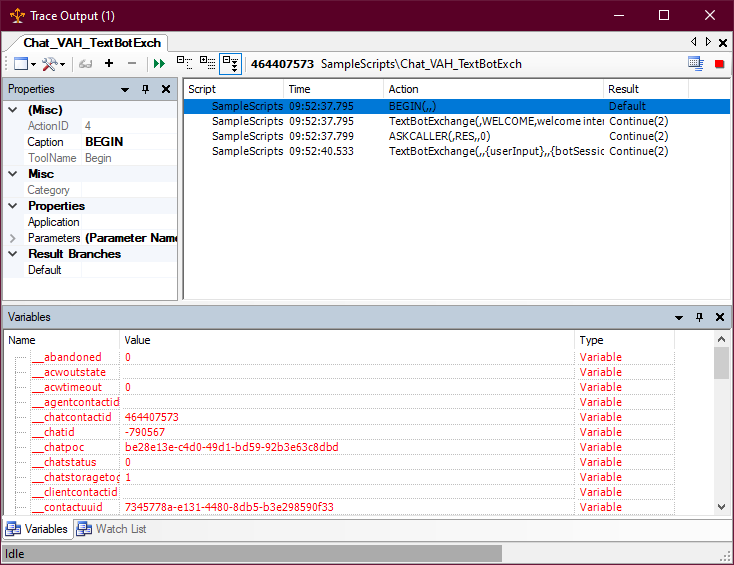
- Cliquez sur Déboguer > Capturer Script > Instance suivante Uniquement. Dans Studio, la fenêtre Sortie de trace s'ouvre. Elle affiche la progression du script pendant que vous simulez une interaction.
- Ouvrez une application agent prise en charge et définissez votre état de l’agent sur Disponible. Si vous testez une intégration voix, connectez l'application à NiCE CXone. Par exemple, dans MAX, cliquez sur Connecter branche d'agent.
-
Lancer une interaction. La marche à suivre dépend du canal
Divers moyens de communication vocale et numérique qui facilitent les interactions avec les clients dans un centre de contacts..Par exemple :- Pour un canal vocal, appelez le numéro DE téléphone assigné au point de contact.
- Pour un canal de chat ACD, consultez la page Web ayant l'option de chat et lancez une discussion. Vous pouvez également ouvrir la page dans NiCE CXone pour le point de contact que vous testez, puis copier l'URL depuis le champ Point of Contact URL. Collez l'URL dans une fenêtre de navigateur et appuyez sur Entrée, puis envoyez un message en utilisant l'interface de chat qui s'affiche.
- Créez une conversation imaginaire, en fournissant les deux parties du dialogue. Utilisez des mots-clés et des expressions que vous savez être des déclencheurs de l'application Agent Assist. Pour simuler une conversation voix, vous aurez peut-être besoin de l'aide d'une seconde personne.
-
Dans Studio, cliquez sur une action dans le volet principal de la fenêtre Sortie de trace.
- L’onglet variables affiche toutes les variables qui existent dans le script une fois achevée l’action sélectionnée. Il présente également la valeur de chaque variable à ce point précis du script.
- L’onglet Properties affiche les Propriétés de l’action sélectionnée. Vous pouvez l’utiliser pour vérifier la configuration actuelle de l’action.
- Revenez au script et effectuez les modifications nécessaires, s’il y a lieu.
- Sélectionnez une action et appuyez sur la touche F1 du clavier pour accéder à l’aide en ligne correspondant à l’action. Pour chaque action, la page d’aide en ligne décrit les propriétés de l’action et apporte des informations sur son utilisation dans un script.
- Si vous voulez reprendre depuis le début, cliquez sur End Chat, actualisez la fenêtre du navigateur et recommencez la procédure à partir de l’étape 2.