

Il s'agit de la première étape de l'intégration de Zendesk avec Agent Workspace (Browser Extension) (Agent Integrated).
Cette page explique comment créer une configuration CRM pour Zendesk. Ceci est terminé dans NiCE CXone. La configuration connecte Zendesk à NiCE CXone Agent Workspace (Browser Extension) (Agent Integrated). Elle permet aux deux de partager les données au moyen de la mémorisation des données et du mappage dynamique de données.
Lorsqu'un jeton d'authentification CRM expire, il faut 9 à 15 secondes pour en générer un nouveau. Cela signifie que la mémorialisation des données et le mappage des données dynamiques peuvent nécessiter 9 à 15 secondes pour s'exécuter, en particulier lors de la première interaction de la journée.
Effectuez chacune de ces tâches dans l'ordre indiqué.
Création d’une nouvelle configuration CRM dans NiCE CXone
Autorisations requises : Configurations Créer
Fournissez à NiCE CXone les informations nécessaires pour la connexion à Zendesk.
Si le compte utilisateur Zendesk qui a créé la configuration CRM est supprimé ou désactivé, la configuration CRM sera également supprimée. Évitez cela en créant un compte utilisateur dans Zendesk, spécifiquement destiné à la configuration de NiCE CXone. Il s'agit de l'utilisateur du système. Il est recommandé d'attribuer à l'utilisateur du système des privilèges d'administrateur. Si vous ne souhaitez pas accorder à l'utilisateur du système des privilèges d'administrateur, vous devez lui donner :
-
Accès en lecture à tous les Zendesk enregistrements d'entité et champs d'entité.
-
Accès en lecture/écriture à tous les enregistrements d'entité Zendesk qui seront consultés ou mis à jour dans les flux de travail que vous avez configurés, y compris les flux de travail de recherche, les flux de travail de création et la mémorialisation des données.
Les flux de travail que vous configurez plus loin dans ce processus utilisent les rôles et autorisations de l'utilisateur du système. Lorsque des enregistrements sont créés ou mis à jour, ils utilisent le nom et le fuseau horaire de l'utilisateur du système.
- Dans NiCE CXone, cliquez sur le sélecteur d'applications
 et sélectionnez Intégrations d’agents
 > Configurations.
- Cliquez sur nouvelle configuration CRM.
-
Dans la liste déroulante Sélectionner une région, sélectionnez la région à laquelle vous souhaitez connecter cette configuration CRM : AMERICAS, Asie-Pacifique ou EMEA.
Vous ne pouvez pas modifier cette région ultérieurement. Si vous souhaitez déplacer une configuration CRM d'une région à une autre, vous devez créer une nouvelle configuration CRM. Cela implique de ré-authentifier, de recréer les mappages de mémorialisation des données et de données dynamiques, et de reconfigurer les actions WORKFLOW EXECUTE et AGENT WORKFLOW CONFIGURATION dans votre script Studio.
- Sélectionnez Zendesk dans la liste déroulante Type d'Intégration.
- Entrée un Nom de la configuration. Vous pouvez rédiger une Description.
- Cliquez sur Authentifier.
-
Dans la fenêtre contextuelle Authentification, sélectionnez l'un des comptes authentifiés figurant dans la liste, si vous les avez.
Chaque compte Zendesk doit être utilisé pour authentifier une configuration CRM. Ne réutilisez pas les comptes.
If you have accounts listed, but want to create a new one, scroll to the end of the drop-down and click Add a new account. If you don't have any accounts listed, click New authentication. Configure the fields that appear:
- To change the name of the authentication, edit Your authentication name.
- Enter your Zendesk subdomain. To find it, open your instance of Zendesk and copy and paste the URL from the address bar in your browser. You only need the URL up until .com. For example: https://ven12345.zendesk.com.
- You can enter an App ID, Organization ID, and Marketplace name.
- Click Create.
- If you haven't already, log in to Zendesk with the system user account you created specifically for NiCE CXone configuration. If you're already logged in to Zendesk, make sure you're logged in with the system user account.
- If a window from Zendesk appears asking to allow NiCE CXone to connect to your Zendesk account, click Allow.
- Cliquez sur Prochain.
- Si le champ external_screenpop_domain_zen apparaît, entrez votre domaine Zendesk complet. Pour le trouver, ouvrez votre instance de Zendesk et copiez-collez l’URL qui se trouve dans la barre d’adresse de votre navigateur.
- Cliquez sur Terminer. Un message indiquant que l'authentification est active s'affiche dans le coin inférieur droit.
- Cliquez sur enregistrer dans le coin supérieur droit d’Intégrations d’agents.

Créer des mappages de Mémorialisation des données
Autorisations requises : Configurations - Modifier ; Mémorisation des données - Créer
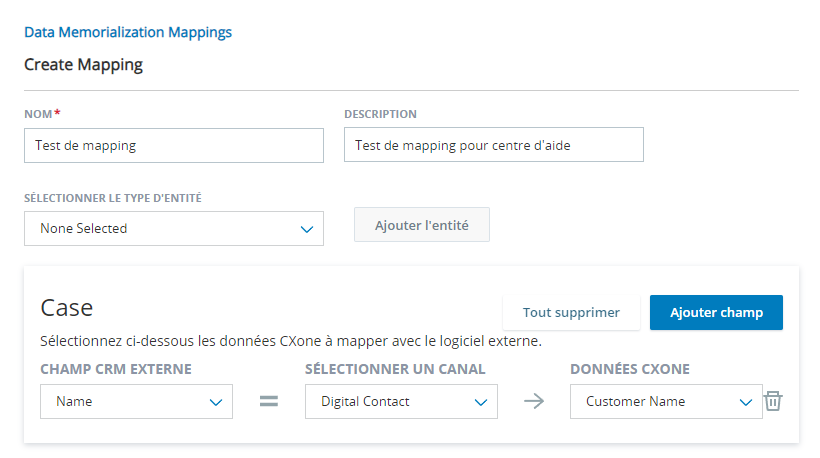
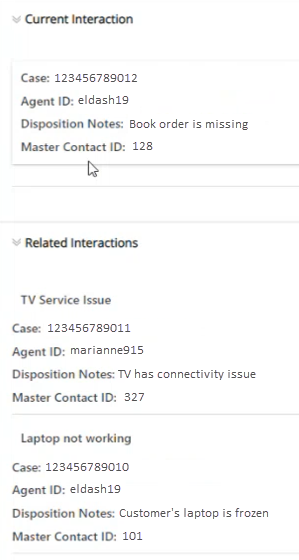
Les mappages de mémorialisation des données permettent aux données de Agent Workspace (Browser Extension) (Agent Integrated) d'être insérées dans les enregistrements Zendesk. Dans ces mappages, vous sélectionnez le champ de données NiCE CXone à mapper à chaque champ d'enregistrement Zendesk. Par exemple, si vous mappez le champ de données Nom du client NiCE CXone au champ d'enregistrement Name Zendesk, Name affiche la valeur de Nom du client. Seul le texte est mappé ; les pièces jointes, les images et les notes ne peuvent pas être mappées. Actuellement, vous pouvez configurer des mappages de données pour les types d'entité CRM standard.
Pour les interactions vocales, la mémorialisation des données a lieu lorsque l'appel se termine et que l'agent termine son temps de ACW State that allows an agent to complete work requirements after finishing an interaction., si cela est configuré. Pour les interactions numériques Any channel, contact, or skill associated with Digital Experience (DX)., elle a lieu lorsque l'agent transfère l'interaction ou lorsqu'il annule l'assignation et la ferme lui-même. Si le contact The person interacting with an agent, IVR, or bot in your contact center. termine l'interaction en premier, la mémorialisation des données n'a pas lieu pour les statuts, les dispositions, les notes et les balises. Toutefois, toutes les autres mémorialisations de données configurées seront mappées sur l'enregistrement CRM.
- Si vous ne l'avez pas déjà fait, ouvrez une configuration CRM pour Zendesk. Dans NiCE CXone, cliquez sur le sélecteur d'applications et sélectionnez Intégrations d’agents > Configurations. Sélectionnez une configuration CRM dans la liste.
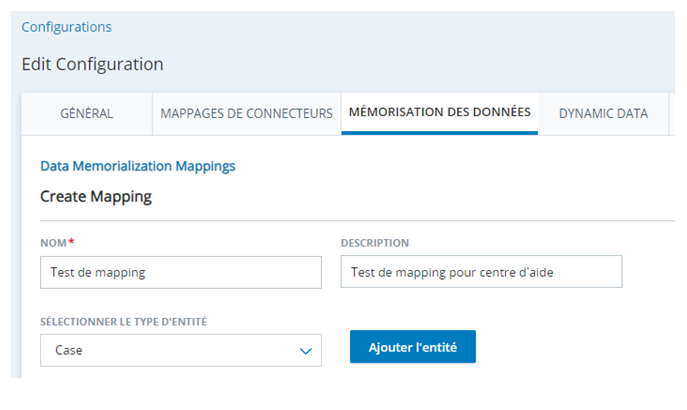
- Cliquez sur l'onglet Mémorisation des données.
- Cliquez sur nouveau mappage de données.
- Entrez un nom pour le mappage. Vous pouvez aussi entrer une Description si vous le souhaitez.
-
Dans la liste déroulante sélectionner le type d’Entité, sélectionnez le type d’enregistrement Zendesk pour lequel vous souhaitez créer des mappages de champs.
- Cliquez sur ajouter l’Entité.
-
Dans la liste déroulante Champ CRM Externe qui s'affiche, sélectionnez le champ d'enregistrement Zendesk à partir duquel vous souhaitez recevoir des données Agent Workspace (Browser Extension) (Agent Integrated).
Si vous souhaitez mapper la transcription complète d'une interaction, sélectionnez un champ d'enregistrement avec un formatage approprié et une limite de caractères suffisamment grande. Si le champ ne répond pas à ces exigences, seule une partie de la transcription est affichée, voire aucune, selon le CRM.
-
Dans la liste déroulante Sélectionner un canal, sélectionnez le type de données NiCE CXone que vous souhaitez mapper au champ d'enregistrement Zendesk que vous avez sélectionné.
Nous vous recommandons de créer deux mappages distincts pour la voix et digital channels sur chaque nouveau canal que vous créez. Cela permet d'éviter les mappages de données inutiles pour les enregistrements dans une interaction. Les actions Studio peuvent ensuite être ajoutées aux mappages vocaux ou numériques.
En savoir plus sur les champs de cette étape.
Valeur du champ
Détails
Digital Contact Permet de sélectionner un champ de données Digital Experience (DX) à mapper. Variable de script Permet de saisir une variable de script pour un champ de données. Sélectionnez cette option si vous souhaitez mapper un champ de données autre que les champs de données prédéfinis Digital Experience (DX) et ACD. La variable de script doit être en minuscules pour correspondre à l'action ASSIGN dans le script Studio pour la compétence.
Les variables de script ne sont pas prises en charge pour les interactions digitales
Any channel, contact, or skill associated with Digital Experience (DX)..Si vous sélectionnez cette option pour l'utiliser pour les interactions voix, vous devez activer les fenêtres contextuelles
A pop-up window with information about the contact that appears on an agent's screen after an event such as connecting to a contact. pour la compétence Used to automate delivery of interactions based on agent skills, abilities, and knowledge. et l'action ASSIGN dans le script Studio :-
Accédez à ACD > Paramètres du contact > Compétences ACD et sélectionnez la Compétence voix. Dans l'onglet Détails, cliquez sur Éditer. Cochez la case Utiliser les fenêtres contextuelles.
-
Ouvrez le script Studio pour la compétence vocale. Dans l'action ASSIGN, le propriétés de saisie, définissez la propriété ScreenPop sur True.
Contact d'appel vocal Permet de sélectionner un champ de données ACD à mapper. -
-
Dans la liste déroulante NiCE CXone Data, sélectionnez le champ de données NiCE CXone que vous souhaitez mapper au champ d'enregistrement Zendesk que vous avez sélectionné.
Si vous avez sélectionné Variable de script dans la liste déroulante Sélectionner un canal, entrez la variable de script dans le champ
En savoir plus sur les champs de données NiCE CXone
Le mappage avec tout autre champ de données NiCE CXone nécessite l'utilisation d'une variable de script.
Champs de données du contact Digital (Digital Experience (DX))
Id de l’agent
L'ID employé de l'utilisateur. NiCE CXone
Nom DE l’agent Le nom de l'agent dans NiCE CXone. Durée de l’appel (sec.) Le temps total d'interaction en secondes. Cette fonction est disponible pour les interactions vocales et numériques. Nom du canal Nom d'un canal numérique. Type DE canal Le type DE canal numérique, tel que le chat, l’e-mail ou Facebook Messenger. Id du contact Le numéro d'identification unique du contact provenant de NiCE CXone. Nom du client Le nom du contact figurant sur la carte client. Direction La direction d’interaction : entrante, sortante ou interne. Nom de la disposition La disposition Result assigned by the agent or system at the end of a voice (disposition) or digital (status) interaction. que l'agent a sélectionnée dans la fenêtre Résultats.Notes DE disposition Les notes que l’agent a ajoutées dans la fenêtre Résultats. Heure de fin La date et l'heure de fermeture de l'interaction. Type d’événement Le type d'interaction :voix, numérique, messagerie vocale ou élément de travail. État final Si l’interaction est terminée : vrai ou faux. De Le nom du contact issu de la carte client. Interaction ID Le numéro d'identification unique de l’interaction provenant de NiCE CXone. Type DE support Le type de média :voix, numérique, messagerie vocale ou élément de travail. Id de la compétence Le numéro d'identification unique de la compétence provenant de NiCE CXone. Nom DE LA compétence Le nom DE LA compétence dans NiCE CXone. Heure de début La date et l'heure auxquelles l’interaction a commencé. État L'état Result assigned by the agent or system at the end of a voice (disposition) or digital (status) interaction. sélectionné par l'Agent dans la fenêtre Résultats.à L'agent qui a traité l’interaction. Transcription Texte La transcription de l'interaction numérique. URL de la transcription L’URL contenant la transcription numérique. Champs de données du contact d’appel vocal (ACD)
Id de l’agent
L'ID employé NiCE CXone de l'utilisateur.
Nom DE l’agent Le nom de l'agent dans NiCE CXone. ANI Le numéro DE téléphone du contact. Id du contact Le numéro d'identification unique du contact provenant de NiCE CXone. Type de contact Le type d’interaction : voix ou numérique. Direction La direction d’interaction : entrante, sortante ou interne. Nom de la disposition La disposition Result assigned by the agent or system at the end of a voice (disposition) or digital (status) interaction. que l'agent a sélectionnée dans la fenêtre Résultats.Notes DE disposition Les notes que l’agent a ajoutées dans la fenêtre Résultats. DNIS Le numéro DE téléphone de l'agent. Heure de fin La date et l'heure de fermeture de l'interaction. État final Si l’interaction est terminée : vrai ou faux. Id d’interaction Le numéro d'identification unique de l’interaction provenant de NiCE CXone. ID contact principal Le numéro d’ID maître ou parent pour le contact. Type DE support Le type de média :voix, numérique, messagerie vocale ou élément de travail. Recording URL L’URL contenant la référence à l’enregistrement. Id de la compétence Le numéro d'identification unique de la compétence provenant de NiCE CXone. Nom DE LA compétence Le nom DE LA compétence dans NiCE CXone. Heure de début La date et l'heure auxquelles l’interaction a commencé. État L'état Result assigned by the agent or system at the end of a voice (disposition) or digital (status) interaction. que l'agent a sélectionné dans la fenêtre Résultats.À L'agent qui a traité l’interaction. Balises Les balises appliquées à l’interaction. - Pour ajouter d'autres champs de données, cliquez sur Ajouter un champ.
- Pour configurer les mappages pour un autre type d'enregistrement Zendesk, sélectionnez un type d'enregistrement différent dans la liste déroulante sélectionner le type d'Entité et cliquez sur Ajouter une entité.
-
Cliquez sur enregistrer en haut de la page. Le mappage de données actif s’affiche dans l’onglet Mémorisation des données.
Dans la tâche suivante de ce processus, sélectionnez ce mappage des données dans l'action AGENT WORKFLOW CONFIGURATION de votre script Studio. Elle apparaît lorsque vous sélectionnez Mémorialisation des données dans la liste déroulante Actions de l'assistant de l'action.
Créer des mappages de Mappage des données Dynamiques
Autorisations requises : Configurations - Modifier ; Données dynamiques - Créer
Les mappages de données dynamiques vous permettent de choisir quels champs d'enregistrement Zendesk apparaissent dans Agent Workspace (Browser Extension) (Agent Integrated). Vous pouvez configurer des mappages de données dynamiques pour les types d'enregistrement standard Zendesk récupérés par les flux de travail de recherche. Vous pouvez également les configurer pour les enregistrements personnalisés créés par les flux de travail de création personnalisée. Pour chaque type d'enregistrement, vous pouvez ajouter jusqu'à dix champs de type chaîne. Vous pouvez ajouter jusqu'à trois champs avec un type de données autre que chaîne.
- Si vous ne l'avez pas déjà fait, ouvrez une configuration CRM pour Zendesk. Dans NiCE CXone, cliquez sur le sélecteur d'applications et sélectionnez Intégrations d’agents > Configurations. Sélectionnez une configuration CRM dans la liste.
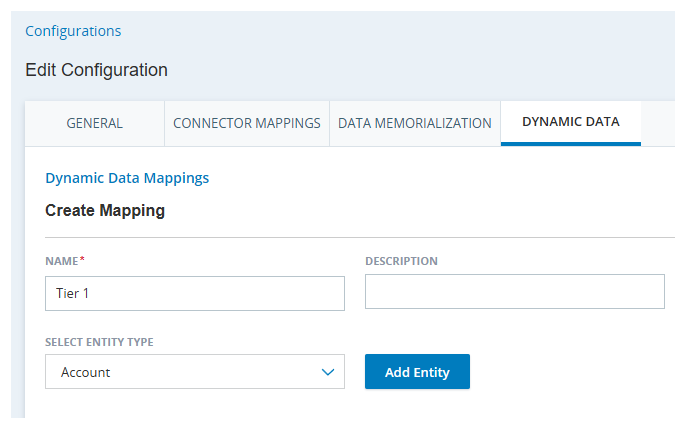
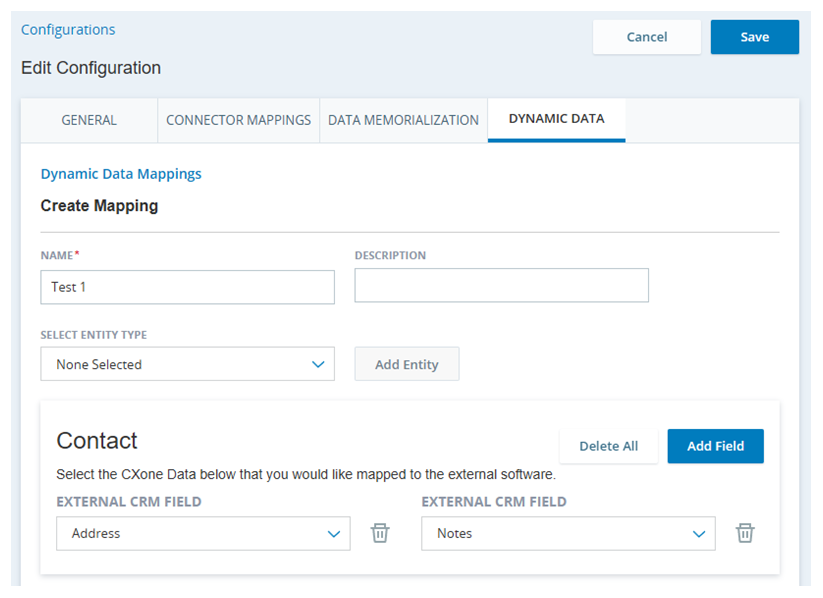
- Cliquez sur l’onglet Données dynamiques.
- Cliquez sur nouveau mappage de données.
- Entrez un nom pour le mappage. Vous pouvez aussi entrer une Description si vous le souhaitez.
-
Dans la liste déroulante sélectionner le type d’Entité, sélectionnez le type d’enregistrement Zendesk comportant les champs que vous souhaitez afficher dans Agent Workspace (Browser Extension) (Agent Integrated).
- Cliquez sur ajouter l’Entité.
-
Dans la liste déroulante Champ CRM Externe qui s'affiche, sélectionnez le champ d'enregistrement Zendesk que vous souhaitez afficher aux agents.
- Pour ajouter d'autres champs d'enregistrement Zendesk, cliquez sur Ajouter un champ. Vous pouvez ajouter jusqu’à cinq champs par type d’enregistrement.
-
Cliquez sur enregistrer en haut de la page. Le mappage de données dynamiques actif s’affiche dans l’onglet Données dynamiques.
Dans la tâche suivante de ce processus, sélectionnez ce mappage des données dynamiques dans l'action AGENT WORKFLOW CONFIGURATION de votre script Studio. Elle apparaît lorsque vous sélectionnez Rechercher dans la liste déroulante Actions de l'assistant de l'action.
L'étape suivante de l'intégration de Zendesk à Agent Workspace (Browser Extension) (Agent Integrated) consiste à modify votre script Studio.