

Cette page d'aide concerne Studio. Ces informations sont également disponibles pour Desktop Studio.
|
|
Exécute les flux de travail CRM
|

Dépendances
- Vos agents doivent utiliser l’une des actions suivantes : Agent Workspace (Agent), Agent Workspace (Browser Extension) (Agent Integrated) ou Agent Workspace for Microsoft Teams (Agent for Microsoft Teams).
- Il vous faut au moins une intégration CRM configurée sur la page Intégrations d’agents dans NiCE CXone. Il doit comporter au moins un workflow configuré. Des Informations sur l'ajout de Configurations de workflow sont disponibles pour Agent Workspace (Embedded) (Agent Embedded), et Agent Workspace (Browser Extension) (Agent Integrated).
- Pour utiliser l'assistant de configuration dans cette Action, vous devez être connecté à NiCE CXone ou effectuer une connexion à Studio en utilisant le Connexion bouton avec le nom de l'utilisateur et le mot DE passe de votre NiCE CXone. Si vous vous connectez avec le bouton connexion avec Id de session alors que vous n’êtes pas connecté à NiCE CXone, l’assistant ne s’affiche pas. En effet, l’accès à l’assistant dépend de l’authentification globale, qui est uniquement utilisée lorsque vous avez ouvert une session avec votre nom d’utilisateur et votre mot DE passe NiCE CXone.
- Agent Workflow Configuration doit être utilisé avec le Agent Workflow Execute action. Ces actions peuvent uniquement être utilisées dans les scripts d’intégration CRM.
- Chaque action Agent Workflow Configuration peut prendre en charge une intégration CRM.
Types de scripts pris en charge
|
|
```
|
| Téléphone |
|

 ```
Propriétés de saisie
Ces propriétés définissent les données que l'action utilise lors de son exécution.
|
Propriété |
Description |
|---|---|
| Légende |
Entrez une courte phrase qui identifie cette action dans le script de manière unique. La légende est affichée sur le canevas de script sous l’icône de l’action. |
| ID utilisateur de l'agent |
```
La variable par défaut pour l’id de l’agent. Pour que les résultats du workflow apparaissent dans une carte client dans Agent Workspace (Agent), veillez à inclure deux traits de soulignement avec ce paramètre, {__AgentID}. Pour tous les scripts numériques, la configuration Agent Workflow ne peut pas comporter deux traits de soulignement, {AgentID}. Si les traits de soulignement sont inclus, les résultats du workflow n'apparaîtront pas dans la fiche client dans Agent Workspace (Agent). ``` |
| SearchWorkflow |
La charge utile créée par le système pour le workflow que vous avez sélectionné pour l'action Search à l'aide de l'assistant Agent Workflow Configuration. Pour modifier ce champ, double-cliquez sur l'action et sélectionnez une nouvelle option. |
| TimelineWorkflow |
La charge utile créée par le système pour le workflow que vous avez sélectionné pour l'action de flux de travail Timeline CRM à l'aide de l'assistant Agent Workflow Configuration. Pour modifier ce champ, double-cliquez sur l'action et sélectionnez une nouvelle option. |
| dataMemorializationWorkflow |
La charge utile créée par le système pour le workflow que vous avez sélectionné pour l'action Mémorialisation des données à l'aide de l'assistant Agent Workflow Configuration. Pour modifier ce champ, double-cliquez sur l'action et sélectionnez une nouvelle option. |
| SearchCacheKey |
Le nom de la variable défini dans la propriété de sortie Cache Key de l'action WORKFLOW EXECUTE. SearchCacheKey transmet les informations des résultats de recherche à l'application Agent Workspace (Agent). Si vous souhaitez utiliser l'action Custom Event pour afficher des informations plutôt que ce qui est stocké dans le cache, laissez ce champ vide. Sinon, la clé de cache remplace toutes les informations de l'Événement personnalisé. |
| SearchInput |
L'option de recherche dynamique sélectionnée dans l'assistant Agent Workflow Configuration. L'option de recherche utilise le SearchWorkflow spécifié pour afficher les résultats de recherche lorsque l'agent clique sur Actualiser. |
Conditions de la branche résultat
Les conditions de branche de résultat vous permettent de créer des branches dans votre script afin de gérer différents résultats lors de l'exécution d'une action.
|
Condition |
Description |
|---|---|
| Par défaut | Path taken unless the script meets a condition that requires it to take one of the other branches. It is also taken if the action's other branches are not defined. |
| Réussite |
```
Chemin emprunté si l’action se termine sans erreur et si tous les appels d’API ou retours de données ont abouti (codes de réponse 2xx). ``` |
| InvalidAgentId |
Chemin emprunté lorsque l’id de l’agent n’est pas valide. |
| AgentNotConnected |
Chemin emprunté lorsque l'agent est non connecté. |
| InvalidWorkflowConfigData |
Chemin emprunté lorsque les données de configuration du flux de travail ne sont pas valides. |
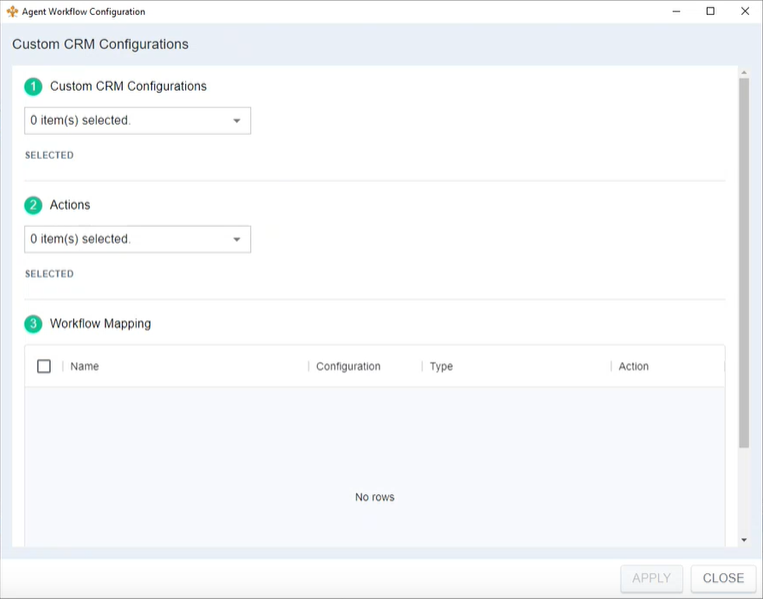
Sélectionner Actions et Flux de travail
-
- Sélectionnez la Configuration CRM personnalisée que vous souhaitez que cette action
-
Sélectionnez une ou plusieurs Actions que vous souhaitez que les agents puissent effectuer lorsque ce script s'exécute.
 En savoir plus sur les types d’actions
Valeur du champ Détails Sélectionnez les trois actions décrites ci-dessous. Create Timeline Les agents peuvent ajouter des informations sur la chronologie dans la section Activités de la carte client. Data Memorialization
Les agents peuvent ajouter les données de l'enregistrement sélectionné dans la section Activités de la carte client au dossier du contact actuel. Vous déterminez les données qui peuvent être ajoutées en les mappant pour ce CRM dans la page Intégrations de l'agent de NiCE CXone. Voir la étapes d'intégration CRM correspondant au CRM de votre organisation et à l'application Agent que vous utilisez.
Les agents peuvent effectuer une recherche de deuxième niveau. Après avoir effectué une recherche initiale, ils peuvent effectuer une nouvelle recherche pour révéler davantage d'informations sur les résultats de la recherche initiale. La fonction Search doit être sélectionnée pour que les enregistrements de recherche s'affichent dans Customer Card. -
Dans la section
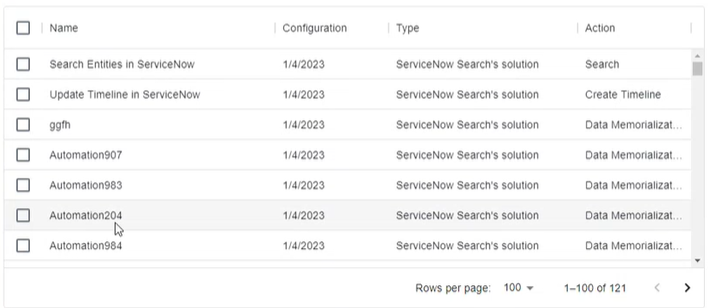
L'exemple suivant montre les flux de travail disponibles pour ServiceNow. Si vous utilisez un autre CRM, les options seront différentes.
- Si vous souhaitez modifier un mappage de flux de travail, effacez la première sélection avant de choisir un nouveau flux de travail. Si vous voulez supprimer tous les mappages sélectionnés, cliquez sur la case à cocher dans l’en-tête de la colonne.
- Cliquez sur Prochain.
- Vérifiez vos sélections dans la fenêtre
- Cliquez sur enregistrer dans la fenêtre
Exemple de script
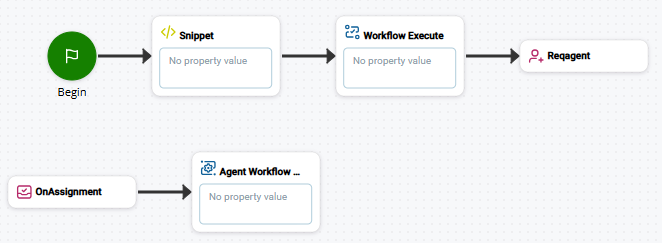
Cet exemple montre comment cette action peut être utilisée dans les scripts. Il ne s'agit pas d'un script complet. Un script supplémentaire peut être nécessaire.
L'exemple suivant montre l'utilisation de l'action
```
 ```