Vous pouvez traiter les appels dans NiCE CXone Agent Workspace (Browser Extension) (Agent Integrated) si votre administrateur les a activés pour vous. Tous les appels qui vous sont affectés apparaissent dans le Menu Interactions, marqués par  .
.
 En savoir plus sur les rappels
NiCE CXone prend en charge les types de rappels suivants :
-
Rappels Programmés :
-
Engagements : Vous pouvez programmer un rappel pour vous-même ou pour une compétence
Utilisé pour automatiser la livraison des interactions en fonction des compétences, des aptitudes et des connaissances de l’agent. en créant un engagement dans calendrier  .
. -
Composition en prévisualisation Personal Connection : Si votre organisation utilise composition en prévisualisation Personal Connection, vous pouvez reprogrammer un appel à partir de l'aperçu. Cet appel apparaît comme un rappel pour vous ou pour un autre agent.
-
-
Rappels de maintien en File d'attente : Votre IVR
Réponse vocale interactive. Menu téléphonique automatisé que les contacts utilisent par la Voix ou par des touches pour obtenir des informations, acheminer un appel vocal entrant, ou les deux. peut offrir aux contacts La personne qui interagit avec un agent, un SRVI ou un robot dans votre centre d’appels. la possibilité de conserver leur place dans la file d'attente et de raccrocher. Le système les rappelle lorsque c'est leur tour. Ces rappels apparaissent comme des appels entrants. Si vous refusez l'appel, il est acheminé vers le prochain agent disponible. Si vous acceptez l'appel, le système appelle le contact. Il est possible que vous n'entendiez personne immédiatement. Si vous ne savez pas avec certitude si votre organisation utilise ce type de rappel, demandez à votre superviseur.Agent Workspace (Browser Extension) (Agent Integrated) ne vous avise pas que ces appels entrants sont des rappels.
Utiliser les commandes Voix
Le panneau de commandes voix dans Agent Workspace (Browser Extension) (Agent Integrated) apparaît lorsque vous traitez un appel actif. Le panneau affiche le nom du contact ou le numéro de téléphone, ainsi que ces commandes d’appel :
| Icône | Détails |
|---|---|
Mise en attente |
Mettez le contact en attente. |
Reprendre |
Mettez le contact en attente. |
Muet |
Coupe le son de votre microphone afin que le contact ne puisse pas vous entendre. |
Rétablir le son |
Rétablissez le son de votre microphone pour que le contact puisse vous entendre. |
|
Masquer |
Jouez un bruit blanc sur l’enregistrement de l’appel. Ceci est utile pour cacher des informations sensibles. Il n’est pas possible de mettre fin à un appel pendant le masquage. |
Démasquer |
Arrêtez de jouer un bruit blanc sur l’enregistrement de l’appel. |
Enregistrer |
Enregistrez l’appel. Cette icône devient rouge Une fois terminé, l’enregistrement apparaît dans l’application Interactions dans NiCE CXone. |
Consulter / Transférer |
Organisez une conférence avec jusqu’à huit parties ou transférez le contact à un autre agent, compétence |
Clavier numérique |
Ouvrez un clavier numérique. Ceci est utile si vous devez appuyer sur un nombre lors d’un appel sortant. |
Lancer |
Affichez une liste des indicateurs Si vous êtes administrateur, consultez ces détails sur la façon de configurer les indicateurs. |
Raccrocher |
Mettre fin à l'appel. Si l'icône de raccrocher est manquante, il se peut que l'Autorisation Masquer Raccrocher entrant soit activée. Communiquez avec votre administrateur. |

 pendant que vous enregistrez. Il se peut que vous ne puissiez pas arrêter l’enregistrement. Votre administrateur
 Connecter le Segment d’agent
L'état de votre segment d’agent Votre connexion audio à NiCE CXone pour les appels et les messages vocaux. apparaît en haut. Il se connecte automatiquement lorsque vous recevez un appel entrant. Vous pouvez également connecter votre segment d’agent manuellement en cliquant sur Déconnecté  . Votre segment d’agent apparaît alors comme Connecté
  .
.
Faire des Appels sortants
Lorsque vous effectuez un appel sortant, vous pouvez rechercher des personnes dans l'annuaire  par nom ou entrer un numéro de téléphone à composer.
Pour passer un appel sortant, vous devez disposer d'une compétence Utilisé pour automatiser la livraison des interactions en fonction des compétences, des aptitudes et des connaissances de l’agent. voix sortante qui vous est attribuée.
Si vous avez une interaction numérique Tout canal, contact ou compétence associé à Digital Experience (DX). dans votre boîte de réception, comme un clavardage, et que vous souhaitez effectuer un appel sortant vers une compétence vocale spécifique, vous devez cliquer sur Démarrer une autre interaction  . Si vous ouvrez l'annuaire sans avoir d'abord cliqué sur Nouvel appel sortant , les compétences vocales n'apparaissent pas. Cela est dû au fait que vous ne pouvez pas transférer une interaction numérique vers une compétence vocale.
-
Lancez Agent Workspace (Browser Extension) (Agent Integrated) et connectez-vous.
- Dans le Interactions Menu, cliquez sur Démarrer une autre interaction
-
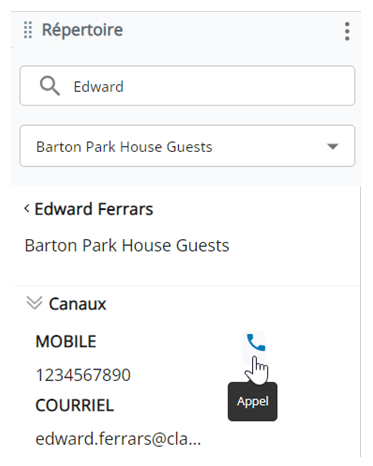
Dans la barre de recherche de l'annuaire, entrez le nom ou le numéro de téléphone du contact
La personne qui interagit avec un agent, un SRVI ou un robot dans votre centre d’appels. que vous souhaitez appeler. Les numéros de téléphone doivent être dans ce format : + [indicatif du pays] [numéro de téléphone, y compris l'indicatif régional]. Ils peuvent comporter un maximum de 15 chiffres. Si vous composez le numéro d'un poste, il peut contenir 17 chiffres.
Vous pouvez utiliser la liste déroulante située sous la barre de recherche pour passer d’un répertoire à l’autre.
-
Cliquez sur le nom du contact dans les résultats de recherche. Sous Canaux, cliquez sur Appeler
 .
. - Si vous y êtes invité, sélectionnez une compétence Utilisé pour automatiser la livraison des interactions en fonction des compétences, des aptitudes et des connaissances de l’agent. dans le menu déroulant et cliquez sur Appeler.
Lorsque les agents effectuent manuellement un appel vocal sortant, si le système les invite à entrer un Id client et/ou un code postal lors d'une recomposition à partir de l'application Historique des contacts ou lors d'un rappel pour un contact de messagerie vocale, entrez les détails requis.
Si l'appel échoue ou si une erreur s'affiche, il se peut que votre numéro de téléphone soit bloqué, marqué comme pourriel, ou que le numéro composé ait été déconnecté.
Appels de consultation et de conférence
Vous pouvez organiser une conférence avec d'autres personnes, comme d'autres agents, pour résoudre le problème d'un contact. Le nombre maximum de personnes que vous pouvez avoir sur un appel est de huit. Toutefois, votre administrateur peut avoir défini une limite inférieure.
- Pendant que vous gérez un appel, cliquez sur Consulter / Transférer
 dans les commandes vocales.
 - Dans l'Annuaire, recherchez la personne ou le numéro de téléphone que vous voulez consulter Vous permet de parler en privé à un nouveau correspondant avant de l’ajouter à une conférence.. Vous pouvez utiliser la liste déroulante sous la barre de recherche pour basculer entre les annuaires.
-
Si vous avez recherché une personne, survolez son nom dans les résultats de recherche et cliquez sur Appeler
 .
.Si vous avez recherché un numéro de téléphone externe, cliquez sur Consulter
. Si plus d'une compétence vocale sortante vous est assignée, sélectionnez une compétence Utilisé pour automatiser la livraison des interactions en fonction des compétences, des aptitudes et des connaissances de l’agent. dans la liste déroulante, puis cliquez sur Appeler. -
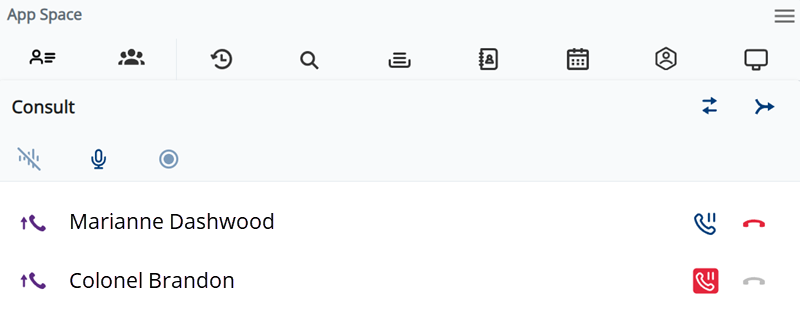
L'appel apparaît en consultation dans l'espace Multipartie
 . La partie d'origine est mise en attente.
Ici, vous pouvez :
-
Cliquez sur Transférer
 pour transférer la nouvelle partie à un autre agent ou à une autre compétence.
 -
Cliquez sur Raccrocher
pour terminer la consultation et revenir à la partie d'origine. -
Cliquez sur Conférence
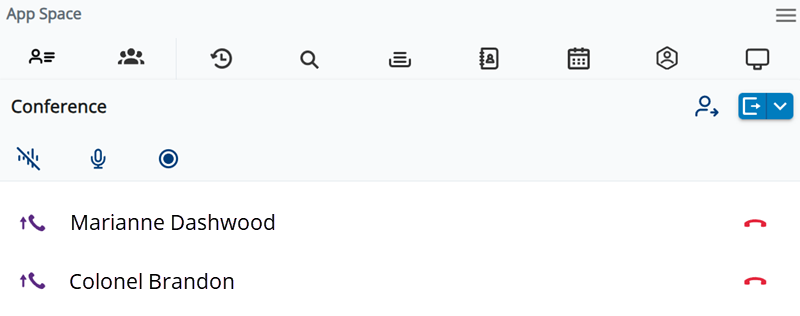
 pour fusionner les parties en une conférence dans l'espace Multipartie .
Ici, vous pouvez utiliser Masquer
 , Muet
  , et Enregistrer pour la conférence.
 -
- To transfer the conference to another agent, skill, or team, click Consult / Transfer
 .
.- Recherchez l'agent, la compétence ou l'équipe à laquelle vous voulez transférer la conférence. Vous pouvez utiliser la liste déroulante en dessous de la barre de recherche pour basculer entre les annuaires.
- Repérez l'agent, la compétence ou l'équipe dans les résultats de recherche et cliquez sur Transférer
 .
.
- To add more parties to the conference, click Consult / Transfer . Conferences can have up to eight parties.
- Recherchez la personne ou le numéro de téléphone que vous voulez ajouter à la conférence. Vous pouvez utiliser la liste déroulante en dessous de la barre de recherche pour basculer entre les annuaires.
Si vous avez recherché une personne, cliquez sur son nom dans les résultats de recherche, puis cliquez sur Appeler
> Consulter.Si vous avez recherché un numéro de téléphone externe, cliquez sur Consulter
. Si plus d'une compétence vocale sortante vous est assignée, sélectionnez une compétence Utilisé pour automatiser la livraison des interactions en fonction des compétences, des aptitudes et des connaissances de l’agent. dans la liste déroulante, puis cliquez sur Appeler.- Depending on how your administrator has configured this, one of the following happens:
- La nouvelle partie est ajoutée à la conférence.
Les parties de la conférence sont mises en attente pendant que vous êtes en consultation avec la nouvelle partie. Pour changer qui est en attente, cliquez sur Swap caller
 . Si vous Hang Up la nouvelle partie, cliquez sur Rejoindre pour retirer la conférence de l'attente. Pour fusionner la nouvelle partie dans la conférence, cliquez sur Fusionner
  .
.Les parties de la conférence continuent de parler pendant que vous êtes en consultation avec la nouvelle partie. Pour fusionner la nouvelle partie dans la conférence, cliquez sur Fusionner
.
- Pour raccrocher avec une partie, cliquez sur Hang Up dans la rangée correspondant à son nom.
- Pour quitter la conférence tout en permettant qu'elle se poursuive pour les autres parties, cliquez sur Leave
 .
. - Pour mettre fin à la conférence pour tout le monde, cliquez sur la flèche déroulante à côté de Leave et sélectionnez End Call.
Transférer des appels
Vous pouvez transférer des appels à d'autres agents. Vous pouvez également transférer des appels vers des contacts de répertoire externes, comme ceux d'un répertoire Microsoft Teams ou RingCentral. Si vous ne savez pas à qui transférer l'appel, vous pouvez le transférer à une compétence Utilisé pour automatiser la livraison des interactions en fonction des compétences, des aptitudes et des connaissances de l’agent.. L'appel est alors attribué à un agent possédant cette compétence.
- Pendant la prise en charge d'un appel, cliquez sur Consult / Transfer dans les commandes vocales.
- Dans le Répertoire, recherchez l'agent, le numéro de téléphone, l'équipe ou la compétence vers lequel vous souhaitez transférer l'appel. Vous pouvez utiliser la liste déroulante sous la barre de recherche pour basculer entre les répertoires.
-
Suivez les instructions du tableau en dessous pour le type de transfert que vous souhaitez effectuer.
Type de transfert instructions Transférer à un agent Survolez le nom de l'agent dans les résultats de recherche et cliquez sur Transfer
. Vous êtes alors placé en consultation Vous permet de parler en privé à un nouveau correspondant avant de l’ajouter à une conférence. avec l'agent. Le contact La personne qui interagit avec un agent, un SRVI ou un robot dans votre centre d’appels. est mis en attente. Cliquez sur Transfer pour terminer le transfert.Les agents peuvent effectuer un transfert supervisé d'un contact vocal actif vers un autre agent déjà en communication.
Transférer à un numéro de téléphone
Cliquez sur Transférer
dans les résultats de recherche sous le numéro de téléphone que vous avez recherché. Vous êtes alors placé dans une consultation Vous permet de parler en privé à un nouveau correspondant avant de l’ajouter à une conférence. avec le numéro de téléphone. Le contact La personne qui interagit avec un agent, un SRVI ou un robot dans votre centre d’appels. est mis en attente. Cliquez sur Transférer pour terminer le transfert.Transférer vers l'équipe Sélectionnez l'équipe dans les résultats de recherche. Une liste des agents assignés à cette équipe s'affiche. Survolez un agent et cliquez sur Transférer . Vous êtes alors placé dans une consultation Vous permet de parler en privé à un nouveau correspondant avant de l’ajouter à une conférence. avec l'agent. Le contact La personne qui interagit avec un agent, un SRVI ou un robot dans votre centre d’appels. est mis en attente. Cliquez sur Transférer pour terminer le transfert.Transférer vers la compétence Trouvez la compétence dans les résultats de recherche et cliquez sur Appeler
. Le contact La personne qui interagit avec un agent, un SRVI ou un robot dans votre centre d’appels. est mis en attente et le nouvel appel est placé dans la file d'attente de la compétence que vous avez sélectionnée.À partir de là, vous pouvez :
-
Cliquez sur Transférer
pour terminer le transfert. -
Attendez qu'un agent assigné à la compétence réponde à l'appel. Cela vous permet de donner à l'agent le contexte de l'interaction. Vous pouvez ensuite cliquer sur Conférence
pour fusionner les appels. Enfin, cliquez sur Quitter pour quitter l'appel.
-
Limites pour le transfert d'appels
Notez que vous ne pouvez pas :
-
Transférer manuellement un appel à un autre agent si vous êtes déjà en appel avec un agent. Cependant, vous pouvez faire une conférence avec un autre agent, puis quitter l'appel.
-
Transférer un appel à une partie qui est dans un état indisponible parce qu'elle gère déjà un appel vocal.
Élever les appels
Vous pouvez élever un appel vers un autre canal Divers moyens de communication vocale et numérique qui facilitent les interactions avec les clients dans un centre de contacts.. Cela vous permet de sélectionner le meilleur canal pour traiter le contact. Par exemple, si vous êtes en appel avec un contact et devez lui envoyer des informations par courriel, vous pouvez élever l'appel vers le courriel. Vous pouvez élever vers les canaux suivants :
| Canal d’interaction actuel | Peut élever à | |||
|---|---|---|---|---|
| Voix | courriel | SMS | ||
| Clavardage | Voix | courriel | SMS | |
| courriel | Voix | SMS | ||
| SMS | Voix | courriel | SMS | |
| Message social privé | Voix | courriel | SMS | |
| Message social Public | Voix | courriel | SMS | |
| Voix | courriel | SMS | ||
Vous ne pouvez pas élever des appels après avoir effectué le traitement après appel état qui permet à un agent de remplir les exigences de travail après avoir terminé une interaction..
-
Cliquez sur Plus

-
Entrée l'ID du contact pour le canal
Divers moyens de communication vocale et numérique qui facilitent les interactions avec les clients dans un centre de contacts. vers lequel vous voulez élever l'appel. Par exemple, si vous élevez l'appel vers le courriel, entrée l'adresse courriel du contact. -
Sélectionnez le canal vers lequel vous souhaitez élever l’appel.
-
Sélectionnez une compétence
Utilisé pour automatiser la livraison des interactions en fonction des compétences, des aptitudes et des connaissances de l’agent. dans la liste déroulante si elle apparaît. -
Cliquez sur Démarrer. L'élévation démarre. Une nouvelle interaction avec le contact apparaît dans le Interactions Menu sous l'appel. L'icône d'appel
est remplacée par l'Icône élevée  .
.
Si votre administrateur exige que vous assigniez une disposition à l'appel, vous devez le faire avant de pouvoir effectuer un autre appel.
Afficher les Transcription En temps réel
autorisation requise : Transcription vocale
Si votre administrateur a activé cette fonctionnalité pour vous, vous pouvez voir des transcriptions en temps réel des appels dans Agent Workspace (Browser Extension) (Agent Integrated). Une seule page de transcription est affichée; vous ne pouvez pas faire défiler vers le haut pour voir les parties précédentes de la transcription. Les transcriptions En temps réel apparaissent Uniquement pour les appels en tête-à-tête avec des contacts La personne qui interagit avec un agent, un SRVI ou un robot dans votre centre d’appels.. Elles ne sont pas disponibles pour les appels agent à agent, les consultations, les conférences ou les transferts.
Pour masquer la transcription en temps réel d'un appel, cliquez sur Plus au-dessus des commandes vocales, puis sélectionnez Masquer la transcription. Pour l'afficher de nouveau, cliquez sur Plus > Afficher la transcription.
Utiliser le Customer Card
Si votre administrateur l'a activée pour vous, la carte client fournit des informations pour vous aider à traiter les contacts.  dans le Menu supérieur.
Utiliser les fenêtres contextuelles
Les info-bulles sont des liens vers d'autres sites Web ou applications qui peuvent vous aider à traiter un appel. Votre administrateur configure les info-bulles parmi lesquelles vous pouvez choisir.
- Pendant que vous traitez un appel, cliquez sur Info-bulles
 .
. - Sélectionnez la page que vous voulez dans la liste déroulante.
- Pour ouvrir la page dans un nouvel onglet de votre navigateur, cliquez sur Détacher
 .
. - Pour remettre la page dans Agent Workspace (Browser Extension) (Agent Integrated), cliquez sur Rattacher
 . Cela fermera l'onglet.
Vous ne pouvez pas séparer des fenêtres contextuelles Real-Time Interaction Guidance (RTIG).
Affecter des Dispositions aux appels
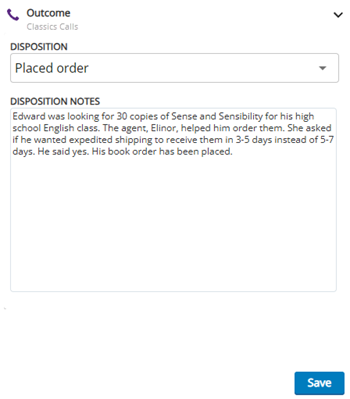
Lorsqu'un appel se termine, le panneau résultat apparaît au bas de Agent Workspace (Browser Extension) (Agent Integrated). Vous pouvez y attribuer une disposition résultat attribué par l’agent ou le système à la fin d’une interaction vocale (disposition) ou numérique (état). à un appel. Les dispositions indiquent le résultat de l'interaction. Par exemple, si vous avez répondu à la question d'un contact, vous pourriez marquer l'appel comme Résolu.
- Cliquez sur résultat
 dans le panneau de contrôle voix.
 - Sélectionnez une Disposition dans la liste déroulante. Si l'appel était un appel Outbound Engagement (SmartReach), développez une catégorie, puis sélectionnez une disposition.
- Vous pouvez entrer des Notes de disposition au sujet de l'appel. Si votre administrateur a activé Automated Summary (AutoSummary), un résumé de l'appel apparaît automatiquement dans le champ Notes de disposition. Vous pouvez modifier le résumé. Vous pouvez également ajouter des Balises pour vous aider à retrouver l'appel plus tard. Un champ Montant peut également apparaître si l'appel était un appel Personal Connection.
-
Cliquez sur Enregistrer et fermer. Si une disposition est requise pour l'appel, ou si la minuterie de travail après appel
état qui permet à un agent de remplir les exigences de travail après avoir terminé une interaction. arrive à échéance, votre état résultat attribué par l’agent ou le système à la fin d’une interaction vocale (disposition) ou numérique (état). passe automatiquement à Disponible. Vous pouvez également changer votre état manuellement.Pour recomposer le contact
-
Cliquez sur Enregistrer et Recomposer.
-
Sélectionnez une compétence
Utilisé pour automatiser la livraison des interactions en fonction des compétences, des aptitudes et des connaissances de l’agent.. Si la compétence que vous voulez n'apparaît pas, recherchez-la. -
Cliquez sur Enregistrer et Recomposer.
-
Alerte de la minuterie de mise en attente d’un Appel vocal
L'Alerte de minuterie d'attente vocale avise les Agents lorsqu'un appel reste en attente plus longtemps qu'une durée configurée. Lorsqu'un appel est mis en attente, le système commence à suivre le temps d'attente. Si la durée d'attente atteint le seuil défini dans le Profil de bureau de l'Agent, un message de l'alerte s'affiche dans l'interface Agent Workspace (Browser Extension) (Agent Integrated). L'Agent peut utiliser cette alerte comme un rappel pour retourner à l'appel ou fournir une mise à jour au client.
Basculer vers l’Appareil audio de secours en cas d’Échec
Agent Workspace (Browser Extension) (Agent Integrated) aide à prévenir l'audio unidirectionnel pendant les appels vocaux en basculant automatiquement vers un appareil audio de secours si le casque ou l'appareil primaire de l'Agent se déconnecte en cours d'appel. Lorsqu'un échec est détecté, l'Application tente de déplacer l'audio vers le prochain appareil disponible, comme les haut-parleurs et le microphone de l'ordinateur portable, afin de maintenir la continuité de l'appel.
La boîte de dialogue Device Disconnected s'affiche et fournit des Options de liste déroulante pour Microphone et Speaker, permettant aux Agents de choisir parmi les Appareils de saisie et de sortie disponibles et de restaurer immédiatement l'audio. Ce mécanisme de basculement assure la continuité de l'appel et donne aux Agents le contrôle nécessaire pour résoudre rapidement les problèmes audio sans interrompre l'appel.
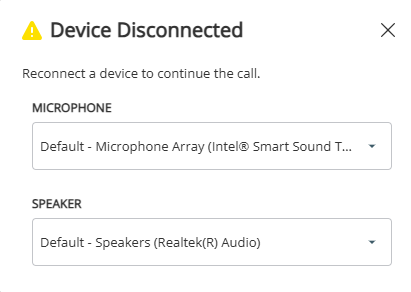
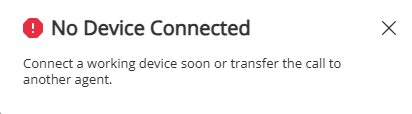
Si aucun appareil n'est connecté, la boîte de dialogue suivante s'affiche.