
 Para ver esta página en inglés:
La información de esta página de ayuda aplica tanto a Studio como a Desktop Studio.
Las acciones API son acciones de Studio que le permiten usar las API de NiCE CXone en sus scripts. Puede usar la acción en lugar de llamar a la API mediante métodos de integración tradicionales, como el uso de un snippet o la RestAPI acción.
Las Acciones API son diferentes de las acciones estándar de Studio. No están documentadas en la ayuda en línea. Sin embargo, las API que corresponden a las Acciones API están documentadas en el portal para desarrolladores de NiCE CXone  . Puede usar esta documentación cuando trabaje con Acciones API en sus scripts.
Las acciones API se encuentran en la paleta de Acciones API en Studio. Su organización coincide con la organización de las API en el portal para desarrolladores. Esto ayuda a facilitar la ubicación de la documentación correspondiente. En Desktop Studio se encuentran en la pestaña Framework. No todas las API de NiCE CXone tienen una acción API correspondiente en Studio.
Defina el Usuario de Seguridad en su Script
Todas las Acciones API requieren un usuario de seguridad para funcionar correctamente. Un usuario de seguridad es un perfil de empleado de NiCE CXone con permisos que le permiten acceder e interactuar con NiCE CXone. Al usarse en un script, el usuario de seguridad le otorga acceso al Marco o a la acción API NiCE CXone. Debe ser una cuenta dedicada que se use solo para este fin. Debe usar un perfil de empleado de NiCE CXone válido y activo.
El usuario de seguridad necesita permisos que le permitan acceder y realizar las acciones necesarias en NiCE CXone. No existe una lista fija de permisos, ya que los requisitos varían según las acciones que se utilicen.
- Create a NiCE CXone employee profile. For this user:
- Dele un nombre que lo identifique como un usuario de seguridad.
- Establezca Autenticador de inicio de sesión en la pestaña Seguridad de la página Crear Nuevo Empleado en Ninguno seleccionado. No tener un autenticador de inicio de sesión significa que esta cuenta no se puede usar para iniciar sesión en NiCE CXone. Esto no representa un problema, ya que no necesitará iniciar sesión con la cuenta. solo se usa para proporcionar acceso a través de scripts de Studio.
- Asígnele un rol que tenga los permisos adecuados. Lo más recomendado es crear un rol específicamente para el usuario de seguridad.
- Después de guardar el nuevo perfil de empleado, vaya a ACD > ACD Users y busque el nuevo perfil. Anote el número de la columna ID. Este es el id de agente del usuario. Puede usarlo para encontrar al usuario cuando configure su script.
- En su script de Studio, agregue una
- En la propiedad Agente de
- Deje la variable de salida con el valor predeterminado SecurityUser. Esto se define en la Variable de script. En Desktop Studio la propiedad es ScriptVar (salida). Si la cambia, debe configurar cada acción de Framework o API en el script con la nueva variable. Existen varios nombres para la propiedad que contiene la variable, según la acción de Framework o API que se utilice. Usuario de Seguridad y AuthContext son dos de los más comunes.
Versiones de la Acción API
A medida que se publican nuevas versiones de las API de NiCE CXone, es posible que se publiquen nuevas versiones de las acciones correspondientes en Studio. Generalmente, es mejor usar la versión más reciente de la acción. Las versiones anteriores siguen funcionando en la mayoría de los casos. Puede probar las diferentes versiones para ver cuáles funcionan y proporcionan la funcionalidad que necesita.
Algunas Acciones API tienen la versión en el nombre de la acción. Puede verla al observar la estructura de árbol de las acciones en la pestaña Marco. No todas las Acciones API incluyen el número de versión. Para estas acciones, puede encontrar la versión en las propiedades extendidas de la acción. solo puede ver las propiedades extendidas en la pestaña propiedades cuando la acción está seleccionada en la pestaña Marco.
No todas las versiones de cada API tienen una acción correspondiente en Studio.
Ver propiedades extendidas de acciones API
Únicamente se puede realizar esta tarea en Desktop Studio.
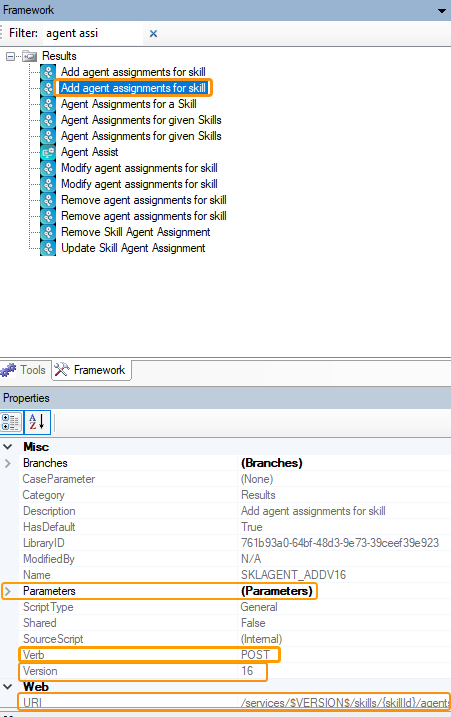
- En Studio, reorganice las pestañas para poder ver la pestaña propiedades y la pestaña Marco al mismo tiempo.
- En la pestaña Marco, haga clic en una acción de la API.
- On the Properties tab, you can now see the extended properties of the action. In particular, the following properties are helpful when learning about an API action:
- Varios > Parámetros > Verbo: Esta propiedad le muestra el método, o verbo, asociado con la acción.
- Varios > Parámetros > Versión: Esta propiedad le muestra la versión de la API.
- Varios > Web > URI: Esta propiedad puede ser útil al ubicar la documentación de la API en el portal del desarrollador.
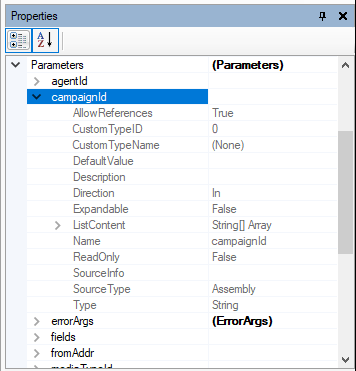
Varios > Parámetros: En la sección Parámetros, puede expandir las propiedades para ver información adicional sobre cada una de las propiedades de la acción.
Localizar la documentación de la API
Únicamente se puede realizar esta tarea utilizando Desktop Studio.
Las API de NiCE CXone están documentadas en el Portal del desarrollador de NiCE CXone. Las Acciones API en Studio no tienen un enlace directo a la documentación correspondiente a sus API. Sin embargo, puede usar la información disponible en las propiedades extendidas de la acción para ayudarlo a localizar la documentación.
El uso del URI requiere una familiaridad general con el sistema NiCE CXone en su totalidad y con las distintas API de NiCE CXone. Esto se debe a que determinar qué API coincide con una acción en Studio no siempre es sencillo. Conocer el flujo general de un contacto a través de NiCE CXone lo ayuda a interpretar correctamente el URI de una acción y a aplicar las pistas que encuentra allí a la estructura de la documentación de la API en el portal del desarrollador. Los ejemplos de esta sección demuestran la interpretación que puede requerirse.
La página de inicio de la sección API del portal del desarrollador ofrece una perspectiva general de cada API de NiCE CXone.
Ejemplo 1
A veces, existe una correlación directa entre una acción y su API:
- Acción:
- URI:
- Documentación de la API
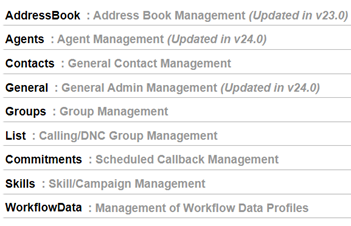
Según el nombre y el URI de la acción, las primeras dos API que se deben considerar son la Agent API y la Admin API. Al revisar la lista de llamadas de API de cada una, puede descartar la Agent API. Su descripción indica que se utiliza para administrar sesiones de Agente y no parece tener llamadas relacionadas con habilidades, como se muestra en la siguiente imagen.
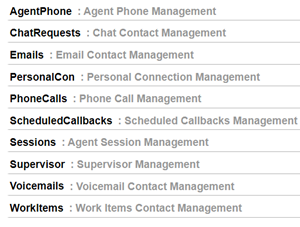
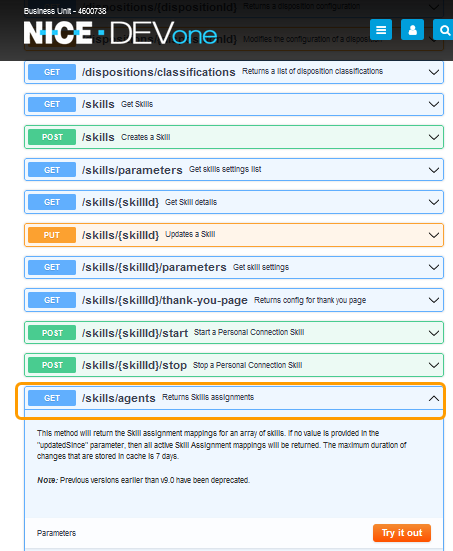
La Admin API indica que funciona con objetos del sistema, como las habilidades. La lista de llamadas de API disponibles para esta API incluye habilidades, como se muestra en la siguiente imagen.
Cuando expande la sección Skills, uno de los terminales es
Ejemplo 2
A veces, no es obvia la correlación, como se muestra en el siguiente ejemplo. En casos como este, deberá aplicar su conocimiento de las API de NiCE CXone y de la plataforma en sí para encontrar el terminal de API correspondiente.
- Acción:
- URI:
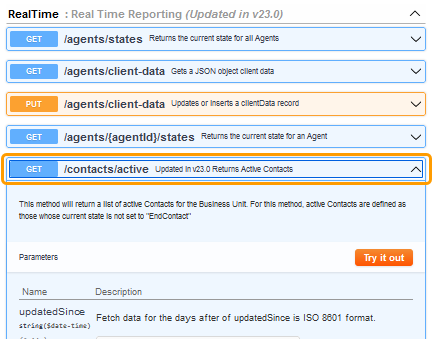
- Documentación de la API: /API/RealTimeDataAPI#/RealTime/ActiveContacts
Según el nombre y el URI de esta acción, no resulta evidente de inmediato qué API consultar primero. Si no está seguro de por dónde comenzar, puede revisar la documentación de cada API y examinar cualquier sección relacionada con contactos. La Admin API es la única que tiene una sección de contactos de nivel superior. Lamentablemente, esta API no contiene terminales relacionados con contactos activos.
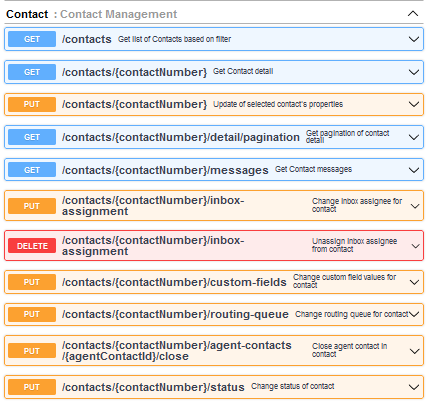
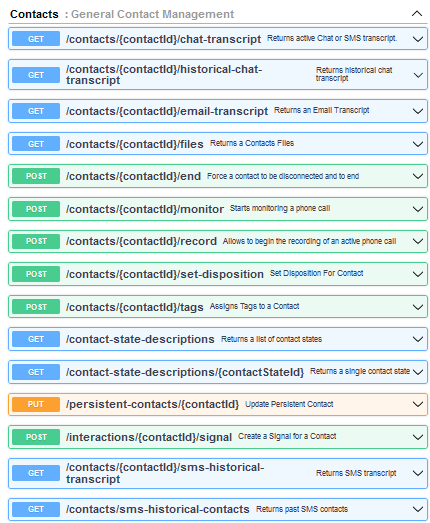
En este punto, podría fijarse en la palabra active en el nombre de la acción y el URI. Basándose en su conocimiento de NiCE CXone, sabe que active indica contactos que se están gestionando actualmente. Esto lo lleva a examinar más de cerca la Real-Time Data API. Esta API solo tiene una sección y, al expandirla, verá que uno de los terminales es