

El contenido de esta página es para un producto o función en versión controlada (CR). Si no forma parte del grupo CR y desea obtener más información, comuníquese con suRepresentante de cuenta.
La asistencia del agente CXone Mpower Voice Biometrics aplicación le permite utilizar la autenticación biométrica de voz en interacciones Estado que permite a un agente completar los requisitos laborales después de finalizar una interacción. con agentes en vivo. Puede obtener más información sobre el uso de la autenticación biométrica de voz para agentes en vivo o sobre CXone Mpower Voice Biometrics.
Agregar una aplicación de perfil de biometría de voz en Voice Biometrics Hub
Permisos necesarios:
Necesita agregar una aplicación de perfil a Voice Biometrics Hub. Esto establece una conexión entre CXone Mpower y el servicio de biometría de voz. Puedes probar esta conexión después de agregar la aplicación de perfil.
- Haga clic en el selector de aplicaciones
 y seleccioneOtros > Centro de Conexiones y luego haga clic en Voice Biometrics Hub.
 -
Haga clic en Agregar aplicación biométrica de voz.
-
Ingrese un nombre de configuración del centro de biometría de voz y haga clic en
-
Haga clic en próximo.
-
Complete la página de Configuración utilizando la información del siguiente menú desplegable.
Obtenga más información sobre los campos en este paso.
Campo Detalles Versión de integración Seleccione la versión de Voice Biometrics Hub que desea utilizar. Actualmente, la versión 1.0.0 es la única versión disponible.
URL base Introduzca la URL base para su instancia de Voice Biometrics. Esto lo proporciona el equipo CXone Mpower durante la implementación.
El CXone Mpower ACD se conecta a Voice Biometrics a través de esta WebSocket URL. CXone Mpower envía el audio de la voz del cliente a través de WebSocket para que Voice Biometrics pueda acceder a él.
Perfil de VB Ingrese el ID del perfil biométrico de voz Voice Biometrics que desea utilizar. Esto lo proporciona el equipo CXone Mpower durante la implementación.
Este campo distingue entre mayúsculas y minúsculas.
Token de portador de API Ingrese el token portador de API que se utiliza para autenticar la comunicación con Voice Biometrics. Esto lo proporciona el equipo CXone Mpower durante la implementación.
Participantes Voice Biometrics solo verifica las voces de contacto. La única opción disponible para esta configuración es Solo al usuario y no puede modificarse.
Tipo de integración Indica el tipo de integración biométrica de voz que está configurando.
- Hacer clicCrear.
Agregar una aplicación de perfil a Agent Assist Hub
Permisos necesarios:
Debes agregar una aplicación de perfil para Voice Biometrics a Agent Assist Hub.
- Haga clic en el selector de aplicaciones y seleccione Otros > Centro de Conexiones y luego haga clic en Agent Assist Hub.
-
Haga clic en Agregar la aplicación Agent Assist.
-
Ingrese un nombre de aplicación de asistencia de agente y haga clic en
-
Haga clic en próximo.
-
Complete la página de Configuración utilizando la información del siguiente menú desplegable.
Obtenga más información sobre los campos en este paso.
Campo Detalles Perfil biométrico de voz Seleccione el perfil biométrico de voz que creó en la tarea anterior de la lista desplegable.
Haga clic en Agregar o Editar perfil biométrico de voz si es necesario. Un panel se desliza desde la derecha y muestra Voice Biometrics Hub para que pueda crear o modificar un perfil biométrico de voz.
Método de autenticación del cliente Seleccione el método de autenticación que está utilizando en el menú desplegable. Actualmente, la única opción es Autenticación manual basada en ID de cliente. Esto significa que sus agentes deben verificar manualmente la identidad de los contactos con cada interacción. Su organización es responsable de determinar los criterios que utilizan los agentes para autenticar la identidad del contacto.
-
Hacer clicCrear.
-
Hacer clicCerrar.
Personalizar un script
Permisos necesarios:
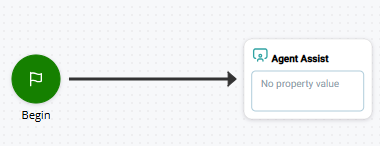
Esta sección describe cómo configurar las personalizaciones que su script requiere para una integración de biometría de voz. Se proporcionan ejemplos de guiones de voz entrantes y salientes. Puede descargar un archivo ZIP que contiene versiones XML de los scripts que puede importar a Desktop Studio y versiones JSON que puede importar a Studio.
Las siguientes imágenes muestran los scripts de ejemplo. Script de entrada:
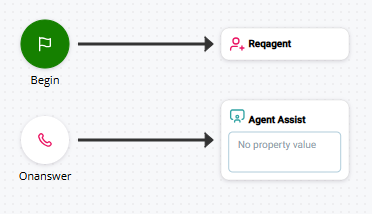
Script de salida:
Asignar la aplicación de perfil Voice Biometrics a una acción
Permisos necesarios:
Si aún no lo ha hecho, debe asignar la aplicación Voice Biometrics a la Agent Assist acción Realiza un proceso dentro de un script de Studio como recopilar datos de clientes, o reproducir música. en su script Studio.
- En Studio, abra el script que desea usar.
-
Si todavía no lo ha hecho, agregue la acción Agent Assist a la ubicación correcta en su script.
-
 en la acción Agent Assist.
 -
En la columna de la izquierda, haga clic en la marca de verificación
 junto al agente de asistencia aplicación o el perfil que desea asignar a este script.
Una alternativa al uso de la marca de verificación es crear una variable en su Studio script. Utilice la variable para pasar el nombre de la aplicación o del perfil a la propiedad Asignar nombre de configuración de inicio de la acción AGENT ASSIST.
- Hacer clicCerrar.
Pruebe la conexión a Voice Biometrics
Puede probar la conexión entre CXone Mpower y . Esto le permite verificar que el perfil Voice Biometrics Hub esté configurado correctamente. También puedes usarlo durante la resolución de problemas. Puede ayudarle cuando su proveedor de biometría de voz y CXone Mpower no se conectan.
Cuando ejecuta una prueba, Voice Biometrics Hub verifica si el texto que ingresa es un ID de cliente registrado con el proveedor. Puede utilizar un ID de cliente real o texto aleatorio. La prueba no realiza ninguna autenticación. Solo verifica el estado de inscripción del texto ingresado. La página de prueba muestra la respuesta JSON del proveedor. Si ve JSON, la conexión está configurada correctamente.
La prueba puede fallar debido a credenciales incorrectas en el perfil Voice Biometrics Hub o porque el servicio del proveedor de biometría de voz está experimentando un problema. Si la conexión no funciona por cualquiera de los motivos, aparece un mensaje toast Mensajes emergentes cortos temporales en la parte inferior de la pantalla que indican cosas como errores y éxitos. en la esquina inferior derecha de la página indicando una falla.
- Haga clic en el selector de aplicaciones y seleccioneOtros > Centro de Conexiones y luego haga clic en Voice Biometrics Hub.
- Seleccione el perfil Voice Biometrics Hub que desea probar.
- Haga clic en Prueba en la parte superior derecha de la página de perfil.
-
En la página de Prueba, ingrese un ID de cliente en el campo Escriba CustomerId y presione Entrar. Voice Biometrics Hub envía la solicitud al proveedor de biometría de voz y luego muestra los resultados.