

Este es el segundo paso para integrar Kustomer con Agent Workspace (Agent).
 Diversos medios de comunicación de voz y digitales que facilitan las interacciones con los clientes en un centro de contacto. que desee. Por ejemplo, si desea configurar la integración de Kustomer para la conversación digital, modifique su script de conversación digital. Después de agregar las acciones al script, tiene que personalizarlas. Esto implica especificar el flujos de trabajo que desea usar.
Complete cada una de estas tareas en el orden indicado.
Descargar plantilla de script
Descargue esta carpeta de Scripts de plantilla. Contiene Scripts de voz y digitales para Desktop Studio y NiCE CXone Studio.
Cada script de plantilla contiene las acciones SNIPPET y WORKFLOW EXECUTE. Se necesita este par de acciones para cada Flujo de trabajo que desee agregar a su script. Los Scripts de la plantilla incluyen dos pares de acciones SNIPPET y WORKFLOW EXECUTE: uno para un Workflow de Search y otro para un Workflow de Create. Puede eliminar las acciones del tipo de workflow que no desee. También puede copiar y pegar las acciones SNIPPET y WORKFLOW EXECUTE para agregar más flujos de trabajo de Crear y Buscar a su script.
Agregar Acciones a su script
Modifique su script existente para el canal con el que está trabajando.
Más información sobre lo que hacen estas acciones Studio
| Acción | Subtítulo | Descripción |
|---|---|---|
| SNIPPET | Snippet for Search Workflow | Esta acción contiene el código para el flujo de trabajo Buscar que desea utilizar. |
|
WORKFLOW EXECUTE |
Workflow Execute for Search Workflow |
Este acción ejecuta el flujo de trabajo de búsqueda que especificó en la acción SNIPPET anterior. Convierte la carga útil del flujo de trabajo en JSON y la pasa a Agent Workspace (Agent). También puede configurar la acción ENHANCED WORKFLOW EXECUTE para flujos de trabajo de búsqueda. Esto le permite configurar y probar flujos de trabajo fácilmente. |
| SNIPPET | Snippet para crear Flujo de trabajo | Esta acción contiene el código para el flujo de trabajo Crear que desea utilizar. |
| WORKFLOW EXECUTE | Ejecución de flujo de trabajo para Crear flujo de trabajo |
Esta acción ejecuta la Create workflow que usted especificó en la acción SNIPPET anterior. Convierte la carga útil del flujo de trabajo en JSON y la pasa a Agent Workspace (Agent). También puede configurar la acción ENHANCED WORKFLOW EXECUTE para los flujos de trabajo de Create. Esto le permite configurar y probar flujos de trabajo con facilidad. |
| SNIPPET | Snippet para ID de registro | Esta acción contiene el ID de registro para el registro creado por el flujo de trabajo Crear. |
| AGENT WORKFLOW CONFIGURATION | Ninguno | Esta acción ejecuta flujos de trabajo cuando el agente los activa manualmente en Agent Workspace (Agent). Mueve información entre el script y Agent Workspace (Agent), según el flujo de trabajo que utilizó el agente. |
En Desktop Studio
-
Haga clic en Archivo > Importar desde archivo. Seleccione la plantilla de voz o digital para Desktop Studio.
-
Abra el script que quiere modificar.
-
Copie estas acciones del script de plantilla y péguelas donde corresponda en su script existente:
Acción Subtítulo SNIPPET Snippet for Search Workflow WORKFLOW EXECUTE
Ejecución de flujo de trabajo para el flujo de trabajo de búsqueda
SNIPPET Snippet for Create Workflow WORKFLOW EXECUTE Ejecución de flujo de trabajo para Crear flujo de trabajo SNIPPET Snippet para ID de registro AGENT WORKFLOW CONFIGURATION Ninguno -
Guardar el script.


En NiCE CXone Studio
- En NiCE CXone, haga clic en el selector de aplicaciones
 y seleccione Omnicanal Routing > Studio
 .
-
Haga clic en Cargar script. Seleccione el script de la plantilla de voz o digital para NiCE CXone Studio.
-
Abra el script que quiere modificar.
-
Agregue estas acciones a su script:
Acción Título SNIPPET Snippet for Search Workflow WORKFLOW EXECUTE
Workflow Execute for Search Workflow
SNIPPET Snippet for Create Workflow WORKFLOW EXECUTE Workflow Execute for Create Workflow SNIPPET Snippet for Record ID AGENT WORKFLOW CONFIGURATION Ninguno La copia de acciones entre Scripts aún no es compatible en NiCE CXone Studio.
-
Copie el código de cada acción SNIPPET en el script de la plantilla y péguelo en la acción SNIPPET correspondiente que agregó a su script.
-
Guardar el script.


Personalizar acciones Studio
Personalice las acciones Studio para:
Snippet para Workflow de búsqueda
Esta acción SNIPPET action contiene el código para cada flujo de trabajo de búsqueda Kustomer. solo puede configurar un flujo de trabajo por cada SNIPPET. Debe tener una acción SNIPPET y una acción WORKFLOW EXECUTE para cada Flujo de trabajo.
-
Si está usando Desktop Studio, haga doble clic en la acción SNIPPET en su script llamado Snippet for Search Workflow.
-
Si está usando NiCE CXone Studio, seleccione la acción SNIPPET en su script llamado Snippet for Search Workflow y haga clic en Abrir editor en las propiedades de la acción.
-
Determine qué flujo de trabajo está utilizando en este SNIPPET, luego elimine el código de los demás flujos de trabajo.
-
Para el Workflow que desee usar, edite el código según las instrucciones en ese Workflow.
-
Para configurar más que un Search workflow en este script:
-
Copie y pegue este SNIPPET.
-
Copie y pegue la acción WORKFLOW EXECUTE que sigue a este SNIPPET.
Ver imagen del script de ejemplo con múltiple flujos de trabajo de Buscar
In Desktop Studio: In Studio:

-
-
Guardar el script.
Ejecución de flujo de trabajo para flujo de trabajo de búsqueda
Esta acción debe venir después de un SNIPPET con el código de un flujo de trabajo de búsqueda de Kustomer.
También puede configurar la acción ENHANCED WORKFLOW EXECUTE para los flujos de trabajo de búsqueda. Esto le permite configurar y probar flujos de trabajo con facilidad.
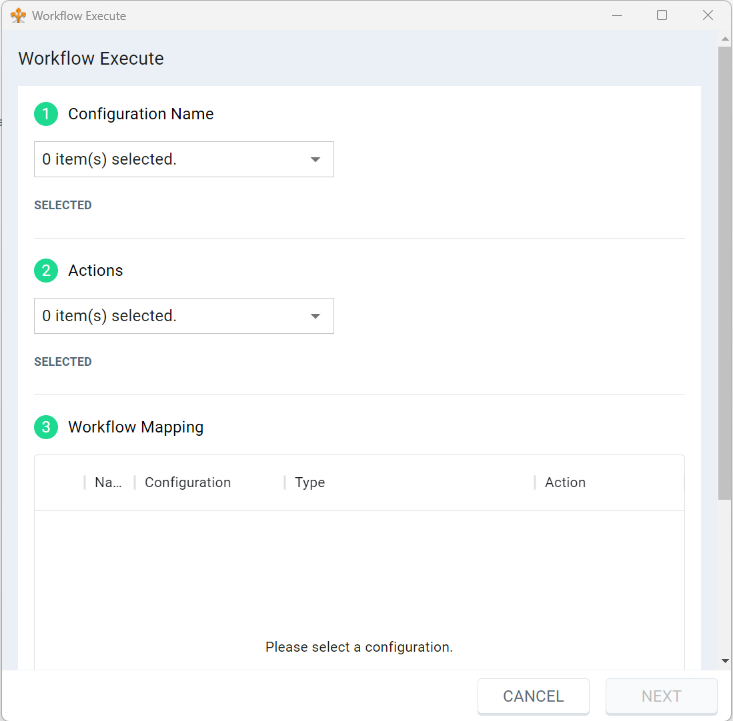
-
Si está usando Desktop Studio, haga doble clic en la acción Workflow Execute en su script llamado Workflow Execute for Search Workflow para iniciar el asistente de Ejecución de flujo de trabajo.
-
Si está utilizando NiCE CXone Studio, seleccione la acción Workflow Execute en su script llamado Workflow Execute for Search Workflow y haga clic en Abrir editor en las propiedades de la acción. Esto inicia el asistente para Ejecución de flujo de trabajo.
- En el campo Nombre de configuración, seleccione la Kustomer integración que desea que use esta acción Workflow Execute. El menú desplegable muestra los nombres de todas las integraciones configuradas en su sistema NiCE CXone.
-
En el campo Actions, seleccione
-
En
- Hacer clicpróximo.
- Verifique sus selecciones en la ventana desplegable. Si necesita cambiar una selección, haga clic en No y realice su cambio.
- Haga clic en Sí en la ventana emergente para aplicar sus selecciones a las propiedades de Workflow Execute.
- Guardar el script.
Snippet para Create Workflow
Esta acción SNIPPET contiene el código para cada Kustomer Create workflow. solo puede configurar un flujo de trabajo por cada SNIPPET. Debe tener una acción SNIPPET y una acción WORKFLOW EXECUTE para cada flujo de trabajo.
-
Si está usando Desktop Studio, haga doble clic en la acción SNIPPET en el script llamado Snippet for Create Workflow.
-
Si está usando NiCE CXone Studio, seleccione la acción SNIPPET en su script llamado Snippet for Create Workflow y haga clic en Abrir editor en las propiedades de la acción.
-
Determine qué flujo de trabajo está utilizando en este SNIPPET, luego elimine el código de los demás flujos de trabajo.
-
Para el flujo de trabajo que desea utilizar, edite el código de acuerdo con las instrucciones en ese flujo de trabajo.
-
Para configurar más que un flujo de trabajo Crear en este script:
-
Copie y pegue este SNIPPET.
-
Copie y pegue la acción WORKFLOW EXECUTE que sigue a este SNIPPET.
Ver imagen del script de ejemplo con múltiple flujos de trabajo Crear
En Desktop Studio:

En Studio:

-
-
Guardar el script.
Ejecución de flujo de trabajo para Crear flujo de trabajo
Esta acción debe venir después de un SNIPPET con el código para un flujo de trabajo de creación Kustomer.
También puede configurar la acción ENHANCED WORKFLOW EXECUTE para los flujos de trabajo de creación. Esto le permite configurar y probar flujos de trabajo con facilidad.
-
Si está usando Desktop Studio, haga doble clic en la acción Workflow Execute en su script llamado Workflow Execute for Create Workflow para iniciar el asistente de Ejecución de flujo de trabajo.
-
Si está utilizando NiCE CXone Studio, seleccione la acción Workflow Execute en su script llamado Workflow Execute for Create Workflow y haga clic en Abrir editor en las propiedades de la acción. Esto inicia el asistente para Ejecución de flujo de trabajo.
- En el campo Nombre de configuración, seleccione la integración de Kustomer que desea que use esta acción Workflow Execute. El menú desplegable muestra los nombres de todas las integraciones configuradas en su sistema NiCE CXone.
-
En el campo Actions, seleccione
-
En
- Hacer clicpróximo.
- Verifique sus selecciones en la ventana desplegable. Si necesita cambiar una selección, haga clic en No y realice el cambio.
- Haga clic en Sí en la ventana emergente para aplicar sus selecciones a las propiedades de Workflow Execute.
- Guardar el script.
Snippet para ID de registro
This SNIPPET acción contiene el ID de registro del registro creado por el Workflow de creación. Si no tiene ningún flujo de trabajo Crear en su script, puede eliminar esta acción. Si tiene más de un workflow Create, esta acción puede contener los ID de registro de cada uno.
-
Si utiliza Desktop Studio:
-
Haga clic con el botón derecho en la acción WORKFLOW EXECUTE en su script llamado Workflow Execute for Create Workflow.
-
Copie el valor de la propiedad resultSet (out).
-
Haga doble clic en la acción SNIPPET en su script llamado Snippet para ID de registro.
-
Pegue el valor de la propiedad resultSet (out) entre las llaves del código, sustituyendo la palabra array.
-
Cambie [RecordType] al tipo de registro creado por el workflow Crear.
-
-
Si está utilizando NiCE CXone Studio:
-
Seleccione la acción WORKFLOW EXECUTE en su script llamado Workflow Execute for Create Workflow.
-
En el panel de propiedades de la derecha, copie el valor de la propiedad Conjunto de resultados.
-
Seleccione la acción SNIPPET en su script llamado Snippet para ID de registro y haga clic en Abrir editor en las propiedades de la acción.
-
Pegue el valor de la propiedad Conjunto de resultados entre las llaves del código, sustituyendo la palabra array.
-
Cambie RecordType al tipo de registro creado por el workflow Crear.
-
-
Si tiene más que un flujo de trabajo Crear en su script, repita los pasos anteriores para cada flujo de trabajo Crear.
-
Guardar el script.
Configuración de Workflow de agente
Este acción ejecuta flujos de trabajo cuando el agente los activa manualmente en Agent Workspace (Agent). Mueve información entre el script y Agent Workspace (Agent), según el flujo de trabajo que utilizó el agente.

-
Seleccione la acción AGENT WORKFLOW CONFIGURATION en su script.
-
En el panel de propiedades a la derecha, ubique la AgentUserId propiedad. Si se trata de un script de voz, asegúrese de que el valor de la propiedad sea {global:__AgentID}. Si se trata de un script digital, asegúrese de que el valor de la propiedad sea {AgentID}.
-
Localice la propiedad searchCacheKey. Asegúrese de que el valor de la propiedad esté establecido en {cacheKey}.
-
Si está usando Desktop Studio, haga doble clic en la acción Agent Workflow Configuration en su script. Esto inicia el asistente de Configuraciones personalizadas de CRM.
-
Si está usando NiCE CXone Studio, seleccione la acción Agent Workflow Configuration en su script y haga clic en Abrir editor en las propiedades de la acción. Esto inicia el asistente de Configuraciones personalizadas de CRM.
- Seleccione la Custom CRM Configuration que desea que use esta acción Agent Workflow Configuration. El menú desplegable muestra los nombres de todas las integraciones configuradas en su ambiente NiCE CXone.
-
Seleccione una o más Actions que desee que los agentes puedan realizar cuando se ejecute este script.
Obtenga más información sobre los tipos de acción
Valor de campo Detalles Seleccionar todas las acciones compatibles. Create Timeline Los agentes pueden agregar información de la línea de tiempo a la sección Actividades de la tarjeta del cliente.
Data Memorialization
Agents can add data from the selected record in the Activities section of the customer card to the record of the current contact. You determine the data that can be added by mapping it for Kustomer in Agent Integrations in NiCE CXone.
Los agentes pueden realizar una búsqueda de segundo nivel. Después de realizar una búsqueda inicial, pueden buscar para revelar más información sobre los resultados de búsqueda iniciales. La búsqueda debe estar seleccionada para que se muestren registros de búsqueda en el Customer Card.
Seleccione esta opción si desea elegir un mapeado de datos dinámicosmapeado de datos dinámicos.
-
En la sección
- Hacer clicpróximo.
- Verifique sus selecciones en la ventana
- Haga clic en Guardar en la ventana
- Guardar el script.

Pruebe su script
Pruebe su script simulando una interacción en Desktop Studio o NiCE CXone Studio.
El siguiente paso para integrar Kustomer con Agent Workspace (Agent) es configurar los flujos de trabajo.