

Das Synchronisierungs-Dashboard ermöglicht es Ihnen, den Überblick über die Daten zu behalten, die Sie von Ihrem primären System auf Ihr BCP System synchronisiert haben. Dadurch können Sie klar erkennen, ob bestimmte Entitäten in beiden Mandanten vorhanden sind und ob die Version BCP auf dem neuesten Stand ist. Entitäten sind Daten oder Komponenten über Ihren Mandanten, die synchronisiert werden können, wie z. B. Fähigkeiten oder Mitarbeiter.
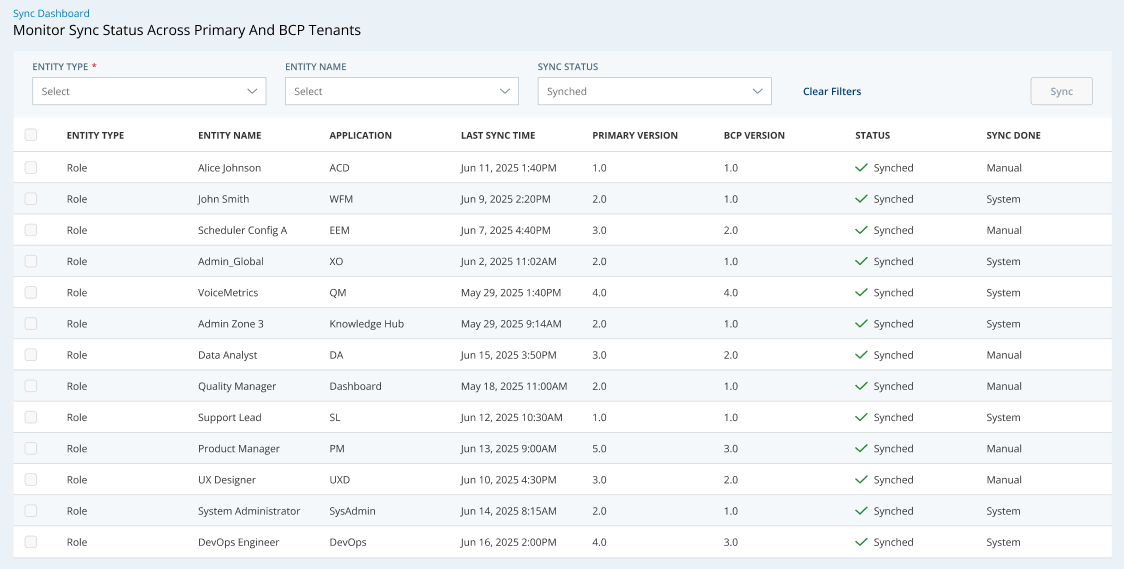
Synchronisierte Daten überprüfen
Erforderliche Berechtigung: BCP > BCP Konfigurationen > Dashboard > Ansicht
Die folgenden Schritte helfen Ihnen, bestimmte Entitäten wie Fähigkeiten zu finden und zu prüfen, ob diese in Ihren beiden Systemen synchronisiert sind.
- Klicken Sie auf den App-Selector
 und wählen SieAdmin.
 - Gehen Sie zu BCP Einstellungen > Sync-Dashboard.
- Wählen Sie den Entitätstyp aus, den Sie überprüfen möchten, z. B. eine Fähigkeit
 Wird verwendet, um die Bereitstellung von Interaktionen basierend auf den Kompetenzen, Fertigkeiten und Kenntnissen der Agenten zu automatisieren. oder ein Team.Erfahren Sie mehr über Felder in diesem Schritt
Die folgende Tabelle zeigt die Entitäten, die Sie auswählen können, und die Anwendung, aus denen sie stammen.
ACD Admin Studio Agenteneinstellungen (ACD-Benutzer) Rollen Dateien Geschäftseinheit-Einstellungen Teams Skripte Dispositionen Benutzer (Mitarbeiter) Geschäftszeiten Kontaktpunkte (Sprache) Skills - Sie können Entitätsname verwenden, um die Liste zu filtern. Dies kann nützlich sein, um bestimmte Entitäten zu finden oder die angezeigten einzuschränken.
- Sie können Sync Status verwenden, um nur Entitäten entsprechend den folgenden Status anzuzeigen:
- Erfolg: Die Entitäten wurden erfolgreich von Ihrem primären Mandanten mit dem BCP Mandanten synchronisiert.
- Ausstehend: Die Entitäten sind noch nicht synchronisiert, befinden sich aber in der Warteschlange zur Synchronisierung mit einem laufenden Prozess.
- Fehlgeschlagen: Die Entitäten sind nicht synchronisiert oder die Synchronisierung ist beim ersten Mal vollständig fehlgeschlagen. Dies tritt typischerweise aufgrund eines technischen Problems auf. Sie können versuchen, die Entität manuell zu synchronisieren, um das Problem zu beheben.
- Prüfen Sie die Informationen im Dashboard. Achten Sie genau auf die Statusmeldungen und die Versionen. Erfahren Sie mehr über Dashboard-Spalten
Entität Details Entitätstyp Die Komponente Ihrer System, wie z. B. eine Fähigkeit oder Rolle. Entitätsname
Der Name der Komponente.
Anwendung Die CXone Mpower Anwendung, mit der die Entität verknüpft ist. Letzte Synchronisierungszeit Der Zeitstempel, zu dem die Entität zuletzt synchronisiert wurde. Wenn sich die primäre Version und die BCP-Version der Entität unterscheiden, ist es wahrscheinlich, dass die Aktualisierungen in Ihrem primären System beim nächsten Synchronisieren mit dem BCP-System synchronisiert werden. Primäre Version Die aktuelle Version der Entität in Ihrem primären Mandanten. BCP Version Die aktuelle Version der Entität in Ihrem BCP Mandanten. Synchronisierungsstatus - Erfolg: Die Entitäten wurden erfolgreich von Ihrem primären Mandanten mit dem BCP Mandanten synchronisiert.
- Ausstehend: Die Entitäten sind noch nicht synchronisiert, befinden sich aber in der Warteschlange zur Synchronisierung mit einem laufenden Prozess.
- Fehlgeschlagen: Die Entitäten sind nicht synchronisiert oder die Synchronisierung ist beim ersten Mal vollständig fehlgeschlagen. Dies tritt typischerweise aufgrund eines technischen Problems auf. Sie können versuchen, die Entität manuell zu synchronisieren, um das Problem zu beheben. Alternativ können Sie mit Ihrem CXone Mpower Kundenbetreuer zusammenarbeiten, um das Problem zu untersuchen.
Synchronisierung abgeschlossen Ob die letzte Synchronisierung automatisch vom System oder manuell hier im Dashboard durchgeführt wurde. - Wenn zwischen diesen beiden Versionen eine Diskrepanz besteht, können Sie versuchen, die Entität manuell zu synchronisieren, um das Problem zu beheben.
Eine Entität manuell synchronisieren
Erforderliche Berechtigung: BCP > BCP Konfigurationen > Dashboard > Bearbeiten
Über das Synchronisierungs-Dashboard können Sie Entitäten, deren Synchronisierung fehlgeschlagen ist, manuell synchronisieren. Anstatt auf die nächste geplante Synchronisierung zu warten, wird hiermit ein Echtzeit-Synchronisierungsversuch von Ihrem primären Mandanten zum Mandanten BCP durchgeführt.
Sie können mehrere Instanzen derselben Entität synchronisieren. Wenn beispielsweise fünf Fähigkeiten nicht synchronisiert werden konnten, können Sie alle fünf Fähigkeiten gleichzeitig manuell synchronisieren. In diesem Beispiel ist die Fähigkeit die einzige Entität. Im Synchronisierungs-Dashboard kann also immer nur ein Entitätstyp gleichzeitig angezeigt werden. Sie können jedoch mehrere Entitäten zur Synchronisierung auswählen.
- Navigieren Sie zum Synchronisierungs-Dashboard und überprüfen Sie die Daten, wie im Abschnitt Synchronisierte Daten überprüfen auf dieser Seite erläutert.
- Suchen Sie nach allen fehlerhaften Entitäten, die Sie manuell synchronisieren möchten.
- Wählen Sie jede Entität mit den Kästchen in der ersten Spalte aus.
- Klicken Sie auf Sync.
Falls bestimmte Entitäten nicht synchronisiert werden können, liegt möglicherweise ein technisches Problem vor, das behoben werden muss. Sie können mit Ihrem CXone Mpower Kundenbetreuer zusammenarbeiten, um das Problem zu untersuchen.