
本頁包含關於處理社交媒體平台上的私人訊息。 您亦可以使用Agent Workspace (Agent)處理公共社交平台互動。
如果您的管理員已為您啟用社交訊息,您可以在NiCE CXone Agent Workspace (Agent)中處理社交訊息。指派給您的社交訊息會顯示於Interactions 選單中,並以下列其中一個圖示標示:
- Apple Messages for Business 圖示:灰色蘋果。 : Apple Messages for Business 訊息
-
 :Facebook Messenger 訊息
- **Instagram** 圖示(一部相機):Instagram 訊息
-
 :LINE 訊息
-
 :Microsoft Teams 訊息
-
 :Slack
應答傳入的社交媒體訊息
社交訊息互動可能會自動路由並指派給您。如果您回覆並非指派給您的互動,Agent Workspace (Agent)不會自動將該互動指派給您。您必須手動將互動指派給自己。
-
啟動Agent Workspace (Agent)並登入。
- 從Interactions選單中選取傳入訊息。
- 如果出現「拒絕」和「接受」,請點擊接受。
- 閱讀互動空間中
 在您的聯絡中心內與客服專員、IVR 或機械人互動的人員。的
- 在回應欄位中撰寫您的回應草稿
 或插入一個Emoji
 。您可以複製和貼上圖像,將其作為附件。 您無法調整其大小。 附件的總大小限制為 100 MB。 某些 digital channels 可能有較低的限制。 如果您的附件超過大小限制,您會收到錯誤訊息。
 旁的箭頭,然後選取一個核准佇列。 指派到該佇列的人將檢閱您的資訊。
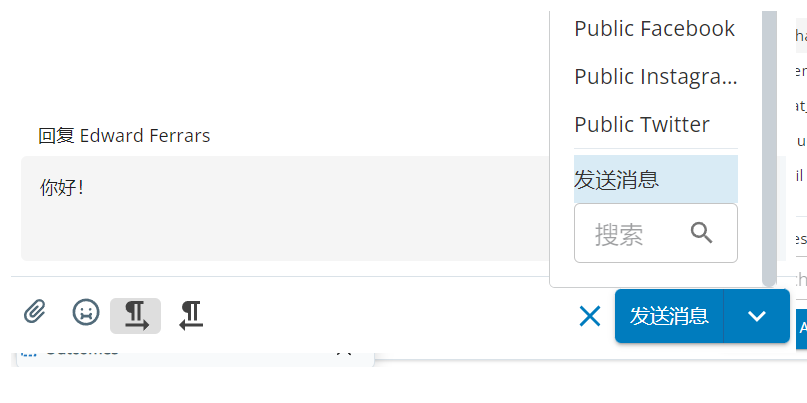
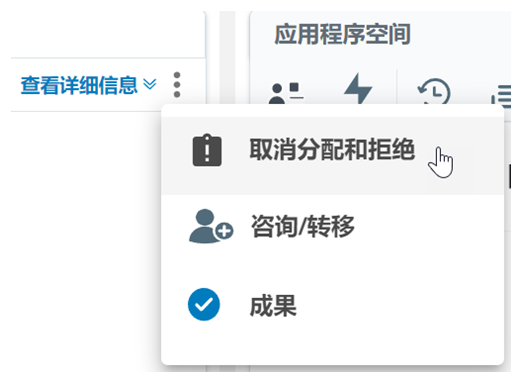
 ,將被拒絕的訊息(包括任何附件)複製到回應欄位中以進行編輯。
轉移社交媒體訊息
可以將社交訊息轉移給其他客服專員。 若不知道應該將訊息轉移給誰,可以將其轉移給一個技能 用於根據客服專員的技能、能力和知識,自動分派互動。或團隊。 然後,該資訊將被指派給具有該技能或團隊的客服專員。
- 選擇您要從 Interactions 選單轉移的社交訊息。
- 將社交訊息指定為狀態為新或開啟。 如果訊息具有不同的狀態,則無法轉移。
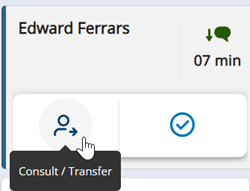
- 按一下 諮詢 / 轉移
 。
- 在目錄中,搜尋您想要將訊息轉移到的客服專員、技能或團隊。 您可以使用搜尋欄下面的下拉式清單,在不同目錄之間進行切換。
- 將滑鼠移至搜尋結果中的客服專員、技能或團隊上,然後按一下 轉移
 。
使用狀態指示
這些狀態指示器圖示會顯示在您的社交訊息旁:
-
等待中
 :訊息正在等待發送。
-
已傳送
 :訊息已傳送至NiCE CXone伺服器。
提升社交訊息
您可以將 於聯絡中心內促進客戶互動的各種語音及數碼通訊媒介。。 這使您可以選擇處理聯絡的最佳通道。 舉例來說,如果您能夠透過電話更有效地協助聯絡人,您可以將
| 現在互動通道 | 可提升為 | |||
|---|---|---|---|---|
| 語音 | 電郵 | SMS | ||
| 聊天 | 語音 | 電郵 | SMS | |
| 電郵 | 語音 | SMS | ||
| SMS | 語音 | 電郵 | SMS | |
| 私人社交 | 語音 | 電郵 | SMS | |
| 公共社交 | 語音 | 電郵 | SMS | |
| 語音 | 電郵 | SMS | ||
您不能提升狀態為Closed的互動。當您處於不可用狀態 由客服專員或系統在語音(處置方式)或數碼(狀態)互動結束時指定的結果。時,請勿提升互動。
-
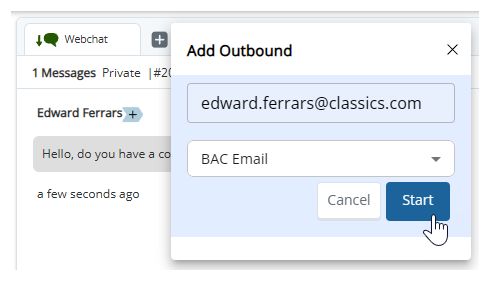
按一下 Add Outbound

-
請輸入您要提升至的通道
於聯絡中心內促進客戶互動的各種語音及數碼通訊媒介。的聯絡人ID。例如,如果您要將 -
選擇您想要提升到的通道。
-
從下拉式清單中選擇技能
用於根據客服專員的技能、能力和知識,自動分派互動。(如果顯示)。 -
Click Start. The elevation starts.
 appears.
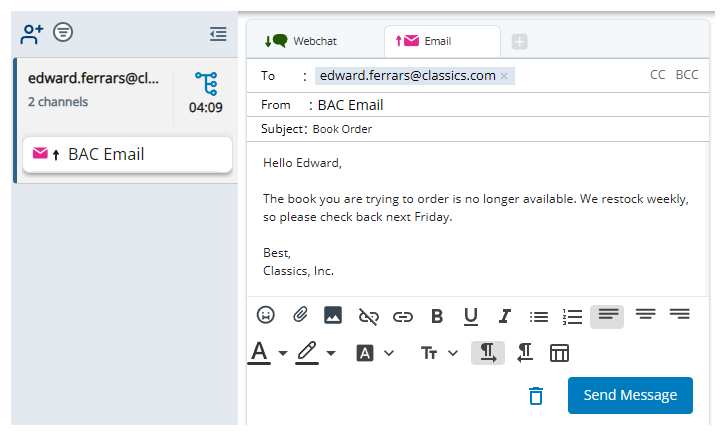
向聯絡人傳送社交訊息轉錄
您可以將
-
按一下已開啟電郵右上方的 選項
 。
-
選擇傳送轉錄。
-
在出現的彈出視窗中,輸入聯絡人的電郵地址。
-
點擊傳送。
使用快速回應
快速回應是預先寫好的回覆,您可以選擇併傳送給聯絡人。 某些快速回應擁有自訂欄位,您可以在其中輸入值,例如聯絡人的姓名。
- 在Agent Workspace (Agent)中開啟一個互動。
-
 。
- Select the quick response you want to use:
- 從「檢視全部」標籤下顯示的快速回應清單中。
- 透過使用搜尋欄搜尋特定快速回應。
- 從「我的最愛」標籤中。
- 您可以按一下快速回應名稱右方的最愛
 ,使其顯示在「最愛」分頁上。您最多可以擁有25個最愛快速回應。
- 在快速回應表單中,填寫任何自訂欄位,然後點擊插入。 快速回應會顯示在
- 必要時編輯快速回應,然後點擊 傳送資訊。
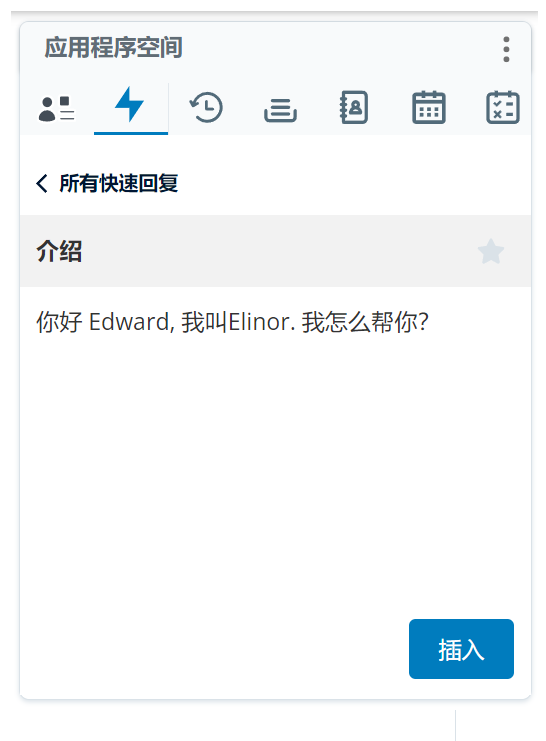
快速回應與表格 for Apple Messages for Business
表格僅支援於 iOS 18.4 及以上版本。如果聯絡人的裝置使用較舊版本的 iOS,或使用大多數版本的 iPadOS 或 MacOS,表格的運作方式將有所不同。在此情況下,Apple Messages for Business 會以下列方式處理表格問題:
- 表格問題會逐一傳送給聯絡人。
- 要求聯絡人從清單中選擇選項的問題會轉換為快速回覆或清單選擇器。
- 日期選擇器會轉換為時間選擇器。
- 回應會被收集,並在表格填妥後傳送給您。
Agent Workspace (Agent) 會在表單以一次一個問題的方式發送時通知您。在此期間,您不能發送另一個表單訊息。此外,建議您在Agent Workspace (Agent)通知您表單已完成之前,不要向聯絡人發送任何其他訊息。否則會中斷自動訊息的流量。
如果聯絡人在一小時內未完成表單問題,系統會捨棄該表單。Agent Workspace (Agent) 會向您及聯絡人顯示表單逾時的訊息。
新增備註和標記
您可以為
新增備註
您可以在
-
記錄聯絡人資訊。 如果互動轉給了其他客服專員,您的注釋可以幫助他們處理互動。
-
向您的主管、經理或指導人員介紹您傳送的回覆的相關情況。
-
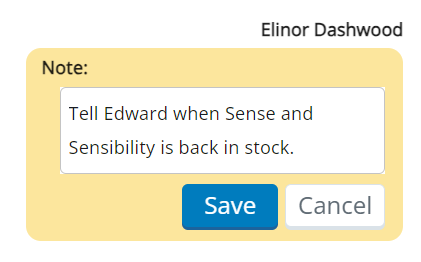
按一下回應欄位下方的新增備註

-
在出現的黃色注釋方塊中輸入您的注釋。
-
點擊儲存。
新增標記
您可以在
-
幫助您稍後找到
-
對
-
按一下
 。
-
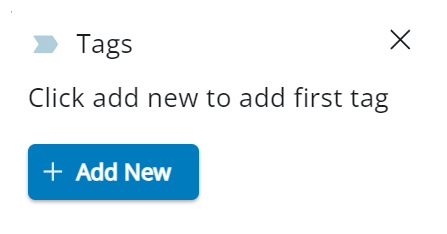
點擊 + 新增內容。
-
從下拉式清單中選擇標記,或輸入名稱建立新標記。
檢視回應計時器
如果您的Agent Workspace (Agent)管理員已啟用,
-
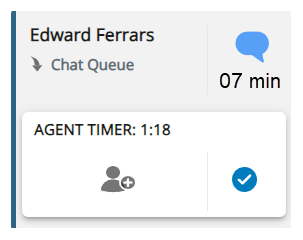
客服專員計時器:表示聯絡人等待您回覆的時間。 當您所分配時間的剩餘百分比為五十時,警示圖示
 會以黃色顯示。 當計時器達到 0:00 時,警示圖示
 會以紅色顯示。
-
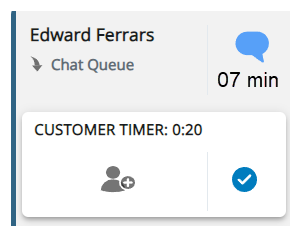
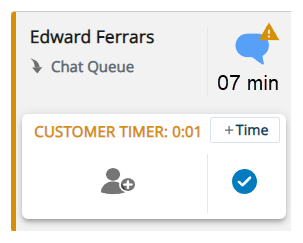
客戶計時器:表示您等待聯絡人回覆的時間。
當聯絡的分配時間剩餘百分之五十時,警示圖示
會顯示為黃色。 如果管理員已為您啟用此功能,您可以點擊 +時間為聯絡人提供更多的回覆時間。 計時器計時結束後,互動將從您的收件匣中刪除。 如果聯絡人在此之後回應,則會將互動重新指派給一個客服專員。
Customer Card
如果您的管理員已為您啟用此功能,客戶卡可提供資訊,協助您處理聯絡。
翻譯社交訊息
如果聯絡人使用不同的語言,Agent Workspace (Agent)可以將聯絡人的訊息即時翻譯成您的語言。 它顯示聯絡人的原始訊息和翻譯。 它還可以將您的訊息翻譯成聯絡人的語言。 該聯絡人看不到您的原始訊息,但會被告知您的訊息已翻譯。
您的管理員必須為您啟用此功能。
-
按一下開啟互動頂部右側的 選項
。 -
選取 翻譯訊息。
-
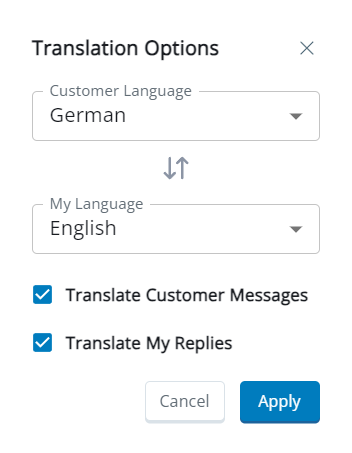
在「客戶語言」下拉式清單中,選取聯絡人的語言。在「我的語言」下拉式清單中,選取您的語言。
-
若要將聯絡人的訊息翻譯成您的語言,請選取翻譯客戶訊息。
-
要將您的訊息翻譯成聯絡人的語言,請選取翻譯我的回覆。
-
點擊套用。 回應欄位上方會顯示通知,讓您知道訊息正在翻譯。
刪除社交訊息內容或作者名稱
You can delete the content of inbound and outbound
您的管理員必須為您啟用此功能。
-
按一下特定
 。
-
如要刪除
-
若要刪除
-
在彈出式視窗中,點擊刪除。
為社交媒體訊息指派狀態
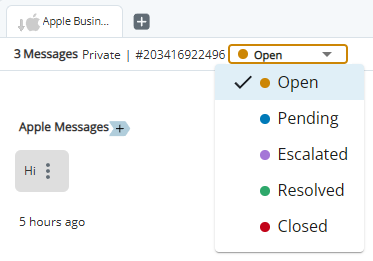
您可以為互動指派狀態 由客服專員或系統在語音(處置方式)或數碼(狀態)互動結束時指定的結果。。 狀態表示互動的結果。 例如,如果您回答了一個聯絡人的問題,您可以選擇已解決。
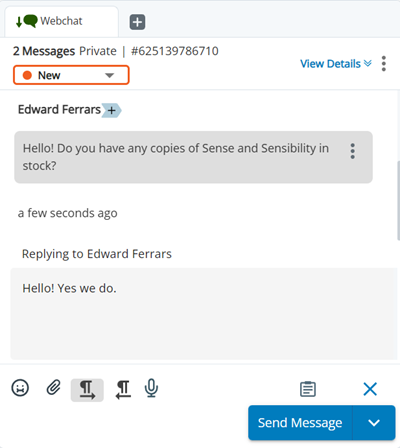
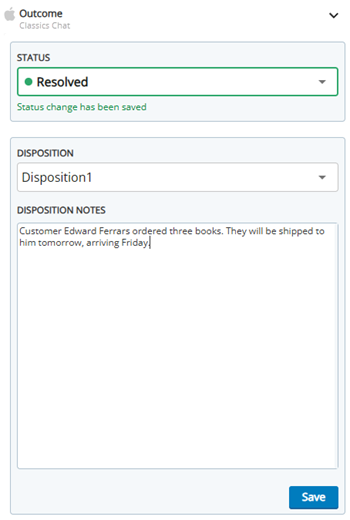
您可以使用互動空間頂部的狀態下拉式清單來選擇狀態。您也可以按照以下步驟存取結果面板,在該面板中您可以設定狀態、處置方式及處置說明。
備註:
-
互動被設定為關閉後,您就無法變更互動的狀態。
-
為了編輯互動的狀態、處置方式和处置说明,必須將該互動指派給您。 如果您正在預覽互動,則無法編輯這些欄位。
-
您可能需要先為互動指派狀態,才能取消指派並解除該互動。
-
如果需要處置方式,而且您將狀態設定為關閉,則必須先為該互動指派處置方式,然後才能將其取消指派並解除。
-
如果聯絡人
在您的聯絡中心內與客服專員、IVR 或機械人互動的人員。先結束互動,您新增的狀態、處置方式及处置说明將不會對應至您的CRM 用於管理聯絡人、銷售資訊、支援詳細資料及個案記錄等項目的第三方系統。。不過,這些資料仍會顯示在Agent Workspace (Agent)中,供日後查看。
-
開啟指派給您的互動。 按一下結果
 在Interactions 選單中。
- 從下拉式清單中選擇狀態。
- 如果出現處置方式下拉式選單,請選取一個處置方式。 這些選項取決於互動的技能 用於根據客服專員的技能、能力和知識,自動分派互動。。
- 您可以輸入有關互動的Disposition Notes。
- 點擊儲存。
取消指派及關閉社交媒體訊息
如果此選項未顯示,則表示您的管理員已在您的桌面設定檔中停用此選項。
當您完成處理互動後,應該取消指派並捨棄該互動。您的管理員會設定您收件匣中可以容納的 與 Digital Experience (DX) 相關聯的任何通道、聯絡或技能。互動
如果您的管理員已設定此項,當您將
您可以按照以下步驟手動取消指派並捨棄互動:
-
為
-
按一下開啟互動頂部右方的選項
。 - 選取 取消指派並解除。互動隨即會從您的 Interactions 選單中移除。