此帮助页面适用于 Studio。 此信息也适用于 Desktop Studio。
|
|
当由坐席在 NiCE CXoneAgent Workspace (Agent) 应用程序中触发时,执行 CRM
|

依赖关系
- 您的坐席必须使用以下操作之一:Agent Workspace (Agent)、Agent Workspace (Browser Extension) (Agent Integrated) 或 Agent Workspace for Microsoft Teams (Agent for Microsoft Teams)。
- 您必须在 NiCE CXone 中的“坐席集成”页面上至少设置一个 CRM 集成。 必须为其至少配置一个工作流。 有关添加工作流配置的信息,请参见 Agent Workspace (Agent)、Agent Workspace (Embedded) (Agent Embedded) 和 Agent Workspace (Browser Extension) (Agent Integrated)。
- 要在此操作中使用配置向导,您必须已登录到 NiCE CXone,或使用 Login 按钮并输入您的 NiCE CXone 用户名称和密码登录到 Studio。 如果您在未登录到 时通过使用会话 ID 登录NiCE CXone按钮进行登录,则此向导将不会出现。 这是因为对此向导的访问取决于全局身份验证,该身份验证仅在您使用 NiCE CXone 用户名和密码进行登录时才使用。
- Agent Workflow Configuration 必须与 Agent Workflow Execute 操作一起使用。 这些操作只能在 CRM 集成脚本中使用。
- 每个Agent Workflow Configuration操作可以支持一个 CRM 集成。
支持的脚本类型
|
|
|
| 电话 |
|


输入属性
这些属性定义操作在执行时使用的数据。
|
属性 |
说明 |
|---|---|
| 标题 |
输入在脚本中唯一标识此操作的短语。 标题显示在脚本画布上的操作图标下方。 |
| 坐席用户 ID |
坐席 ID 的默认变量。 要使工作流结果显示在 Agent Workspace (Agent) 中的客户卡中,请确保在此参数中包含两个下划线,{__AgentID}。 对于任何数字 Scripts,坐席 Workflow 配置不能包含两个下划线,{AgentID}。如果包含了下划线,则 Workflow 结果将不会出现在 Agent Workspace (Agent) 中的客户卡中。 |
| SearchWorkflow |
您为“搜索”操作选择的工作流所创建的系统生成的有效负载,该工作流通过 Agent Workflow Configuration 向导进行配置。 要修改此字段,请双击该操作并选择新选项。 |
| TimelineWorkflow |
您使用Agent Workflow Configuration向导为 Timeline CRM 工作流程操作选择的工作流程的系统创建有效负载。 要修改此字段,请双击该操作并选择新选项。 |
| dataMemorializationWorkflow |
您为“数据记忆”操作所选工作流通过 Agent Workflow Configuration 向导创建的系统生成有效负载。 要修改此字段,请双击该操作并选择新选项。 |
| SearchCacheKey |
Cache Key 输出属性中定义的变量名称,该属性位于 WORKFLOW EXECUTE 操作中。SearchCacheKey 将信息从搜索结果传递给 Agent Workspace (Agent) 应用程序。 如果要使用 Custom Event 操作来显示信息,而不是缓存中存储的内容,请将此字段留空。否则,缓存钥匙将覆盖任何自定义事件信息。 |
| SearchInput |
在Agent Workflow Configuration向导中选择的动态搜索选项。当坐席单击Refresh时,该搜索选项使用指定的SearchWorkflow显示搜索结果。 |
结果分支条件
结果分支条件允许您在脚本中创建分支,以在执行操作时处理不同的结果。
|
条件 |
说明 |
|---|---|
| 默认 | Path taken unless the script meets a condition that requires it to take one of the other branches. It is also taken if the action's other branches are not defined. |
| 成功 |
完成操作而无错误,且 API 调用或数据返回全部成功时所采用的路径(2xx 响应代码)。 |
| InvalidAgentId |
坐席 ID 无效时的路径。 |
| AgentNotConnected |
坐席未连接时的路径。 |
| InvalidWorkflowConfigData |
工作流配置数据无效时的路径。 |
选择操作和工作流程
-
- 选择您希望此
-
选择您希望座席在此脚本运行时能够执行的一个或多个操作。
 了解更多关于操作类型的信息
字段值 详细信息 选择以下所述的所有三个操作。 Create Timeline 坐席可以将时间线信息添加到客户卡的“活动”部分。 Data Memorialization
坐席可以将客户卡“活动”部分中所选记录的数据添加到当前联系人的记录中。 您可以在 NiCE CXone 中的“坐席集成”页面为该 CRM 映射数据,从而确定可以添加的数据。 请参阅针对您组织的 CRM 及所使用的坐席應用程式的CRM 集成步骤。
坐席可以执行二级搜索。 执行初始搜索后,他们可以再次进行搜索以显示有关初始搜索结果的更多信息。 必须选中搜索才能在Customer Card中显示任何搜索记录。 -
在
以下示例图像显示了可用于 ServiceNow 的工作流。 如果您使用不同的 CRM,选项将会不同。
- 如果要更改工作流程映射,请在选择新工作流程之前先清除第一个选择。 如果要删除所有选定的映射,请选中列标题中的复选框。
- 单击下一步。
- 请在
- 单击


脚本示例
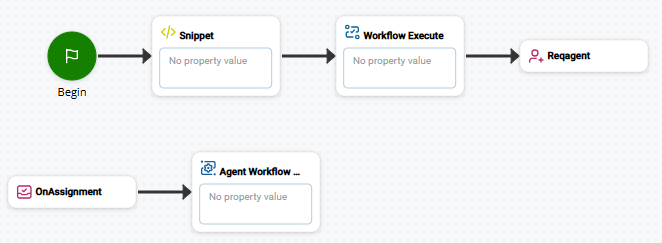
这是一个示例,说明如何在脚本中使用此操作。 它并不是一个完整的脚本。 可能还需要编写其他脚本。
以下示例显示了使用