

O conteúdo desta página é para um produto ou recurso em versão controlada (CR). Se você não faz parte do grupo CR e deseja obter mais informações, entre em contato com o seu Representante de contas.
 Resposta de voz interativa. Menu de telefone automatizado que os contatos usam entradas de voz ou teclas para obter informações, encaminhar uma chamada de voz recebida ou ambos. e todos os agentes virtuais Um aplicativo de software que interage com os clientes no lugar de um agente humano ao vivo. suportados exceto CXone Mpower Autopilot. A autenticação biométrica de voz é configurada de maneira diferente para Autopilot.
Se você usar um agente virtual de voz Omilia (DEVone) ou Autopilot, as informações nesta página não se aplicarão. Você pode adicionar a autenticação biométrica de voz habilitando um miniapp no console de gerenciamento Omilia ouAutopilot. Fale com o seu Representante de contas Para maiores informações.
Adicionar um Perfil de biometria de voz em Voice Biometrics Hub
Permissões necessárias:
Você precisa adicionar um aplicativo de perfil ao Voice Biometrics Hub . Isso estabelece uma conexão entre o CXone Mpower e o serviço de biometria de voz. Você pode testar essa conexão depois de adicionar o aplicativo de perfil.
- Clique no seletor de aplicativo
 e selecioneOutros > Conexões Hub e clique em Voice Biometrics Hub.
 -
Clique em Adicionar aplicativo biométrico de voz.
-
Insira um Nome da config. Voice Biometrics Hub e clique em
-
Clique em Avançar.
-
Complete a página Configuração usando as informações na lista suspensa a seguir.
Saiba mais sobre os campos nesta etapa
campo Detalhes Versão de integração Selecione a versão do Voice Biometrics Hub que você deseja usar. Atualmente, a versão 1.0.0 é a única disponível.
URL base Insira o URL base da sua instância de Voice Biometrics. Isso é fornecido pela equipe de CXone Mpower durante a implementação.
O CXone Mpower ACD se conecta a Voice Biometrics por meio desse URL WebSocket. CXone Mpower envia o áudio da voz do cliente pela WebSocket para que Voice Biometrics possa acessá-lo.
Perfil de VB Insira o ID do perfil de biometria de voz Voice Biometrics que você quer usar. Isso é fornecido pela equipe de CXone Mpower durante a implementação.
Este campo faz distinção entre maiúsculas e minúsculas.
Token do portador da API Insira o token de portador de API usado para autenticar a comunicação com Voice Biometrics. Isso é fornecido pela equipe de CXone Mpower durante a implementação.
Participantes Voice Biometrics verifica apenas as vozes dos contatos. A opção que está disponível para essa configuração é Somente cliente e não pode ser alterada.
Tipo de Integração Indica o tipo de integração biométrica de voz que você está configurando.
- Clique em Criar.
Adicione biometria de voz ao seu Studio Scripts
Permissões necessárias:
O script para usar a autenticação biométrica de voz com IVRs Resposta de voz interativa. Menu de telefone automatizado que os contatos usam entradas de voz ou teclas para obter informações, encaminhar uma chamada de voz recebida ou ambos. e agentes virtuais Um aplicativo de software que interage com os clientes no lugar de um agente humano ao vivo. deve incluir as ações de Studio biométrica de voz:
- Start VOICE BIO Audio
- GET VOICE BIO STATUS
- VOICE BIO ENROLLMENT
- VOICE BIO AUTHENTICATION
- GET VOICE BIO RESULTS
Dependendo do seu caso de uso, você também precisa de um dos seguintes:
- Uma ou mais Voicebot Exchange Studio ações. Isso é necessário apenas para scripts de agente virtual.
- As ações para configurar um RVI. Isso será necessário se você estiver usando um RVI para concluir a autenticação biométrica de voz. Se um agente virtual estiver manipulando a autenticação biométrica de voz, seu script também poderá incluir uma RVI, mas ela não será necessária. Um script de RVI simples é descrito no tutorial Desenvolver um script básico Studio
Exemplo de script para RVI
Use este exemplo como base para criar seu script para usar Voice Biometrics. Você pode baixar um arquivo ZIP que contém uma versão XML do script que você pode importar para Desktop Studio e uma versão JSON que você pode importar para Studio.
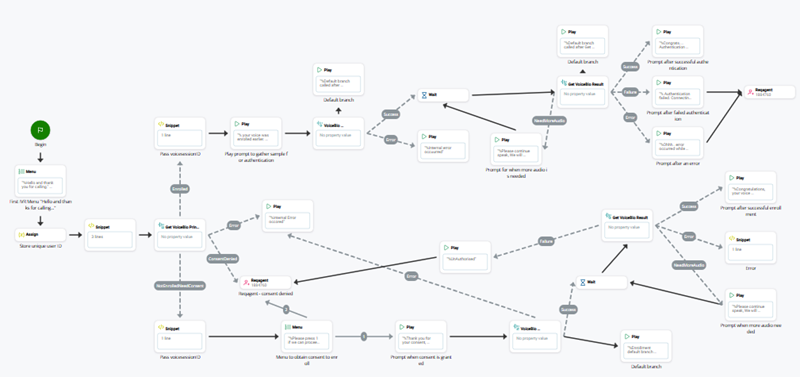
A imagem a seguir mostra o script de exemplo para Studio.
Você pode ver uma imagem do script em Desktop Studio na lista suspensa a seguir.
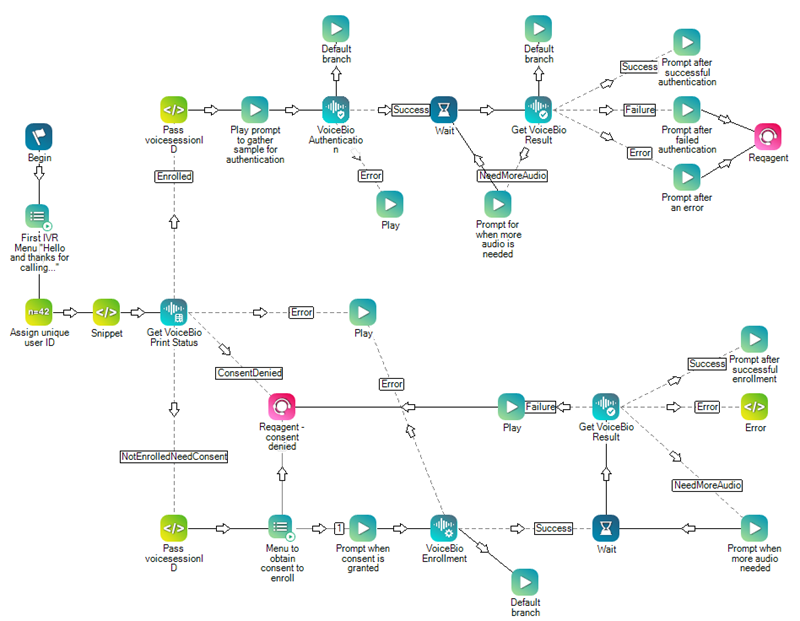
O script de exemplo mostra o fluxo essencial necessário para que um RVI lide com a autenticação biométrica de voz. Esse fluxo mostra o RVI registrar novos contatos A pessoa que interage com um agente, RVI ou bot em seu centro de contato. e autenticar contatos registrados anteriormente.
Atribuir o perfilVoice Biometrics a uma ação
Permissões necessárias:
- No Studio, abra o script que deseja usar.
-
Certifique-se de que seu script inclua todas as quatro ações de biometria de voz e adicione-as, se necessário. As ações são:
-
Se você usar Desktop Studio, clique duas vezes em qualquer uma das ações Voice Biometrics Hub para abriVoice Biometrics Hub.
- Se você usar Studio, selecione qualquer uma das ações Voice Biometrics Hub e clique em Abrir Editor nas propriedades da ação para abriVoice Biometrics Hub.
-
Na coluna da esquerda, clique na marca de seleção
 ao lado do perfil que você quer atribuir a essa ação.
Uma alternativa ao uso da marca de seleção é criar uma variável em seu script Studio. Use a variável para passar o nome do perfil biométrico de voz para a propriedade VoiceBioProfileId de cada ação Voice Biometrics Hub. Isso garante que todas as ações Voice Biometrics Hub em seu script sempre usem o mesmo perfil de biometria de voz.
- Clique em Sim para confirmar sua escolha e, em seguida, clique em Fechar.
- Repita as etapas de 3 a 5 para cada ação biométrica de voz no script.
Teste a conexão com Voice Biometrics
Você pode testar a conexão entre CXone Mpower e Voice Biometrics. Isso permite que você verifique se o perfil Voice Biometrics Hub está configurado corretamente. Você também pode usá-lo durante a solução de problemas. Ele pode ajudá-lo quando seu provedor de biometria de voz e CXone Mpower não estão se conectando.
Quando você executa um teste, Voice Biometrics Hub verifica se o texto inserido é uma ID de cliente registrada no provedor. Você pode usar um ID de cliente real ou texto aleatório. O teste não executa nenhuma autenticação. Ele verifica apenas o status de inscrição do texto inserido. A página Teste exibe a resposta JSON do provedor. Se você vir JSON, a conexão está configurada corretamente.
Veja os resultados bem-sucedidos
{
"branchName": "Success",
"personID": "12345",
"result": {
  "enrollmentResult": null,
  "authDecisionResult": null,
  "personResult": "NotEnrolled",
  "optOutInfo": null,
  "optOutresult": null,
  "requestType": 2,
  "message": null
  }
}>
O teste pode falhar devido a credenciais incorretas no perfil Voice Biometrics Hub ou porque o serviço do provedor de biometria de voz está com problemas. Se a conexão não funcionar por nenhum dos motivos, uma mensagem toast Pequenas mensagens pop-up temporárias na parte inferior da tela, indicando coisas como erros e sucessos. aparecerá no canto inferior direito da página indicando uma falha.
- Clique no seletor de aplicativo e selecioneOutros > Conexões Hub e clique em Voice Biometrics Hub.
- Selecione o perfil Voice Biometrics Hub que você quer testar.
- Clique em Testar no canto superior direito da página de perfil.
-
Na página Testar, insira uma ID de cliente no campo Type CustomerId e pressione Enter. Voice Biometrics Hub envia a solicitação ao provedor de biometria de voz e exibe os resultados.