

 Para visualizar a página em inglês:
Há duas maneiras de os usuários fazerem login para acessar o CXone Mpower.
-
Você pode fazer login na página de autenticação global do CXone Mpower com um nome do usuário, senha e, se ativado, um token MFA. Você pode visualizar suas páginas de autenticação com um domínio da empresa.
-
Você pode fazer login por meio de um provedor de identidade externo (IdP), como Entra ID (Azure), Auth0, Active Directory Federation Services (ADFS), Okta e Ping.
Por motivos de segurança, quando um novo usuário ativa sua conta, ele é obrigado a fazer login para acessar CXone Mpower.
Processo de login geral
Se você não tiver a federação ativada por um IdP, faça login no CXone Mpower pela página de autenticação global.
-
Digite o URL do CXone Mpower aplicativo que você está tentando acessar em seu navegador. Você será redirecionado para a página de autenticação global.
-
Digite seu nome de usuário no campo Nome de usuário e clique em AVANÇAR. Por padrão, seu nome de usuário é igual ao e-mail listado em sua conta. Um administrador pode alterar seu nome de usuário para algo diferente de e-mail, mas ainda estará em formato de e-mail.
-
Digite sua senha no campo Senha e clique em Entrar. Se você digitar uma senha válida, acessará o aplicativo. Se você digitar incorretamente a senha ou o nome de usuário, será direcionado à página para digitar a senha novamente. Para digitar seu nome de usuário novamente, clique em Voltar.
-
Se você esqueceu sua senha, clique em Esqueceu sua senha?. Você receberá um e-mail com um link para redefinir sua senha. Sua nova senha deve atender aos requisitos de senha definidos em seu autenticador de login atribuído.
Bloqueios de conta
Os usuários serão bloqueados no CXone Mpower após
Os usuários podem desbloquear suas próprias contas, alterando suas senhas com o link Senha esquecida. Para obter mais informações sobre bloqueios de conta, entre em contato com seu Representante de contas.
Irene Adler está tentando fazer login na conta de Sherlock Holmes no CXone Mpower. Depois que ela digita a senha incorretamente três vezes, um aviso aparece acima da janela de login informando que ela ainda tem duas tentativas de login antes de ser bloqueada. Ela digita mais duas senhas incorretas e é bloqueada no CXone Mpower por 30 minutos. Após os 30 minutos, Adler digita outra senha incorreta. Agora ela está bloqueada no CXone Mpower por uma hora e não consegue roubar as informações de Holmes
Processo de login com MFA
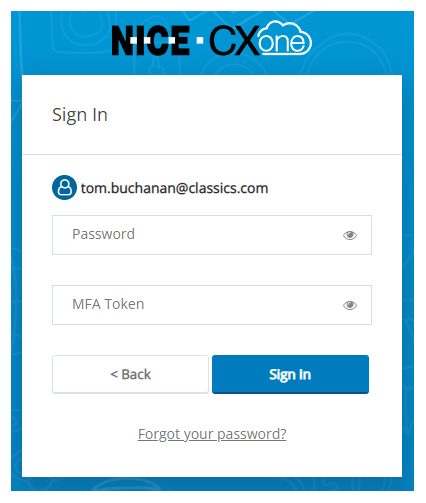
Você pode configurar a autenticação multifator (MFA) para seus funcionários. Os usuários com MFA ativada deverão digitar um token MFA quando fizerem login no CXone Mpower.
-
Digite o URL do aplicativo CXone Mpower que você está tentando acessar em seu navegador. Você será redirecionado para a página de autenticação global.
-
Digite seu nome de usuário no campo Nome de usuário e clique em AVANÇAR. Por padrão, seu nome de usuário é igual ao e-mail listado em sua conta. Um administrador pode alterar seu nome de usuário para algo diferente de e-mail, mas ainda estará em formato de e-mail.
-
Digite sua senha e token MFA e, depois, clique em Entrar. Se você digitar nome de usuário, senha e token válidos, terá acesso ao aplicativo. Se você digitar credenciais inválidas, será direcionado à página para digitar novamente a senha e o token MFA. Para digitar seu nome de usuário novamente, clique em Voltar.
-
Se você esqueceu sua senha, clique em Esqueceu sua senha?. Você receberá um e-mail com um link para redefinir sua senha. Sua nova senha deve atender aos requisitos de senha definidos em seu autenticador de login atribuído.
Logon único
Logon único, ou SSO, é um termo que pode ter significados diferentes para pessoas diferentes. Uma vez conectado a um sistema, você pode iniciar outros aplicativos nesse sistema sem precisar fazer login novamente. A CXone Mpower atualmente tem suporte parcial e desigual para SSO entre seus aplicativos.
Os usuários fazem login em um sistema de aplicativos cooperativos, mas o processo é sempre iniciado por um desses aplicativos. Isso significa que você não faz login no sistema de autenticação diretamente, só indiretamente por outros aplicativos. O sistema de autenticação rastreia o último usuário a fazer login. Isso permite que os aplicativos façam login como esse usuário na inicialização por meio do SSO. Há duas maneiras de desativar a funcionalidade SSO:
-
Por segurança, o usuário conectado é apagado do sistema após 24 horas.
-
Para a experiência do usuário, o usuário conectado é apagado do sistema quando qualquer aplicativo desconecta.
Logout único
O CXone Mpower não aceita o logout único. Para entender isso, considere como o Google gerencia seus aplicativos. Se você entrar no Gmail, poderá ser solicitado a fazer login. Uma vez conectado, você pode iniciar o Google Agenda em outra janela do navegador sem precisar fazer login. No entanto, se você sair de qualquer aplicativo, será desconectado de todos os aplicativos Google. Isso é logout único.
Há várias razões pelas quais o CXone Mpower não aceita o logout único. A principal delas é que é comum os usuários saírem de um aplicativo, como o Admin, mas continuar usando outros aplicativos, como o MAX. Queremos permitir que os aplicativos desconectem e reconectem como um usuário diferente. Esses dois requisitos parecem ser conflitantes. Resolvemos isso permitindo o comportamento de logout se aplique apenas ao aplicativo em si e ao sistema de autenticação que controla o SSO. Então, a saída de um aplicativo não tem impacto nos outros aplicativos em execução. No entanto, isso não permite que outros aplicativos façam login automaticamente.
Normalmente, é necessário limpar o estado local armazenado no navegador para sair. Não é um requisito que os tokens de acesso ou os tokens de atualização sejam invalidados como parte do logout. Os aplicativos que confiam no estado local podem não ser desconectados com o fechamento da janela do navegador. Os estados locais não serão atualizados e podem estar obsoletos quando o navegador for iniciado novamente, mas as informações ainda podem estar lá. O estado local pode permitir que o aplicativo faça login sem consultar o sistema SSO. Isso permite restaurar as janelas que você fechar por acidente. Você sempre pode sair e voltar se quiser mudar o usuário.
Aplicativos que iniciam outros aplicativos
Você pode iniciar outros aplicativos de dentro dos nossos aplicativos. Por exemplo:
-
Você pode iniciar o MAX ou Supervisor pelo CXone Mpower Suite.
-
Você pode abrir uma guia WFO no MAX ou Salesforce Agent, o que abre uma visualização incorporada do CXone Mpower.
Esses casos não podem usar a funcionalidade SSO fornecida pelo sistema de autenticação. Isso é porque o CXone Mpower não garante a consistência do usuário entre o sistema SSO e um aplicativo em execução. Em vez disso, o novo aplicativo herda as informações de login do aplicativo que o está abrindo. Por exemplo, vamos supor que você inicie o CXone Mpower Suite e depois inicie o MAX. O MAX não precisa ir ao sistema SSO para determinar o usuário atual. Essa informação pode ser passada diretamente para ele pelo CXone Mpower. O mesmo se aplica à guia WFO dentro do MAX. Nos casos em que o aplicativo inicia outro aplicativo, ele passa as informações do usuário, o que garante a consistência.
Um usuário inicia o CXone Mpower e faz login como Jay Gatsby. Em seguida, ele inicia o MAX, que é conectado automaticamente como Jay Gatsby. De volta ao CXone Mpower, o usuário desconecta e reconecta como Nick Carraway. Agora há uma janela (MAX) conectada como Jay Gatsby e outra (CXone Mpower) conectada como Nick Carraway. O usuário, então, usa o MAX para expandir a guia WFO. Se essa guia usasse as informações de SSO, ela mostraria as informações de Nick Carraway, o que seria um problema. Em vez disso, o MAX passe as informações de login de Jay Gatsby para o aplicativo WFO. Dessa forma, a consistência é garantida com o benefício de não precisar fazer login novamente.
Requisitos de navegador associados ao SSO
A maioria dos aplicativos da CXone Mpower é baseada na web e deve operar dentro das limitações de navegadores diferentes. Eles devem atender ao comportamento esperado do usuário que é comum para aplicativos da web.
Gerenciamento de identidade federado
Gerenciamento de identidade federada (FIM) pode ser um termo confuso porque se sobrepõe ao SSO. FIM é um conjunto de tecnologias que podem fornecer SSO. Um exemplo disso é um site que permite se cadastrar e entrar usando uma conta do Facebook ou Google. Nesse caso, o site está usando o FIM e ganha o SSO de graça. Se você já estiver conectado ao Facebook, talvez seja solicitado a permitir a integração do novo site. Depois dessa integração, você não será mais solicitado a fazer login no Facebook cada vez que acessar esse site.
Restrições de login com base em local
É possível restringir a capacidade de os usuários efetuarem o login com base em sua localização. Atualmente, isso pode ser feito criando-se uma lista de endereços IP, faixas de endereços IP e subredes permitidas. Anexe a localização com a lista de permissões aos autenticadores de login que você quer incluir nessa restrição. Os usuários com um autenticador de login atribuído a uma localização só poderão efetuar o login se tiverem as credenciais corretas e um endereço IP permitido.
Processo de login quando Business Continuity Plan está ativado
Business Continuity Plan (BC) fornece um CXone Mpower sistema secundário que pode ser usado no caso de qualquer interrupção na capacidade de execução do sistema primário. Isso inclui interrupções, manutenção planejada ou falhas regionais.
Quando Business Continuity Plan está ativado, os usuários são redirecionados automaticamente para o sistema secundário sem interrupção. O processo de login não é afetado, exceto para usuários que possuem mais de uma conta no sistema. Os usuários com várias contas são solicitados a escolher a conta que desejam usar para fazer login. Não é necessário um URL separado para efetuar login no Business Continuity Plansistema.