

O conteúdo desta página é para um produto ou recurso em versão controlada (CR). Se você não faz parte do grupo CR e deseja obter mais informações, entre em contato com o seu Representante de contas.
O CXone Mpower assistente de agente Voice Biometrics aplicativo permite que você use a autenticação biométrica de voz em interações Estado que permite que um agente conclua os requisitos de trabalho após terminar uma interação. com agentes ao vivo. Você pode saber mais sobre como usar autenticação biométrica de voz para agentes ao vivo ou sobre CXone Mpower Voice Biometrics.
Adicionar um aplicativo de perfil de biometria de voz em Voice Biometrics Hub
Permissões necessárias:
Você precisa adicionar um aplicativo de perfil ao Voice Biometrics Hub . Isso estabelece uma conexão entre o CXone Mpower e o serviço de biometria de voz. Você pode testar essa conexão depois de adicionar o aplicativo de perfil.
- Clique no seletor de aplicativo
 e selecioneOutros > Conexões Hub e clique em Voice Biometrics Hub.
 -
Clique em Adicionar aplicativo biométrico de voz.
-
Insira um Nome da config. Voice Biometrics Hub e clique em
-
Clique em Avançar.
-
Complete a página Configuração usando as informações na lista suspensa a seguir.
Saiba mais sobre os campos nesta etapa
campo Detalhes Versão de integração Selecione a versão do Voice Biometrics Hub que você deseja usar. Atualmente, a versão 1.0.0 é a única disponível.
URL base Insira o URL base da sua instância de Voice Biometrics. Isso é fornecido pela equipe de CXone Mpower durante a implementação.
O CXone Mpower ACD se conecta a Voice Biometrics por meio desse URL WebSocket. CXone Mpower envia o áudio da voz do cliente pela WebSocket para que Voice Biometrics possa acessá-lo.
Perfil de VB Insira o ID do perfil de biometria de voz Voice Biometrics que você quer usar. Isso é fornecido pela equipe de CXone Mpower durante a implementação.
Este campo faz distinção entre maiúsculas e minúsculas.
Token do portador da API Insira o token de portador de API usado para autenticar a comunicação com Voice Biometrics. Isso é fornecido pela equipe de CXone Mpower durante a implementação.
Participantes Voice Biometrics verifica apenas as vozes dos contatos. A opção que está disponível para essa configuração é Somente cliente e não pode ser alterada.
Tipo de Integração Indica o tipo de integração biométrica de voz que você está configurando.
- Clique em Criar.
Adicionar um aplicativo de perfil ao Agent Assist Hub
Permissões necessárias:
Você precisa adicionar um aplicativo de perfil para Voice Biometrics para Agent Assist Hub.
- Clique no seletor de aplicativo e selecione Outros > Conexões Hub e clique em Agent Assist Hub.
-
Clique Adicionar aplicativo Assistente do agente.
-
Digite um Nome do aplicativo Agent Assist e clique em
-
Clique em Avançar.
-
Complete a página Configuração usando as informações na lista suspensa a seguir.
Saiba mais sobre os campos nesta etapa
campo Detalhes Perfil biométrico de voz Selecione o perfil de biometria de voz que você criou na tarefa anterior na lista suspensa.
Clique emAdicionar ou editar perfil biométrico de voz se necessário. Um painel desliza para fora da direita e exibe Voice Biometrics Hub para que você possa criar ou modificar um perfil biométrico de voz.
Método de autenticação do cliente Selecione o método de autenticação que você está usando na lista suspensa. Atualmente, a única opção é Autenticação Baseada em ID de Cliente Manual. Isso significa que seus agentes devem verificar manualmente a identidade dos contatos em cada interação. Sua organização é responsável por determinar os critérios que os agentes usam para autenticar a identidade do contato.
-
Clique em Criar.
-
Clique em Fechar.
Personalizar um script
Permissões necessárias:
Esta seção descreve como configurar as personalizações que seu script requer para uma integração de biometria de voz. São fornecidos exemplos para scripts de voz de entrada e saída. Você pode baixar um arquivo ZIP que contém XML versões dos scripts que você pode importar para versões Desktop Studio e JSON que você pode importar para Studio.
As imagens a seguir mostram os scripts de exemplo. Script de entrada:
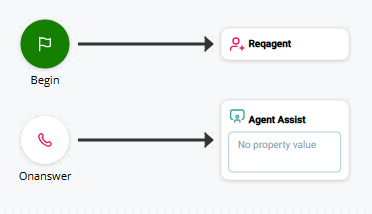
Script de saída:

Atribua o aplicativoVoice Biometrics perfil a uma ação
Permissões necessárias:
Se ainda não tiver feito isso, você precisa atribuir o aplicativo Voice Biometrics à Agent Assist ação Executa um processo dentro de um script do Studio, como coletar dados do cliente ou reproduzir música. no script Studio.
- No Studio, abra o script que deseja usar.
-
Se você ainda não fez isso, adicione a ação Agent Assist ao local correto em seu script.
-
 do editor na ação Agent Assist.
 -
Na coluna à esquerda, clique na marca de seleção
 ao lado do aplicativo ou perfil de assistência ao agente que você deseja atribuir a este script.
Uma alternativa ao uso da marca de seleção é criar uma variável em seu script Studio. Use a variável para passar o nome do aplicativo ou perfil para a propriedade Atribuir Nome da config. do Launch da ação AGENT ASSIST.
- Clique em Fechar.
Teste a conexão com Voice Biometrics
Você pode testar a conexão entre CXone Mpower e . Isso permite que você verifique se o perfil Voice Biometrics Hub está configurado corretamente. Você também pode usá-lo durante a solução de problemas. Ele pode ajudá-lo quando seu provedor de biometria de voz e CXone Mpower não estão se conectando.
Quando você executa um teste, Voice Biometrics Hub verifica se o texto inserido é uma ID de cliente registrada no provedor. Você pode usar um ID de cliente real ou texto aleatório. O teste não executa nenhuma autenticação. Ele verifica apenas o status de inscrição do texto inserido. A página Teste exibe a resposta JSON do provedor. Se você vir JSON, a conexão está configurada corretamente.
O teste pode falhar devido a credenciais incorretas no perfil Voice Biometrics Hub ou porque o serviço do provedor de biometria de voz está com problemas. Se a conexão não funcionar por nenhum dos motivos, uma mensagem toast Pequenas mensagens pop-up temporárias na parte inferior da tela, indicando coisas como erros e sucessos. aparecerá no canto inferior direito da página indicando uma falha.
- Clique no seletor de aplicativo e selecioneOutros > Conexões Hub e clique em Voice Biometrics Hub.
- Selecione o perfil Voice Biometrics Hub que você quer testar.
- Clique em Testar no canto superior direito da página de perfil.
-
Na página Testar, insira uma ID de cliente no campo Type CustomerId e pressione Enter. Voice Biometrics Hub envia a solicitação ao provedor de biometria de voz e exibe os resultados.