

Deze pagina heeft betrekking op een product of functie in Controlled Release. Als je geen deel uitmaakt van de CR-groep en meer informatie wilt, neem dan contact op met je Accountmanager.
Met de CXone Mpower Voice Biometrics agentassistentie applicatie kunt u stembiometrische authenticatie gebruiken in interacties Toestand waarin een agent het werk afrondt na afloop van een interactie. met live agenten. Meer informatie vindt u over het gebruik van spraakbiometrische authenticatie voor live agenten of over CXone Mpower Voice Biometrics.
Voeg een Voice Biometrics Profile-app toe in Voice Biometrics Hub
Vereiste machtigingen:
Je moet een profiel-app toevoegen aan Voice Biometrics Hub. Hiermee wordt een verbinding tot stand gebracht tussen CXone Mpower en de spraakbiometrieservice. Je kunt deze verbinding testen nadat je de profiel-app hebt toegevoegd.
- Klik op de app-kiezer
 en selecteerOverig > Verbindingen hub en klik vervolgens op Voice Biometrics Hub.
 -
Klik op Voeg spraakbiometrische app toe.
-
Voer een Voice Biometrics Hub Configuratienaam in en klik op
-
Klik op Volgende.
-
Vul de configuratiepagina in met behulp van de informatie in de volgende vervolgkeuzelijst.
Meer informatie over de velden in deze stap
Field Details Integratieversie Selecteer de versie van Voice Biometrics Hub die u wilt gebruiken. Momenteel is versie 1.0.0 de enige beschikbare versie.
Basis-URL Voer de basis-URL in voor uw exemplaar van Voice Biometrics. Dit wordt door het CXone Mpower-team verzorgd tijdens de implementatie.
De CXone Mpower ACD maakt verbinding met Voice Biometrics via deze WebSocket URL. CXone Mpower stuurt de audio van de stem van de klant via de WebSocket, zodat Voice Biometrics er toegang toe heeft.
VB-profiel Voer de ID in van het Voice Biometrics spraakbiometrieprofiel dat u wilt gebruiken. Dit wordt door het CXone Mpower-team verzorgd tijdens de implementatie.
Dit veld is hoofdlettergevoelig.
API bearer-token Voer het API-dragertoken in dat wordt gebruikt om communicatie met Voice Biometrics te verifiëren. Dit wordt door het CXone Mpower-team verzorgd tijdens de implementatie.
Deelnemers Voice Biometrics verifieert alleen contactstemmen. De enige beschikbare optie voor deze instelling is Alleen de klant en deze optie kan niet gewijzigd worden.
Integratietype Geeft aan welk type spraakbiometrische integratie u instelt.
- Klik op Maken.
Voeg een profiel-app toe aan Agent Assist Hub
Vereiste machtigingen:
Je moet een profiel-app toevoegen voor Voice Biometrics tot en met Agent Assist Hub.
- Klik op de app-kiezer en selecteer Overig > Verbindingshub en klik vervolgens op Agent Assist Hub.
-
Klik op Agentassistentie-app toevoegen.
-
Voer een Agent Assist App Name in en klik op
-
Klik op Volgende.
-
Vul de configuratiepagina in met behulp van de informatie in de volgende vervolgkeuzelijst.
Meer informatie over de velden in deze stap
Field Details Stembiometrieprofiel Selecteer in de vervolgkeuzelijst het stembiometrieprofiel dat u in de vorige taak hebt gemaakt.
Klik indien nodig op Stembiometrisch profiel toevoegen of bewerken. Er schuift een paneel van rechts uit waarop Voice Biometrics Hub wordt weergegeven, zodat u een stembiometrisch profiel kunt maken of wijzigen.
Klantverificatiemethode Selecteer in de vervolgkeuzelijst de authenticatiemethode die u gebruikt. Momenteel is de enige optie Handmatige verificatie op basis van klant-ID. Dit betekent dat uw agenten bij elke interactie handmatig de identiteit van contactpersonen moeten verifiëren. Uw organisatie is verantwoordelijk voor het bepalen van de criteria die agenten gebruiken om de identiteit van contacten te verifiëren.
-
Klik op Maken.
-
Klik op Sluiten.
Een script aanpassen
Vereiste machtigingen:
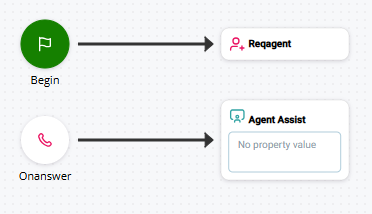
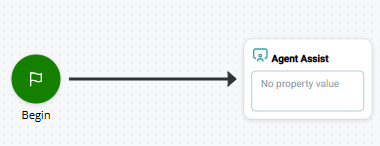
In dit gedeelte wordt beschreven hoe u de aanpassingen instelt die uw script nodig heeft voor de integratie van spraakbiometrie. Er worden voorbeelden gegeven van inkomende en uitgaande spraakscripts. U kunt een ZIP-bestand downloaden dat XML-versies van de scripts bevat die u kunt importeren in Desktop Studio en JSON-versies die u kunt importeren in Studio.
De volgende afbeeldingen tonen voorbeeldscripts. Inkomend script:
Uitgaand script:
De profiel-app Voice Biometrics toewijzen aan een actie
Vereiste machtigingen:
Als u dit nog niet hebt gedaan, moet u de app Voice Biometrics toewijzen aan de Agent Assist actie Voert een proces uit binnen een Studio-script, zoals het verzamelen van klantgegevens of muziek af te spelen. in uw Studio script.
- Open in Studio het script dat u wilt gebruiken.
-
Voeg de Agent Assist actie toe op de juiste plek in uw script als u dit nog niet hebt gedaan.
-
 in de actie Agent Assist.
 -
Klik in de linkerkolom op het vinkje
 naast de agentassistentie app of het profiel dat u aan dit script wilt toewijzen.
Een alternatief voor het gebruik van het vinkje is om een variabele te maken in uw Studio script. Gebruik de variabele om de app- of profielnaam door te geven aan de eigenschap Assign Launch ConfiguratieNaam van de actie AGENT ASSIST.
- Klik op Sluiten.
Test de verbinding met Voice Biometrics
U kunt de verbinding tussen CXone Mpower en testen. Hiermee kunt u controleren of het profiel Voice Biometrics Hub correct is ingesteld. U kunt het ook gebruiken bij het oplossen van problemen. Het kan u helpen wanneer uw stembiometrische provider en CXone Mpower geen verbinding maken.
Wanneer u een test uitvoert, controleert Voice Biometrics Hub of de tekst die u invoert een klant-ID is die bij de provider is geregistreerd. U kunt een echte klant-ID of willekeurige tekst gebruiken. De test voert geen authenticatie uit. Er wordt alleen gecontroleerd of de tekst die u hebt ingevoerd, is ingeschreven. Op de testpagina wordt het JSON-antwoord van de provider weergegeven. Als u JSON ziet, is de verbinding correct ingesteld.
De test kan mislukken vanwege onjuiste inloggegevens in het Voice Biometrics Hub-profiel of omdat er een probleem is met de service van de aanbieder van de spraakbiometrische gegevens. Als de verbinding om welke reden dan ook niet werkt, verschijnt er rechtsonder op de pagina een toast Kleine, tijdelijke popup-berichten onderaan op het scherm, die bijvoorbeeld successen of vergissingen aangeven.-bericht dat aangeeft dat er een fout is opgetreden.
- Klik op de app-kiezer en selecteerOverig > Verbindingen hub en klik vervolgens op Voice Biometrics Hub.
- Selecteer het Voice Biometrics Hub profiel dat u wilt testen.
- Klik op Test rechtsboven op de profielpagina.
-
Voer op de testpagina een klant-ID in het veld Type CustomerId in en druk op Enter. Voice Biometrics Hub stuurt het verzoek naar de aanbieder van de spraakbiometrische gegevens en geeft vervolgens de resultaten weer.