GET VOICEBIO RESULT
Cette page d'aide concerne Studio. Ces informations sont également disponibles pour Desktop Studio.
Le contenu de cette page concerne un produit ou une fonctionnalité faisant partie d'un programme d'avant-première publique. Si vous ne faites pas partie de l'avant-première et souhaitez obtenir plus d'informations, contactez votre représentant de compte.
|
|
Reçoit la réponse du fournisseur biométrique vocal. La réponse peut survenir après une tentative d'authentification du contact par rapport à l'empreinte vocale enregistrée ou après une tentative d'inscription d'un nouveau contact. |

Dépendances
- Utilisez cette action uniquement pour ajouter l'authentification biométrique vocale aux intégrations IVR ou agent virtuel. Si vous êtes en train de configurer l'authentification biométrique vocale pour une utilisation dans des interactions avec des agents en direct, vous n'avez pas besoin de ces actions.
-
Cette action ne peut pas être utilisée seule. Elle doit être utilisée avec les autres Studio Actions Voice BioMetrics :
Types de scripts pris en charge
|
|
| Téléphone |

Propriétés d'entrée
Ces propriétés définissent les données que l'action utilise lors de son exécution. Vous pouvez utiliser la substitution de variables dans toutes les propriétés de cette action.
|
Propriété |
Description |
|---|---|
|
Ajouter une légende |
Entrez une courte phrase qui identifie cette action dans le script de manière unique. La légende est affichée sur le canevas de script sous l’icône de l’action. |
|
|
L'ID du profil biométrique vocal associé au contact. |
|
|
L’identifiant unique du contact, tel qu’un numéro de compte ou un code PIN. |
|
|
Le nom de la variable qui contient les données à transmettre au fournisseur de biométrie vocale. Les données doivent être définies dans une action Snippet utilisant l'Extrait de code Paramètres de script. La variable que vous utilisez dans ce champ doit contenir les données au format JSON. Si vous n'incluez pas l'extrait, vous n'avez pas besoin de remplir ce champ. La valeur par défaut est {voiceBioResultInfo.voiceBioSessionId}. |
Propriétés de sortie
Ces propriétés contiennent des variables qui stockent les données renvoyées par l'exécution de l'action. Elles sont disponibles à des fins de référence et d’utilisation lorsque l'action est terminée.
|
Propriété |
Description |
|---|---|
|
Par défaut |
Le chemin suivi sauf si le script remplit une condition qui l’oblige à emprunter l’une des autres branches. Il est également pris si les autres branches ne sont pas définies. |
|
|
Lorsque la branche Error est prise, cette variable contient les détails associés à l'erreur. |
|
|
Contient le résultat renvoyé par le fournisseur biométrique vocal. |
Conditions de branche résultantes
Les conditions de branche de résultat vous permettent de créer des branches dans votre script afin de gérer différents résultats lors de l'exécution d'une action.
|
Condition |
Description |
|---|---|
|
Default |
Path taken unless the script meets a condition that requires it to take one of the other branches. It is also taken if the action's other branches are not defined. |
|
|
Path taken when the action fails to execute properly. For example, when there is an unexpected problem such as poor connectivity, syntax errors, and so on. The _ERR variable, with a single underscore character, should be populated with a condensed explanation of the problem. |
|
|
Chemin emprunté si l’action se termine sans erreur et si tous les appels d’API ou retours de données ont abouti (codes de réponse 2xx). |
| |
Parcours emprunté lorsque l'empreinte vocale du contact ne correspond pas à celle enregistrée auprès du fournisseur de données biométriques vocales. |
| |
Le chemin emprunté lorsque le fournisseur de biométrie vocale a besoin d’un échantillon audio plus long du contact. |
Exemple de script
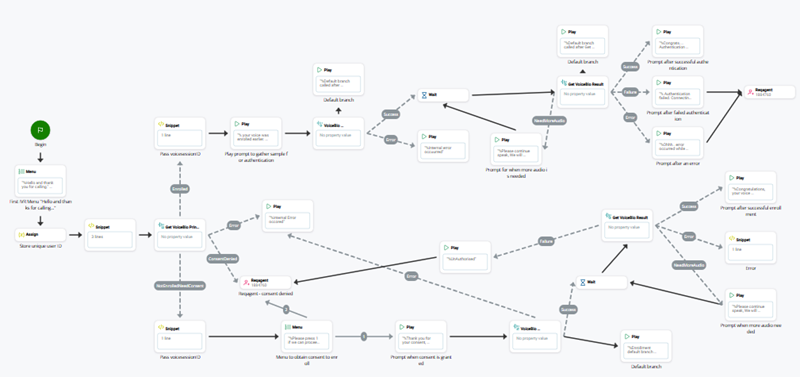
Cet exemple montre comment cette action peut être utilisée dans les scripts. Il ne s'agit pas d'un script complet. Un script supplémentaire peut être nécessaire.
Cette action doit être utilisée avec les autres actions de biométrie vocale. L'exemple de script illustré dans l'image suivante montre comment utiliser ces quatre actions dans un script pour configurer l'authentification biométrique vocale dans un IVR Réponse vocale interactive. Menu téléphonique automatisé que les contacts utilisent par la Voix ou par des touches pour obtenir des informations, acheminer un appel vocal entrant, ou les deux.. Vous pouvez en savoir plus sur l'utilisation de la biométrie vocale dans un script sur la page d'aide relative à la configuration de la biométrie vocale ou NiCE CXone Voice Biometrics.