

Filtres et regroupement par Hiérarchie de Plateforme
La plateforme Hiérarchies vous permet de créer des représentations visuelles de votre organisation. Elles illustrent les relations entre les unités organisationnelles (UO) et les équipes à l'aide d'une structure arborescente. Cela permet à vos utilisateurs de voir comment des entités distinctes fonctionnent ensemble dans votre organisation. La hiérarchie principale de votre organisation est configurée dans Admin.
Dans Tableaux de bord, vous pouvez utiliser votre hiérarchie principale pour filtrer un widget sur une branche de votre organisation, regrouper les rangées d'un widget par niveau hiérarchique, ou effectuer les deux. Vous configurez chacun séparément. Par exemple, regroupez un widget par équipe et filtrez-le sur une OU pour voir uniquement les équipes de cette OU.
Vous ne pouvez utiliser aucun des deux paramètres si aucune hiérarchie n'est définie pour votre organisation. Pour plus de détails, consultez Hiérarchies.
À l'exception des rapports Quality Management (CXone), la prise en charge de la hiérarchie de plateforme dans les rapports est disponible uniquement lorsque vous créez un Mon rapport à partir d'un rapport prédéfini. Pour plus de détails, consultez Create Dashboards and Reports.
 Autorisations de la Page Dashboard
Vous devez disposer de ces autorisations pour créer des tableaux de bord :
Si vous ne pouvez pas accéder à Dashboard, consultez votre administrateur. Il peut trouver ces autorisations dans NiCE CXone. Allez dans Admin > Réglages de sécurité > Rôles et Autorisations et sélectionnez le Rôle.
Concepts clés
|
Terme |
meaning |
|---|---|
| Hiérarchie | Une arborescence qui modélise votre organisation, du haut de l'entreprise jusqu'aux équipes et aux agents. Un locataire CXone peut comporter plusieurs hiérarchies. |
| Hiérarchie principale | Hiérarchie que votre administrateur désigne pour le reporting. Dashboards filtre et regroupe uniquement selon la hiérarchie principale. Les autres hiérarchies ne sont pas disponibles dans Dashboards. |
| Niveau | Une ligne de l'arborescence. Une hiérarchie peut comporter jusqu'à 12 niveaux, par exemple Entreprise → Région → Site → département → Équipe. |
| Nœud | Une zone dans l'arborescence. Un nœud est soit une unité organisationnelle (UO), soit une équipe. Les nœuds d'équipe incluent automatiquement leurs membres. |
| Autre OU | Le libellé Tableaux de bord s'affiche dans un regroupement hiérarchique pour les données qui n'ont pas de nœud au niveau sélectionné, par exemple un agent qui n'est pas assigné à la hiérarchie. Le nom Other OU est utilisé uniquement dans le regroupement hiérarchique. |
Paramètres de la Hiérarchie de la plateforme
Filtres et regroupement sont des paramètres distincts situés dans différentes parties des paramètres d'un gadget logiciel. Sur les gadgets logiciels basés sur des métriques, les deux apparaissent uniquement après que vous sélectionnez une métrique qui prend en charge la hiérarchie. Les paramètres d'un gadget logiciel dépendent du nombre de rangées qu'il peut afficher :
Gadgets logiciels pouvant afficher plus d'une rangée : Les Gadgets logiciels tels que Ventilation des métriques et Tendance KPI disposent des deux paramètres. afficher par, sous Affichage, regroupe les rangées par niveau de hiérarchie. Sélectionner Hiérarchie, sous Hiérarchie, filtre les données.
Gadgets logiciels affichant une valeur unique : Les Gadgets logiciels tels que Jauge et KPI disposent uniquement de Sélectionner la Hiérarchie. Ils ne comportent aucune ligne à regrouper, ils prennent donc en charge les filtres, mais pas le regroupement.
Comment les modifications de l'organisation affectent vos données
Les organisations évoluent. Les équipes changent de sites, les services sont renommés et les agents sont réaffectés. Lorsque vous générez des rapports sur des périodes passées, la hiérarchie peut être appliquée de deux manières : telle qu'elle était au moment où l'activité s'est produite (telle qu'elle était), ou telle qu'elle est actuellement (telle qu'elle est actuellement). Vous ne choisissez pas entre les deux. Le modèle appliqué dépend de la source de données :
|
Modèle |
Fonctionnement |
Utilisé par |
|---|---|---|
| As-is | Toutes les données historiques sont présentées en fonction de la hiérarchie telle qu'elle est aujourd'hui. Si une équipe a été déplacée le mois dernier, toutes les données de cette équipe, y compris les données antérieures au déplacement, apparaissent sous son emplacement actuel. |
|
| As-was | Chaque donnée est signalée selon la hiérarchie telle qu'elle existait au moment où l'activité s'est produite. Si une équipe a été déplacée le mois dernier, ses données les plus anciennes restent associées à l'ancien emplacement, et les données les plus récentes apparaissent sous le nouvel emplacement. |
|
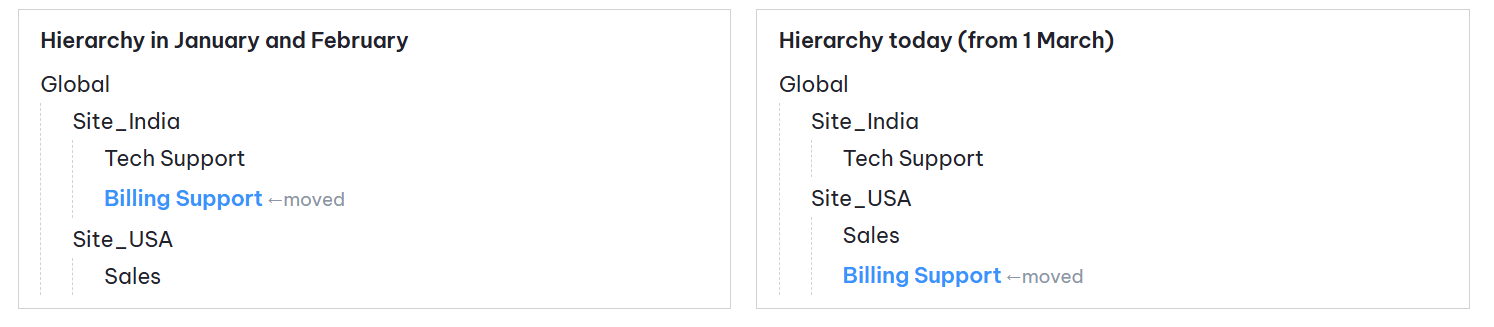
ExemplesVotre organisation compte deux sites. Trois équipes gèrent les contacts :
Soutien technique se trouve dans Site_India et n'a jamais changé.
Sales se trouve dans Site_USA et n'a jamais été déplacé.
Soutien à la facturation se trouvait dans Site_India jusqu'au 28 Février. Le 1er Mars, votre administrateur l'a déplacé vers Site_USA dans la hiérarchie.
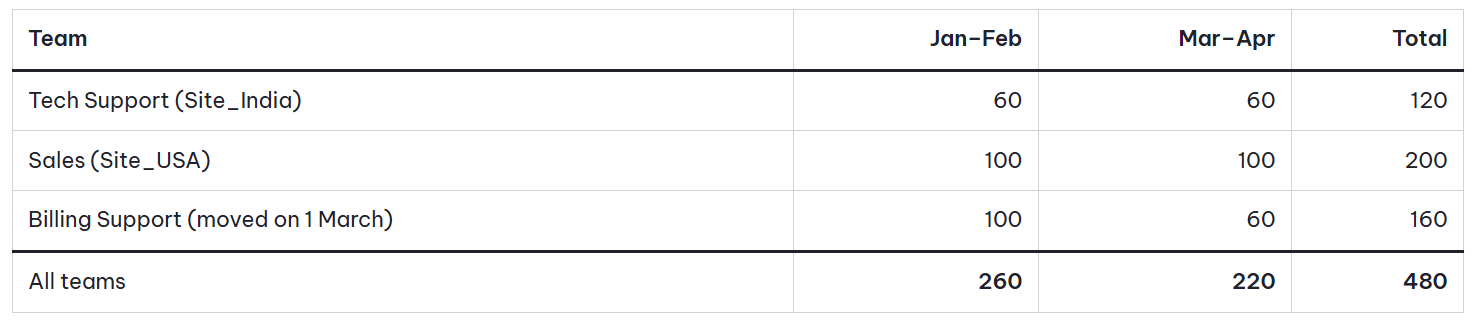
Nous sommes maintenant le 30 Avril. Voici le nombre de contacts traités par chaque équipe du 1er Janvier au 30 Avril :
Vous ouvrez un widget ACD qui affiche les Contacts traités, définissez la période du 1er Janvier au 30 Avril, et regroupez par site.

Comment lire le résultat
Situation actuelle : Les 160 contacts de Soutien facturation sont tous placés sous Site_USA, car c'est là que se trouve l'équipe aujourd'hui. Cela inclut les 100 contacts qu'elle a traités en Janvier et Février lorsqu'elle était à Site_India. Site_India = 60 + 60 = 120. Site_USA = 200 + 160 = 360.
Tel qu'il était : les 100 contacts de Soutien à la facturation de Janvier et Février restent sous Site_India, où se trouvait l'équipe à ce moment-là. Ses 60 contacts de Mars et Avril passent sous Site_USA. Site_India = 120 + 100 = 220. Site_USA = 200 + 60 = 260.
Le total est de 480 dans tous les cas. Uniquement la façon dont il se divise entre les sites change.
La même question avec un filtre
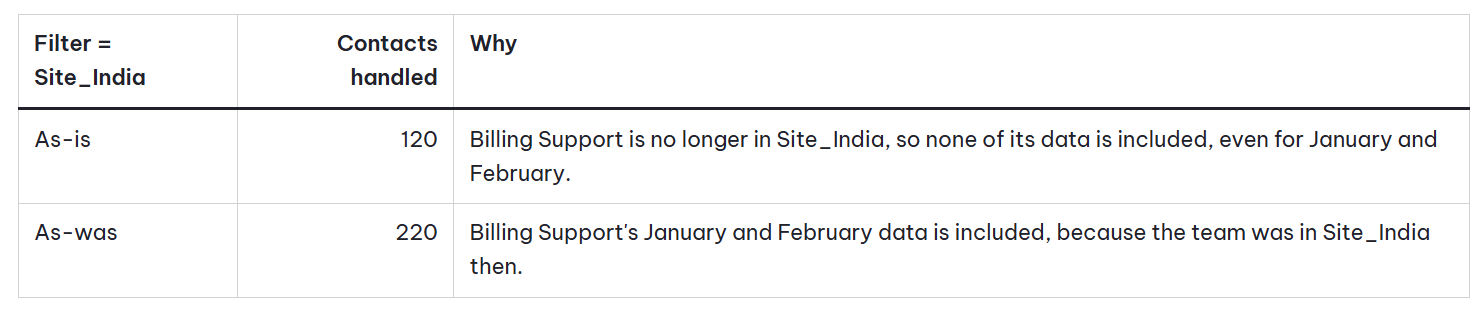
Vous filtrez sur Site_India pour la même période.
Pourquoi il existe deux des modèles
As-is donne une image cohérente. Chaque période passée est présentée par rapport à votre organisation actuelle, de sorte que les tendances comparent des éléments comparables, et l'historique d'un site ne change pas de forme selon la date à laquelle vous le consultez. Cela convient aux rapports opérationnels tels que les volumes, le temps de traitement et le respect des horaires, où vous souhaitez savoir comment l'organisation que vous gérez aujourd'hui a performé.
As-was conserve l'enregistrement de la personne responsable au moment où l'événement s'est produit. Les Évaluations de la qualité sont souvent utilisées pour le coaching, les audits et la conformité. Une évaluation doit rester associée à l'organisation à laquelle l'agent appartenait au moment où elle a été réalisée.
Lorsque vous affichez les deux ensemble
Vous pouvez placer un widget ACD et un widget QM sur le même tableau de bord, avec la même période, tous deux regroupés par Site. En poursuivant l'exemple, l'activité de Soutien Facturation est présentée comme suit :

Le gadget logiciel ACD place tous les contacts de l'équipe sous Site_USA. Le gadget logiciel QM place ses évaluations de Janvier et Février sous Site_India. Cela est prévu. Les deux gadgets logiciels répondent à des questions différentes et utilisent des règles différentes. La différence n'apparaît que pour les équipes ou les agents qui ont changé d'affectation au cours de la période. Si rien n'a changé, les résultats des modèles sont identiques.
-
Avec les rapports en l'état, la modification de la hiérarchie modifie également la façon dont les données passées sont regroupées et filtrées. Soyez vigilant lorsque vous comparez ces données avec des rapports que vous avez exportés avant une réorganisation.
-
Dashboard n'affiche pas de Message concernant le modèle « tel quel » ou « tel qu'il était » sur le widget. Utilisez le tableau ci-dessus pour vérifier quel modèle s'applique au widget que vous utilisez.
-
Les modifications apportées à la hiérarchie n'apparaissent pas instantanément dans Dashboard. Laissez le temps à une modification d'être prise en compte avant de comparer les nombres.
Les données de hiérarchie sont actualisées selon le même calendrier que les données d'agent, d'équipe, de compétence et de campagne. Les modifications telles que le déplacement d'une équipe ou le renommage d'un nœud apparaissent dans les gadgets logiciels après la prochaine actualisation.
Les tableaux de bord créés avant peuvent afficher des valeurs différentes. Les Gadgets logiciels qui combinent les métriques Quality Management (CXone) avec des métriques provenant d'autres produits appliquaient auparavant la sélection de hiérarchie uniquement aux métriques quality management (CXone). La sélection s'applique désormais à chaque métrique prise en charge dans le gadget logiciel.
Filtrer et regrouper les données de widget par Hiérarchie de Plateforme
Ces règles s'appliquent lorsque vous filtrez ou regroupez un widget par hiérarchie :
Un filtre s'applique à l'ensemble du widget : Lorsque vous filtrez sur un nœud, le widget inclut ce nœud et tout ce qui se trouve en dessous, et exclut les données de toutes les autres branches, à la fois dans les rangées et les totaux.
Un filtre peut cibler n'importe quel niveau, avec n'importe quelle Option afficher par : Le niveau selon lequel vous regroupez ne limite pas le filtre, et afficher par n'a pas besoin d'être défini sur Hiérarchie. Si vous filtrez sur un nœud situé en dessous du niveau de regroupement, la ligne du nœud auquel il remonte affiche uniquement les données filtrées, et non le total complet de ce nœud.
Un filtre cible un niveau ou un nœud : Sélectionnez un niveau, puis choisissez les nœuds à inclure, ou sélectionnez un seul nœud. Vous ne pouvez pas combiner des nœuds de différents niveaux dans un même filtre.
Les niveaux se répètent sous chaque parent : un niveau de service apparaît séparément sous chaque site, et une équipe apparaît séparément sous chaque service.
Autre UO apparaît uniquement lorsque vous regroupez par Hiérarchie : Lorsque View By est défini sur Agent ou une autre option, le widget omet les données qui ne correspondent pas au filtre. Aucune ligne Autre UO n'apparaît.
Le regroupement par un niveau extérieur à la branche filtrée ne renvoie aucune donnée : Si le niveau par lequel vous effectuez le regroupement ne comporte aucun nœud dans la branche sur laquelle vous avez appliqué le filtre, le widget n'affiche aucun résultat.
Métriques dont le groupe d'employés agent ou équipe prend en charge la hiérarchie : une métrique prend en charge les filtres et le regroupement de hiérarchie lorsque son groupe d'employés est un agent ou une équipe.
Les rapports prennent en charge la hiérarchie dans Gestion de la qualité : les rapports Quality Management (CXone) prennent en charge les filtres de hiérarchie et incluent des colonnes de niveau de hiérarchie.
Filtrer un widget par Hiérarchie de la Plateforme
-
Ouvrez le tableau de bord et recherchez un widget pris en charge.
-
Cliquez sur Options
 , puis sur Paramètres
 .
-
Sous Hiérarchie, cliquez sur Sélectionner une Hiérarchie. Cela ouvre l'arborescence de la hiérarchie, où vous pouvez développer les nœuds pour sélectionner une UO ou ses équipes. Si le widget ne possède pas encore de filtre, la liste Sélectionné affiche Aucune hiérarchie sélectionnée pour le moment.
-
Dans la liste Disponible, cliquez sur la flèche en regard d'un niveau ou d'un nœud pour le développer. Pour trouver un nœud par son nom, utilisez le Rechercher dans la Hiérarchie.
-
Cliquez sur un level, comme LEVEL 02, pour filtrer par ce level. Le level apparaît dans la liste Selected avec une liste déroulante sélectionner un élément.
-
Cliquez sur un nœud, tel que Data OU, pour filtrer par ce nœud uniquement.
-
Si vous avez cliqué sur un level, select level apparaît dans Selected.
-
Sélectionnez All pour inclure tous les nœuds à ce niveau.
-
Sélectionnez des nœuds individuels pour inclure uniquement ces nœuds.
-
-
-
Cliquez sur enregistrer.
-
Dans la fenêtre Widget Settings, cliquez sur Save.
Le widget affiche uniquement les données des nœuds sélectionnés, dans les rangées, les graphiques et les totaux. Votre sélection apparaît sous sélection de la Hiérarchie dans les paramètres du widget.
Voir un widget par niveau de Hiérarchie
Affichez un gadget logiciel selon un niveau de hiérarchie pour afficher une ligne pour chaque division, service, équipe ou autre niveau de votre hiérarchie. Uniquement les gadgets logiciels disposant d'un paramètre afficher par prennent en charge cette fonctionnalité.
-
Ouvrez le dashboard et recherchez un widget pris en charge.
-
Cliquez sur Options
, puis sur Paramètres. -
Cliquez sur la liste déroulante View By et sélectionnez Hiérarchie.
-
Sélectionnez le niveau de groupe pour voir les données de ce niveau. Par exemple, sélectionnez Level 02 - Tests, Admin OU pour voir les données de chaque nœud au niveau 02.
-
Cliquez sur enregistrer.
Chaque rangée représente un nœud au niveau sélectionné. Le widget commence à ce niveau et inclut les données des niveaux inférieurs. Par exemple, si vous sélectionnez Niveau 03, Niveau 01 et Niveau 02 n'apparaissent pas en tant que rangées. Les données du Niveau 04, du Niveau 05, et ainsi de suite, sont incluses dans les rangées du Niveau 03.
Il n'est pas nécessaire de cliquer sur Sélectionner la Hiérarchie. Sans filtre, le widget affiche les données de tous les nœuds du niveau sélectionné. Si vous cliquez sur Sélectionner la Hiérarchie, la fenêtre affiche la hiérarchie complète depuis la racine jusqu'au dernier niveau, et non uniquement votre niveau de groupe. Vous pouvez sélectionner un nœud à n'importe quel niveau et cliquer sur enregistrer.
Les données qui n'appartiennent à aucun nœud du niveau sélectionné apparaissent dans la ligne Autre UO. Si vous appliquez également un filtre de hiérarchie, seuls les nœuds de la branche filtrée apparaissent.
Paramètres
Cliquez sur Options, puis sur Paramètres sur le widget pour accéder à ces champs :
Afficher par : définissez sur Hiérarchie pour regrouper les rangées du widget par niveau de hiérarchie.
-
Sélectionner le niveau de groupe : niveau que représente chaque ligne. Cette liste déroulante apparaît uniquement lorsque View By est défini sur Hiérarchie. Chaque option affiche un numéro de niveau et les nœuds à ce niveau, tels que Niveau 02 - Tests, Admin OU. Le niveau 00 correspond au haut de la hiérarchie.
Sélectionner Hiérarchie comporte les zones suivantes :
-
Rechercher Hiérarchie : Recherche un nœud par nom.
-
Disponible : la hiérarchie principale complète sous la forme d'une arborescence extensible de niveaux et de nœuds.
-
Sélectionné : La sélection actuelle. Pour un niveau, la liste déroulante Sélectionner un élément répertorie les nœuds que vous pouvez inclure.
Gadgets logiciels de Soutien à la Hiérarchie de Plateforme
Les filtres et le regroupement par hiérarchie de la plateforme sont disponibles pour les données historiques dans les gadgets logiciels suivants.
Data Insights : Jauge, KPI, Tendance KPI, Tableau de classement, Ventilation des métriques, Widget Comparaison des métriques, Intervalle de mesures, Examen des métriques et Résumé des métriques.
ACD: Résumé de l’État de l’agent, Widget Résumé de l’interaction, et dispositions.
Quality Management (CXone): Tous les gadgets logiciels de quality management (CXone). Voir As-is and As-was.
Exemple
-
Regrouper par équipe et filtrer sur une UO : Un widget Ventilation des métriques a afficher par défini sur Hiérarchie et le niveau d'équipe sélectionné dans Sélectionner le niveau de groupe. Le widget est filtré sur une UO, donc chaque ligne correspond à une équipe de cette UO.
-
Filtre sous le niveau de regroupement : Le même widget est regroupé par niveau d'UO et filtré sur une seule équipe. La ligne de l'UO affiche uniquement les données de cette équipe, et non le total complet de l'UO. Les autres UO n'apparaissent pas.
-
Filtre lors du regroupement par agent : Un widget a View By défini sur Agent et est filtré sur une UO. Uniquement les agents de cette UO apparaissent, et aucune ligne Autre UO n'est ajoutée.
-
Données sans nœud au niveau du regroupement : Un widget est regroupé par niveau d'équipe, et certains agents ne sont pas assignés à une équipe. Leurs données apparaissent dans la ligne Other OU.