

Il s’agit de la première étape d’intégration de ServiceNow avec Agent Workspace for Microsoft Teams (Agent for Microsoft Teams).
Cette page explique comment créer une configuration CRM pour ServiceNow. Cela se fait dans NiCE CXone. La configuration connecte ServiceNow à NiCE CXone Agent Workspace for Microsoft Teams (Agent for Microsoft Teams). Elle permet aux deux de partager les données au moyen de la mémorisation des données et du mappage dynamique de données.
Lorsqu'un jeton d'authentification CRM expire, il faut 9 à 15 secondes pour en générer un nouveau. Cela signifie que la mémorisation des données et le mappage dynamique des données peuvent prendre de 9 à 15 secondes à exécuter, en particulier lors de la première interaction de la journée.
Effectuez chacune de ces tâches dans l'ordre indiqué.
Spécifiez la durée de vie du jeton d’actualisation et l’URL de redirection
La durée de vie du jeton d'actualisation définit la durée pendant laquelle un jeton d'actualisation peut être utilisé avant son expiration. une fois qu'un jeton d'actualisation a expiré, vous devez authentifier à nouveau la configuration ServiceNow.
-
Dans ServiceNow, cliquez sur Tous dans le menu du haut.
-
Accédez à System OAuth > Application Registry.
-
Ouvrez le registre des applications pour l'application d'agent.
-
Dans Refresh Token Lifespan, entrez le nombre de secondes pendant lequel vous souhaitez qu'un jeton d'actualisation soit valide. Par exemple, vous pouvez entrer 8 640 000, soit 100 jours.
-
Dans le champ Redirect URL, entrez cette URL : https://nicecxone.integration-authentication.com/oauth2/token.
-
Cliquez sur enregistrer.
Création d’une nouvelle configuration CRM dans NiCE CXone
Autorisations requises : Configurations Créer
Fournissez à NiCE CXone les informations nécessaires pour la connexion à ServiceNow.
Si le compte utilisateur ServiceNow qui a créé la configuration CRM est supprimé ou désactivé, la configuration CRM sera également supprimée. Évitez cela en créant un compte utilisateur dans ServiceNow, spécifiquement destiné à la configuration de NiCE CXone. Il s’agit de l’utilisateur du système. Il est recommandé d'accorder des privilèges d'administrateur à l'utilisateur système. Si vous ne souhaitez pas donner à l’utilisateur système des privilèges d’administrateur, vous devez lui donner :
-
Accès en lecture à tous les ServiceNow enregistrements d'entité et champs d'entité.
-
Accès en lecture/écriture à tous les enregistrements d'entité ServiceNow qui seront consultés ou mis à jour dans les flux de travail que vous avez configurés, y compris les flux de travail de recherche, les flux de travail de création et la mémorisation des données.
Les flux de travail que vous configurez plus tard dans ce processus utilisent les rôles et les autorisations de l'utilisateur système. Lors de la création ou de la mise à jour d'enregistrements, le nom d'utilisateur et le fuseau horaire du système sont utilisés.
- Dans NiCE CXone, cliquez sur le sélecteur d'application
 et sélectionnez Intégrations d’agents
 > Configurations.
- Cliquez sur Nouvelle configuration CRM.
-
Dans la liste déroulante Sélectionner la région, sélectionnez la région à laquelle vous souhaitez que cette configuration CRM soit connectée : AMERICAS, APACou EMEA.
Vous ne pouvez pas modifier cette région ultérieurement. Si vous souhaitez déplacer une configuration CRM d'une région à une autre, vous devez créer une nouvelle configuration CRM. Cela inclut la réauthentification, la recréation de la mémorisation des données et des mappages de données dynamiques, ainsi que la reconfiguration des actions WORKFLOW EXECUTE et AGENT WORKFLOW CONFIGURATION dans votre script Studio.
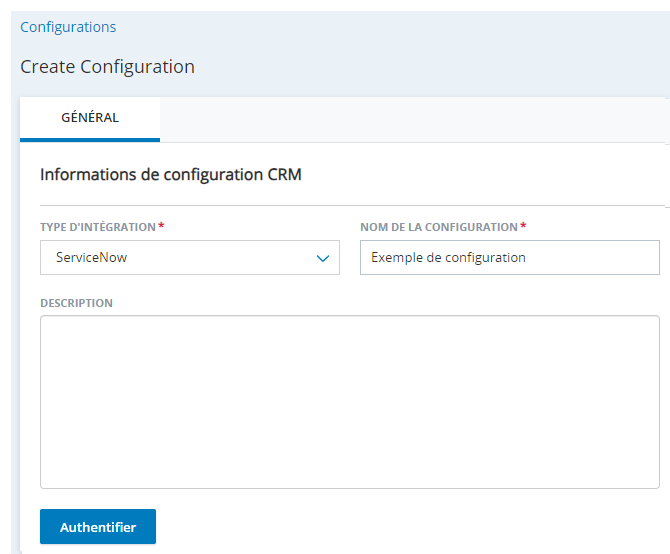
- Sélectionnez ServiceNow dans la liste déroulante Type d'intégration.
- Entrez un Nom de la configuration. Vous pouvez rédiger une Description.
- Cliquez sur Authentifier.
-
Dans la fenêtre contextuelle Authentification, sélectionnez l’un des comptes authentifiés figurant dans la liste, si vous les avez.
Chaque compte ServiceNow doit être utilisé pour authentifier une configuration CRM . Ne réutilisez pas les comptes.
Si vous avez des comptes répertoriés, mais que vous souhaitez en créer un nouveau, faites défiler jusqu’à la fin du menu déroulant et cliquez sur Add a new account. Si vous n'avez aucun compte répertorié, cliquez sur New authentication. Configurez les champs qui apparaissent :
Pour modifier le nom de l’authentification, modifiez Your authentication name.
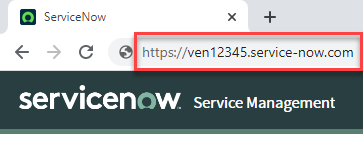
Saisissez votre ServiceNow Instance URL. Pour le trouver, ouvrez votre instance de ServiceNow et copiez-collez l’URL qui se trouve dans la barre d’adresse de votre navigateur. Vous avez uniquement besoin de l'URL jusqu'à .com. Par exemple : https://ven12345.service-now.com.
- Dans ServiceNow, accédez au référentiel de l'application. Si ce n'est pas déjà fait, créez un référentiel d'application pour NiCE CXone. Cliquez sur le nom de ce référentiel d'applications pour l'ouvrir.
- Copiez l’ID et le secret du client depuis le référentiel d’application. Retournez dans NiCE CXone et collez-les dans les champs Client ID et Client Secret dans la fenêtre d’authentification ServiceNow.
- Cliquez sur Create.
- Si vous ne l'avez pas déjà fait, connectez-vous à ServiceNow avec le compte utilisateur système que vous avez créé spécifiquement pour la configuration NiCE CXone. Si vous êtes déjà connecté à ServiceNow, vérifiez le coin supérieur droit pour vous assurer que vous êtes connecté avec le compte utilisateur système. Sinon, cliquez sur Ce n'est pas vous ? changer de compte.
- Si une fenêtre de ServiceNow apparaît vous demandant d’autoriser NiCE à se connecter à votre compte ServiceNow, cliquez sur Allow.
- Cliquez sur Next.
-
Si le champ external_screenpop_domain_snow s’affiche, saisissez l’URL de votre instance de ServiceNow. Pour le trouver, ouvrez votre instance de ServiceNow et copiez-collez l’URL qui se trouve dans la barre d’adresse de votre navigateur. Vous avez uniquement besoin de l'URL jusqu'à .com. Par exemple : https://ven12345.service-now.com.
- Cliquez sur Finish. Un message indiquant que l'authentification est active s'affiche dans le coin inférieur droit.
- Cliquez sur Save dans le coin supérieur droit de la page Intégrations d'agents.
Créer des mappages de mémorisation des données
Autorisations requises : Configurations - Modifier ; Mémorisation des données - Créer
Les mappages de mémorialisation des données permettent aux données issues de Agent Workspace for Microsoft Teams (Agent for Microsoft Teams) d'être automatiquement renseignées dans les enregistrements ServiceNow. Dans ces mappages, vous sélectionnez le champ de données NiCE CXone à mapper à chaque champ d'enregistrement ServiceNow. Par exemple, si vous mappez le champ de données Nom du client NiCE CXone au champ d'enregistrement nom ServiceNow, nom affiche la valeur de Nom du client. Seul le texte est mappé ; les pièces jointes, les images et les notes ne peuvent pas être mappées.
Pour les interactions vocales, la mémorialisation des données a lieu lorsque l'appel se termine et que l'agent termine la période de ACW état qui permet à un agent de remplir les exigences de travail après avoir terminé une interaction., si cela est configuré. Pour les interactions numériques Tout canal, contact ou compétence associé à Digital Experience (DX)., cela se produit lorsque l'agent transfère l'interaction ou lorsqu'il choisit annuler l'assignation & Fermer pour lui-même. Si le contact La personne qui interagit avec un agent, un SRVI ou un robot dans votre centre d’appels. met fin à l'interaction en premier, la mémorialisation des données ne se produit pas pour les statuts, les dispositions, les notes et les balises. Cependant, toutes les autres mémorialisations de données configurées seront mappées à l'enregistrement du CRM.
- Si vous ne l’avez pas déjà fait, ouvrez une configuration CRM pour ServiceNow. Dans NiCE CXone, cliquez sur le sélecteur d'application et sélectionnez Intégrations d’agents > Configurations. Sélectionnez une configuration CRM dans la liste.
- Cliquez sur l'onglet Mémorisation des données.
- Cliquez sur nouveau mappage de données.
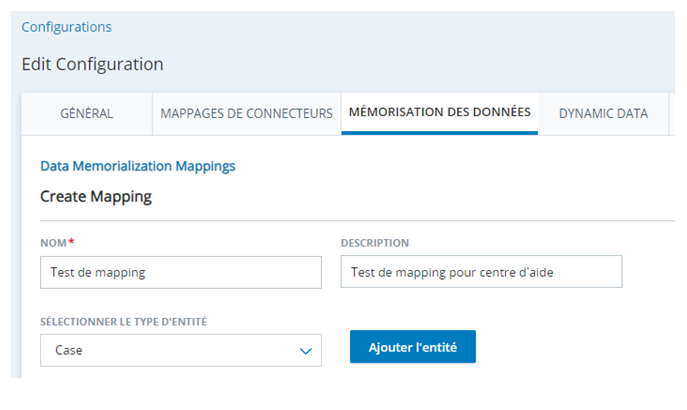
- Entrez un nom pour le mappage. Vous pouvez aussi entrer une Description si vous le souhaitez.
-
Dans la liste déroulante sélectionner le type d’Entité, sélectionnez le type d’enregistrement ServiceNow pour lequel vous souhaitez créer des mappages de champs.
- Cliquez sur ajouter l’Entité.
-
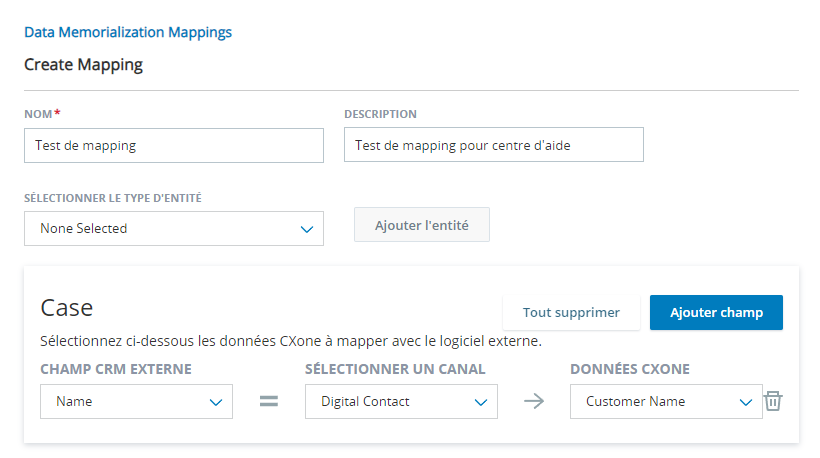
Dans la liste déroulante Champ CRM Externe qui s'affiche, sélectionnez le champ d'enregistrement ServiceNow à partir duquel vous souhaitez recevoir des données de Agent Workspace for Microsoft Teams (Agent for Microsoft Teams).
Si vous souhaitez mapper la transcription complète d'une interaction, sélectionnez un champ d'enregistrement avec une mise en forme appropriée et une limite de caractères suffisamment grande. Si le champ ne répond pas à ces exigences, seule une partie de la transcription s'affiche, ou aucune, selon le CRM.
-
Dans la liste déroulante Sélectionner un canal, sélectionnez le type de données NiCE CXone que vous souhaitez mapper au champ d'enregistrement ServiceNow que vous avez sélectionné.
Nous vous recommandons de créer deux mappages distincts pour la voix et digital channels sur chaque nouveau canal que vous créez. Cela permet d'éviter des mappages de données inutiles pour les enregistrements d'une interaction. Les actions Studio peuvent ensuite être ajoutées aux mappages voix ou numériques.
En savoir plus sur les champs de cette étape.
Valeur du champ
Détails
Digital Contact Permet de sélectionner un champ de données Digital Experience (DX) à mapper. Variable de script Permet de saisir une variable de script pour un champ de données. Sélectionnez cette Option si vous souhaitez mapper un champ de données autre que les champs de données prédéfinis Digital Experience (DX) et ACD. La variable de script doit être en minuscules pour correspondre à l'Action ASSIGN dans le script Studio pour la compétence.
Les variables script ne sont pas prises en charge pour les interactions numériques
Tout canal, contact ou compétence associé à Digital Experience (DX)..Si vous sélectionnez cette option pour les interactions voix, vous devez activer les fenêtres contextuelles pour la compétence et l'action ASSIGN dans le script Studio :
-
Accédez à ACD > Paramètres du contact > Compétences ACD, puis sélectionnez la Compétence voix. Dans l'onglet Détails, cliquez sur Éditer. Cochez la case Utiliser les fenêtres contextuelles.
-
Ouvrez le script Studio pour la compétence vocale. Dans l'action ASSIGN, le propriétés de saisie, définissez la propriété ScreenPop sur True.
Contact appel vocal Permet de sélectionner un champ de données ACD à mapper. -
-
Dans la liste déroulante NiCE CXone Data, sélectionnez le champ de données NiCE CXone que vous souhaitez mapper au champ d'enregistrement ServiceNow que vous avez sélectionné.
If you selected Script Variable in the Select Channel drop-down, enter the script variable in the
En savoir plus sur les champs de données NiCE CXone
Le mappage vers tout autre champ de données NiCE CXone nécessite l'utilisation d'une variable de script.
Champs de données de contact Digital (Digital Experience (DX))
Id de l’agent
L'ID employé NiCE CXone de l'utilisateur.
Nom DE l’agent Le nom de l'agent dans NiCE CXone. Durée de l’appel (sec.) Durée totale de l'interaction en secondes. Cette fonction est disponible pour les interactions vocales et numériques. Nom du canal Nom d'un canal numérique. Type DE canal Le type DE canal numérique, tel que le chat, l’e-mail ou Facebook Messenger. Id du contact Le numéro d'identification unique du contact provenant de NiCE CXone. Nom du client La raison du contact issue de la fiche client. Wait, let me correct: "name" should be translated as "nom", not "raison". Le nom du contact issu de la fiche client. Direction La direction d’interaction : entrante, sortante ou interne. Nom de la disposition La disposition résultat attribué par l’agent ou le système à la fin d’une interaction vocale (disposition) ou numérique (état). que l'agent a sélectionnée dans la fenêtre Résultats.Notes DE disposition Les notes que l’agent a ajoutées dans la fenêtre Résultats. Heure de fin La date et l'heure de fermeture de l'interaction. Type d’événement Le type d'interaction :voix, numérique, messagerie vocale ou élément de travail. État final Si l’interaction est terminée : vrai ou faux. De La raison sociale du contact figurant sur la fiche client. Id d’interaction Le numéro d'identification unique de l’interaction provenant de NiCE CXone. Type DE support Le type de média :voix, numérique, messagerie vocale ou élément de travail. Id de la compétence Le numéro d'identification unique de la compétence provenant de NiCE CXone. Nom DE LA compétence Le nom DE LA compétence dans NiCE CXone. Heure de début La date et l'heure auxquelles l’interaction a commencé. État L'état résultat attribué par l’agent ou le système à la fin d’une interaction vocale (disposition) ou numérique (état). que l'Agent a sélectionné dans la fenêtre Résultats.À L'agent qui a traité l’interaction. Transcription Texte La transcription de l'interaction numérique. URL de la transcription L’URL contenant la transcription numérique. Champs de données du contact d’appel vocal (ACD)
Id de l’agent
L'ID employé NiCE CXone de l'utilisateur.
Nom DE l’agent Le nom de l'agent dans NiCE CXone. ANI Le numéro DE téléphone du contact. Id du contact Le numéro d'identification unique du contact provenant de NiCE CXone. Type de contact Le type d’interaction : voix ou numérique. Direction La direction d’interaction : entrante, sortante ou interne. Nom de la disposition La disposition résultat attribué par l’agent ou le système à la fin d’une interaction vocale (disposition) ou numérique (état). que l'agent a sélectionnée dans la fenêtre Résultats.Notes DE disposition Les notes que l’agent a ajoutées dans la fenêtre Résultats. DNIS Le numéro DE téléphone de l'Agent. Heure de fin La date et l'heure de fermeture de l'interaction. État final Si l’interaction est terminée : vrai ou faux. Id d’interaction Le numéro d'identification unique de l’interaction provenant de NiCE CXone. ID contact principal Le numéro d’ID maître ou parent pour le contact. Type DE support Le type de média :voix, numérique, messagerie vocale ou élément de travail. URL d’Recording L’URL contenant la référence à l’enregistrement. Id de la compétence Le numéro d'identification unique de la compétence provenant de NiCE CXone. Nom DE LA compétence Le nom DE LA compétence dans NiCE CXone. Heure de début La date et l'heure auxquelles l’interaction a commencé. État L'état résultat attribué par l’agent ou le système à la fin d’une interaction vocale (disposition) ou numérique (état). que l'Agent a sélectionné dans la fenêtre Résultats.à L'agent qui a traité l’interaction. Balises Les balises appliquées à l’interaction. - Pour ajouter d’autres champs de données, cliquez sur Ajouter un champ.
- Pour configurer les mappages d’un autre type d’enregistrement ServiceNow, sélectionnez un type d’enregistrement différent dans la liste déroulante sélectionner le type d’Entité et cliquez sur Ajouter une entité.
-
Cliquez sur enregistrer en haut de la page. Le mappage de données actif s’affiche dans l’onglet Mémorisation des données.
Dans la tâche suivante de ce processus, sélectionnez ce mappage de données dans l'action AGENT WORKFLOW CONFIGURATION action dans votre script Studio. Il apparaît lorsque vous sélectionnez Mémorialisation des données dans la liste déroulante Actions de l'assistant de l'action.
Créer des mappages dynamiques de mappage des données
Autorisations requises : Configurations - Modifier ; Données dynamiques - Créer
Les mappages de données dynamiques vous permettent de choisir quels champs d'enregistrement ServiceNow apparaissent dans Agent Workspace for Microsoft Teams (Agent for Microsoft Teams). Vous pouvez configurer des mappages de données dynamiques pour les types d'enregistrement standard ServiceNow récupérés par les flux de travail de recherche. Vous pouvez également les configurer pour les enregistrements personnalisés créés par les flux de travail de création personnalisée. Pour chaque type d'enregistrement, vous pouvez ajouter jusqu'à dix champs de type chaîne. Vous pouvez ajouter jusqu'à trois champs dont le type de données n'est pas chaîne.
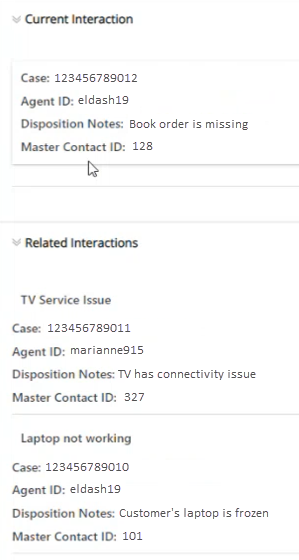
- Si vous ne l'avez pas déjà fait, ouvrez une configuration CRM pour ServiceNow. Dans NiCE CXone, cliquez sur le sélecteur d'application et sélectionnez Intégrations d’agents > Configurations. Sélectionnez une configuration CRM dans la liste.
- Cliquez sur l’onglet Données dynamiques.
- Cliquez sur nouveau mappage de données.
- Entrez un nom pour le mappage. Vous pouvez aussi entrer une Description si vous le souhaitez.
-
Dans la liste déroulante Type d’entité, sélectionnez le type d’enregistrement ServiceNow contenant les champs que vous souhaitez afficher dans Agent Workspace for Microsoft Teams (Agent for Microsoft Teams).
- Cliquez sur ajouter l’Entité.
-
Dans la liste déroulante Champ CRM Externe qui apparaît, sélectionnez le champ d'enregistrement ServiceNow que vous souhaitez afficher aux agents.
- Pour ajouter d’autres champs d’enregistrement ServiceNow, cliquez sur Ajouter un champ. Vous pouvez ajouter jusqu’à cinq champs par type d’enregistrement.
-
Cliquez sur enregistrer en haut de la page. Le mappage de données dynamiques actif s’affiche dans l’onglet Données dynamiques.
Dans la tâche suivante de ce processus, sélectionnez ce mappage des données dynamiques dans l'AGENT WORKFLOW CONFIGURATION action de votre script Studio. Il apparaît lorsque vous sélectionnez Rechercher dans la liste déroulante Actions de l'assistant de l'action.
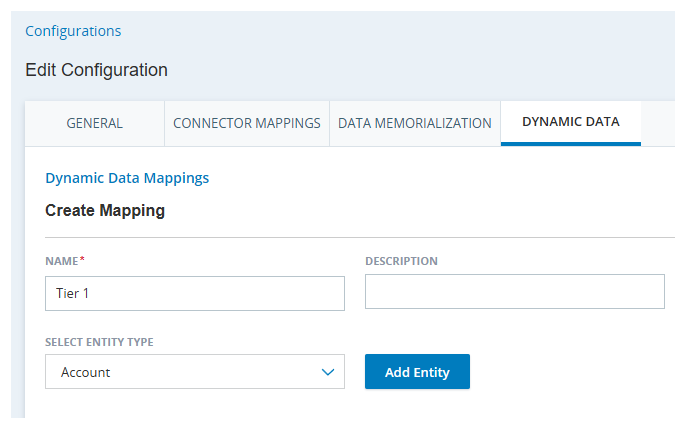
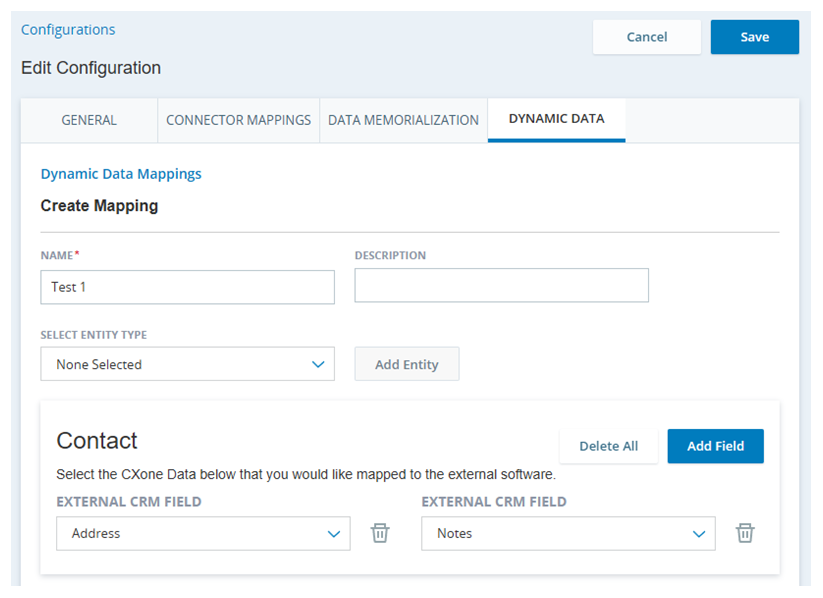
L’étape suivante d’intégration de ServiceNow avec Agent Workspace for Microsoft Teams (Agent for Microsoft Teams) consiste à modifier votre Studio script.