

Lorsque vous intégrez votre CRM systèmes tiers qui gèrent des éléments tels que les contacts, les informations de vente, les détails de soutien et les historiques de cas. à NiCE CXone Agent Workspace (Embedded) (Agent Embedded), les deux applications partagent les données de contact et d’interaction. Les données des enregistrements CRM s’affichent dans Agent Workspace (Embedded) (Agent Embedded), tandis que les données de Agent Workspace (Embedded) (Agent Embedded) s’affichent dans les enregistrements CRM. Vous pouvez utiliser Agent Workspace (Embedded) (Agent Embedded) pour rechercher, extraire, créer et modifier des enregistrements CRM.
Agent Workspace (Embedded) (Agent Embedded) prend actuellement en charge l’intégration avec les CRM suivants :
Cliquez sur votre CRM pour commencer.
Diagramme d'Intégration CRM
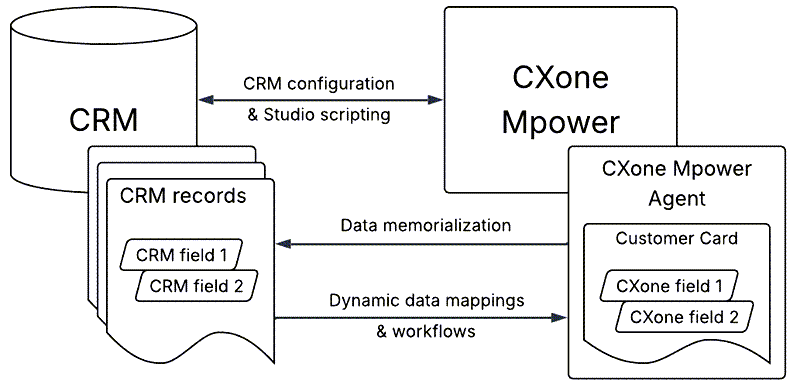
Ce diagramme montre comment NiCE CXone se connecte à votre CRM :
- La configuration CRM que vous avez définie dans Intégrations d’agents
 , ainsi que votre script Studio, connecte NiCE CXone à votre CRM.
-
Ensuite, les mappages de mémorialisation des données issus des Intégrations d’agents
envoient les données NiCE CXone vers votre CRM. Ces données apparaissent dans des champs au sein des enregistrements CRM. -
Les mappages de données dynamiques issus des Intégrations d’agents
envoient des données CRM à NiCE CXone. Ces données apparaissent dans des champs de la fiche client  dans Agent Workspace (Embedded) (Agent Embedded).
En outre, les flux de travail Studio recherchent, créent et mettent à jour des enregistrements CRM. Ils peuvent ensuite afficher ces résultats dans la carte client
.
Diagramme Workflow CRM
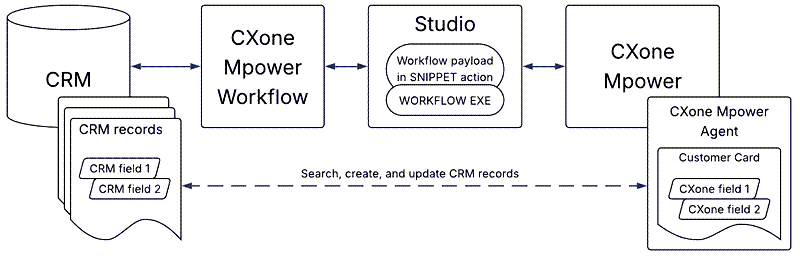
Ce schéma montre comment les flux de travail font transiter les données entre NiCE CXone et votre CRM :
-
Dans votre script Studio, vous entrez la charge utile du Workflow dans une action SNIPPET action. Vous configurez également l'action WORKFLOW EXECUTE action.
Au lieu de ces deux actions, vous pouvez utiliser l'action ENHANCED WORKFLOW EXECUTE.
- L'action WORKFLOW EXECUTE ou ENHANCED WORKFLOW EXECUTE envoie une demande à NiCE CXone Workflow. NiCE CXone Workflow analyse la charge utile de la demande et l'envoie à votre CRM.
- Votre CRM envoie une réponse à NiCE CXone Workflow. NiCE CXone Workflow met en forme les données de réponse et les envoie à Studio et Agent Workspace (Embedded) (Agent Embedded). La réponse dépend de la charge utile que vous avez fournie. Les Flux de travail peuvent rechercher, créer et mettre à jour des enregistrements CRM. Ils peuvent ensuite afficher ces résultats dans la fiche client .
Terminologie d'Intégration CRM
Avant de configurer une intégration CRM systèmes tiers qui gèrent des éléments tels que les contacts, les informations de vente, les détails de soutien et les historiques de cas., il est important de comprendre la terminologie suivante :
|
Terme |
Définition |
|---|---|
| Configuration CRM | Une connexion entre le CRM et NiCE CXone. Les Configurations CRM sont créées et configurées dans Intégrations d’agents dans NiCE CXone. |
| Id des paramètres | Un identifiant unique pour une configuration CRM. Les ID de configuration se trouvent dans Intégrations d’agents . |
| Enregistrer |
Conteneurs d'informations clients dans les systèmes de gestion de la relation client (CRM). Les exemples d'enregistrements comprennent les comptes, les contacts, les prospects et les utilisateurs. Certains CRM désignent les enregistrements sous le terme d'entités ou d'objets. Dans l'aide en ligne, nous utilisons le terme enregistrement comme terme générique. |
| Entité | Enregistrements dans ServiceNow. |
| Objet | Registres dans Kustomer, Oracle, Salesforce et Zendesk. |
| Champ | Conteneurs pour des données spécifiques dans les enregistrements. Exemples de champs : Prénom, Nom, Numéro DE téléphone et E-mail. |
| Carte client | Un espace de travail dans Agent Workspace (Embedded) (Agent Embedded) qui fournit des informations sur le contact La personne qui interagit avec un agent, un SRVI ou un robot dans votre centre d’appels. actuel. |
| Section Interaction actuelle | Section de la fiche client qui affiche les enregistrements CRM relatifs au contact en cours. Cela inclut tous les enregistrements créés par les flux de travail de création. |
| Section Interactions associée | Une Section de la carte client qui affiche les enregistrements CRM associés au contact actuel. Cela inclut les enregistrements des interactions passées avec le contact, ainsi que les enregistrements des contacts appartenant au même foyer ou compte. Elle affiche également tous les enregistrements récupérés par les flux de travail de recherche. |
| Enregistrements épinglés | Enregistrements CRM qui sont épinglés dans la Section Interaction actuelle de la fiche client. L'épinglage déplace un enregistrement de la Section Associée Interactions vers la Section Interaction actuelle. Vous pouvez épingler des enregistrements en configurant le workflow Create dans votre script Studio. Les enregistrements épinglés sont automatiquement liés pour la mémorialisation des données. |
| Mémorialisation des données | Un type de mappage des données qui permet de transmettre des données d'interaction, telles que le numéro DE téléphone d'un contact La personne qui interagit avec un agent, un SRVI ou un robot dans votre centre d’appels., depuis Agent Workspace (Embedded) (Agent Embedded) vers les enregistrements CRM. |
| Mappages de mémorialisation des données | Sélections précisant quels champs de données NiCE CXone correspondent à quels champs d'enregistrement CRM. |
| Données dynamiques | Un type de mappage des données qui permet aux données des champs des enregistrements CRM d'apparaître dans Agent Workspace (Embedded) (Agent Embedded). Il vous permet également de sélectionner et d'utiliser Recherche Dynamique dans l'Studio action WORKFLOW EXECUTE. |
| Mappages de données dynamiques | Sélections des champs et données CRM qui apparaissent dans Agent Workspace (Embedded) (Agent Embedded). |
| Flux de travail | Tâches attribuées à Agent Workspace (Embedded) (Agent Embedded) qui concernent des enregistrements CRM. Il existe cinq types de flux de travail, décrits ci-dessous. |
| Flux de travail de mémorialisation des données | Tâches permettant de transmettre les données d'interaction de Agent Workspace (Embedded) (Agent Embedded) au CRM en fonction des mappages de mémorialisation des données que vous avez configurés. Pour les appels, ces flux de travail sont déclenchés lorsque l'appel se termine et que l'agent termine tout travail après contact état qui permet à un agent de remplir les exigences de travail après avoir terminé une interaction.. Pour les interactions numériques Tout canal, contact ou compétence associé à Digital Experience (DX)., ils sont déclenchés lorsque l'agent transfère l'interaction ou annule son affectation et la rejette. |
| Flux de travail de recherche | Tâches permettant de rechercher et de récupérer des enregistrements CRM en fonction des critères configurés. Les résultats de recherche s'affichent dans Agent Workspace (Embedded) (Agent Embedded). Ces flux de travail sont configurés à l'aide de code dans une action SNIPPET Studio. Ils sont déclenchés par une action WORKFLOW EXECUTE Studio. |
| Créer des flux de travail |
Tâches permettant de créer des enregistrements CRM et de les afficher dans Agent Workspace (Embedded) (Agent Embedded). Ces flux de travail sont configurés à l'aide de code dans une action SNIPPET Studio. Ils sont déclenchés par une action WORKFLOW EXECUTE Studio. Il existe deux types de Flux de travail de création :
|
| Mettre à jour les flux de travail | Tâches pour mettre à jour les informations dans les enregistrements CRM existants. Actuellement, ces flux de travail sont disponibles uniquement pour Salesforce et Microsoft Dynamics. Ils sont configurés à l'aide de code dans une action SNIPPET Studio. Ils sont déclenchés par une action WORKFLOW EXECUTE Studio. |
| Flux de travail Timeline | Tâches permettant de créer un enregistrement qui renvoie à l'enregistrement CRM de l'interaction que l'agent vient de traiter. Actuellement, ces flux de travail sont disponibles uniquement pour Salesforce et Microsoft Dynamics. Dans Salesforce comme dans Microsoft Dynamics, les flux de travail de chronologie créent des enregistrements de tâches. Pour les appels, ces flux de travail sont déclenchés lorsque l'appel se termine et que l'agent termine tout ACW état qui permet à un agent de remplir les exigences de travail après avoir terminé une interaction.. Pour les interactions numériques Tout canal, contact ou compétence associé à Digital Experience (DX)., ils sont déclenchés lorsque l'agent transfère l'interaction ou la désaffecte et la rejette. |
| Id du flux de travail | Un identifiant unique pour un workflow spécifique, tel que Rechercher des entités, Create Custom Record et Add Timeline. Les ID de workflow se trouvent dans Intégrations d’agents . |