

Autorisations requises pour mapper des comptes : général > Mappage des comptes Créer
Mappez une plateforme externe à NiCE CXone afin qu'elles puissent partager des informations dans les deux sens. Par exemple, le mappage de Microsoft Teams à NiCE CXone vous permet de synchroniser les états de l’agent entre les deux plateformes. Lorsque l'état de NiCE CXone d'un agent passe à Occupé lorsqu'il répond à un appel, l'état dans Teams devient également Occupé. Après avoir mappé NiCE CXone à votre plateforme externe, vous pouvez synchroniser les états de l’agent.
Avant de commencer
Une partie de ce processus consiste à sélectionner un utilisateur de clé d'accès. Cette clé d’accès de l’utilisateur est utilisée pour valider la communication entre NiCE CXone et la plateforme externe. Votre système NiCE CXone dispose peut-être déjà de ce type d'utilisateur, en particulier si votre organisation utilise des API NiCE CXone. Cet utilisateur ne doit pas être désactivé, faute de quoi le mappage des comptes cessera de fonctionner. Si vous n'avez pas configuré ce type d'utilisateur et que vous ne souhaitez pas utiliser un compte NiCE CXone existant, créer un utilisateur avec les autorisations suivantes :
-
ACD > ACD Configuration > Contrôle de la session de l'agent via l'API Activé
-
Admin > Général > Gestion des rôles Affichage
Mapper NiCE CXone avec RingCentral et Unify
**Pre-requisite** : Pour l'application RingCentral que vous mappez avec NiCE CXone, assurez-vous qu'elle peut émettre des jetons d'actualisation. Cela peut être activé dans les paramètres de l'application.
RingCentral supprime l'option d'authentification par nom d'utilisateur et mot DE passe en faveur de l'option OAuth. Si vous disposez d'une intégration existante entre NiCE CXone et RingCentral, contactez votre représentant de compte pour en savoir plus sur la migration vers la nouvelle méthode d'authentification. Les informations d’identification (nom d'utilisateur et mot DE passe) continueront à fonctionner jusqu'à nouvel ordre. Cela permet de garantir que votre intégration ne cessera pas de fonctionner avant que vous n'ayez migré vers la nouvelle méthode OAuth.
- Cliquez sur le sélecteur d'applications
 et sélectionnez Adapters.
-
Cliquez sur Cartographie des comptes.
-
Si vous disposez de plusieurs locataires
 Regroupement organisationnel de haut niveau utilisé pour gérer le soutien technique, la facturation et les paramètres globaux de votre système NiCE CXone. enregistrés, cliquez sur le locataire auquel vous souhaitez associer le compte RingCentral.
-
Cliquez sur RingCentral.
-
Cliquez sur Mapper les comptes.
-
Dans la Section Version de l'adaptateur, sélectionnez les versions correctes pour les listes déroulantes Presence Sync Version de l'adaptateur et Version de l'adaptateur Directory Sync.
-
Dans la section Détails de l'unité d'exploitation ACD, entrez les informations sur le locataire.
En savoir plus sur les champs de cette étape
Champ
Détails
Id du locataire Entrée votre id du locataire. Affiche votre id du locataire. Nom du locataire Saisissez le nom de votre locataire. Affiche le nom de votre locataire. Dans la liste déroulante Utilisateur de la Clé d'accès, sélectionnez l'utilisateur pour lequel vous souhaitez générer une clé d'accès. Cet utilisateur est utilisé pour diverses opérations Directory Sync. Lorsque vous sélectionnez l'utilisateur, la clé d'accès est générée et stockée dans le système. Il est recommandé de créer un utilisateur système distinct dans NiCE CXone qui soit actif en permanence.
Adresse courriel Adresses e-mail du personnel devant recevoir des notifications critiques relatives à tout problème survenant dans le processus de synchronisation de l’état de l’agent. Par exemple, lorsqu’un échec d’authentification se produit pour votre locataire.
En cas d'échec d'authentification, vérifiez les identifiants saisis dans l'onglet Détails de la BU ACD et l'onglet Détails du compte [Partenaire]. En cas d'échec d'authentification, la synchronisation de l'état de l'agent ne se produira pas.
-
Cliquez sur Prochain.
-
Saisissez votre RingCentral ID de compte.
-
Configurez l'authentification OAuth. Cela permet d’octroyer à NiCE CXone les informations d'identification nécessaires pour que vos systèmes NiCE CXone et RingCentral communiquent en toute sécurité dans les deux sens :
-
Cliquez sur Utiliser le jeton OAuth.
-
Cliquez sur Générer le jeton. Une fenêtre d’authentification RingCentral s’ouvre.
-
Saisissez vos informations d’authentification RingCentral pour vous connecter
-
Cliquez sur Autoriser.
-
Saisissez l'adresse du lieu physique où vous allez utiliser le service RingCentral avec NiCE CXone.
-
Cliquez sur J'accepte et fermez la fenêtre d'authentification. Les informations d’identification OAuth avec RingCentral en tant que fournisseur d'identité sont créées.
-
-
Si vous souhaitez utiliser vos ID et secret de client par défaut du locataire RingCentral, cochez la case Utiliser l'ID et le secret du client par défaut. Si vous désactivez cette case à cocher, vous pouvez entrer l'id client et le secret d'une application RingCentral spécifique.
-
Cliquez sur Créer et activer.
Mapper NiCE CXone à Microsoft Teams
Vous pouvez mapper jusqu'à 8 locataires Microsoft à votre compte NiCE CXone.
-
Cliquez sur le sélecteur d'applications
et sélectionnez Adapters. -
Cliquez sur Cartographie des comptes.
-
Si vous avez plusieurs locataires
Regroupement organisationnel de haut niveau utilisé pour gérer le soutien technique, la facturation et les paramètres globaux de votre système NiCE CXone. enregistrés, cliquez sur le locataire auquel vous souhaitez associer le compte avec RingCentral. -
Cliquez sur Microsoft Teams.
-
Cliquez surCompte de carte.
-
Sous ACDDétails de l'Unité commerciale, entrez les détails relatifs à votre unité commerciale.
En savoir plus sur les champs de cette étape
Champ
Détails
ID de l'unité commerciale Entrée l'ID de votre unité commerciale. Ce champ est obligatoire. Nom de l'unité commerciale Saisissez le nom de votre unité d'exploitation. Ce champ est obligatoire. Dans la liste déroulante Utilisateur de la Clé d'accès, sélectionnez l'utilisateur pour lequel vous souhaitez générer une clé d'accès. Cet utilisateur est utilisé pour diverses opérations Directory Sync. Lorsque vous sélectionnez l'utilisateur, la clé d'accès est générée et stockée dans le système. Vous devez créer un utilisateur du système distinct dans NiCE CXone qui soit actif en permanence.
- Cliquez sur Prochain.
- Dans la liste déroulante Microsoft Teams Version DE LA plateforme, sous Version de l'adaptateur, sélectionnez Microsoft - Version 1.
-
Entrée votre ID de compte, Id DE LA clé d’accès, secret, et Domaine. Le domaine est uniquement requis pour les utilisateurs qui ont été créés par un programme.
En savoir plus sur les champs de cette étape
Champ
Détails
ID de compte Entrez votre Microsoft Teams ID de répertoire (tenant). Vous obtenez cet ID lorsque vous créez l’application Microsoft Teams pour les identifiants d’accès. Id DE LA clé D’ACCÈS Entrez votre Microsoft Teams identifiant de l'application (client). Vous obtenez cet ID lorsque vous créez l’application Microsoft Teams pour les identifiants d’accès. Secret Entrez la clé secrète générée lorsque vous avez créé une application dans le répertoire Microsoft Teams. Domaine Saisissez le nom de domaine pour les utilisateurs du système.
Les utilisateurs système créés par un programme ont un nom de domaine configurable. Un nom de domaine est requis uniquement pour ce type d'utilisateur.
- Sélectionnez créer des utilisateurs du Système de manière programmatique si vous souhaitez créer automatiquement des Utilisateurs du système dans votre répertoire Microsoft Azure en utilisant les identifiants d'application du portail Azure. Si vous activez cette option, Azure crée chaque utilisateur du système avec le nom CXone_xxxxx.
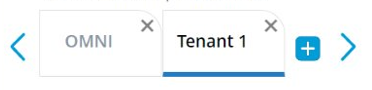
- If you want to add additional Microsoft Teams tenants:
 pour ajouter un nouvel onglet pour chaque nouveau locataire. Vous pouvez double-cliquer sur le nom du nouvel onglet afin de le renommer.
- Complétez les informations relatives au locataire supplémentaire comme l’expliquent les étapes précédentes.
- Cliquez sur Prochain.
- Enter the account credentials of your Microsoft Teams system users. You must have at least one Teams system user per 650 Azure Active Directory Sync or Presence Sync mapped users.
You have two options:
- Si vous cochez la case Create System Users Programmatically, elle crée automatiquement des utilisateurs Système dans l'Azure Annuaire en utilisant les identifiants de l'application depuis le portail Microsoft Azure.
- Si vous avez désactivé la case créer des utilisateurs Système par programme, vous devez ajouter manuellement les informations d'authentification du compte Teams. Cela peut être nécessaire si les stratégies de votre organisation n'autorisent pas l'ajout de ces utilisateurs système par programmation. Cette option fournit des utilisateurs système indépendants pour Microsoft Teams Presence Sync et Microsoft Teams Directory Sync.
- Dans la section Notifications par e-mail, ajoutez les adresses e-mail auxquelles vous souhaitez recevoir des notifications concernant l'intégrité de l'adaptateur, les échecs d'authentification et les exceptions.
- Cliquez sur Mapper et Enregistrer.
Vous pouvez mapper plusieurs comptes NiCE CXone avec un compte Azure.
Mapper NiCE CXone avec Zoom
-
Dans NiCE CXone, cliquez sur le sélecteur d'application
et sélectionnez Adapters. -
Cliquez sur Cartographie des comptes.
-
Si vous avez plusieurs locataires
Regroupement organisationnel de haut niveau utilisé pour gérer le soutien technique, la facturation et les paramètres globaux de votre système NiCE CXone. enregistrés, cliquez sur le locataire auquel vous souhaitez associer le compte avec RingCentral. -
Cliquez sur Zoom.
-
Cliquez surCompte de carte.
-
Dans la section Version DE l’adaptateur, sélectionnez la version correcte dans les listes déroulantes Version DE l’adaptateur Presence Sync et Version DE l’adaptateur Directory Sync.
-
Dans la Section Détails de l'Unité commerciale ACD, entrez les informations concernant le locataire et vos informations de connexion.
En savoir plus sur les champs de cette étape
Champ
Détails
ID de l'unité commerciale Entrez votre id de locataire. Affiche l'ID de votre unité commerciale. Nom de l'unité commerciale Saisissez le nom de votre locataire. Affiche le nom de votre unité commerciale. Sélectionnez un utilisateur pour lequel vous souhaitez générer une clé d'accès. Lorsque vous sélectionnez l'utilisateur, la clé d'accès est générée et stockée en interne dans NiCE CXone. La clé d’accès est utilisée pour diverses opérations. Vous devez créer un utilisateur du système distinct dans NiCE CXone qui soit actif en permanence.
Id DE LA clé D’ACCÈS Entrée l'id DE LA clé d'accès du locataire, qui a été généré lorsque vous avez créé une application Zoom. Ce champ est obligatoire. -
Cliquez sur Prochain.
-
Dans la section Version de l'adaptateur, sélectionnez la version correcte pour la liste déroulante Zoom Version DE LA plateforme.
-
Dans la section Zoom Détails du compte, entrez votre compte Zoom et les détails d'authentification.
En savoir plus sur les champs de cette étape.
Champ
Détails
ID de compte Saisissez votre ID de compte Zoom. Nom du compte Entrez votre Nom du compte Zoom. Id DE LA clé D’ACCÈS Entrez votre ID d'application (client) Zoom. Ce champ est obligatoire. Secret Entrez le secret pour l’id DE LA clé d’accès que vous avez saisi. Ce champ est obligatoire. Jeton secret Entrez votre jeton secret d'application Zoom. Ce champ est obligatoire. -
Saisissez les adresses e-mail pour recevoir des notifications concernant l'état de santé de l'adaptateur, les Échecs d'authentification et les exceptions. Utilisez des valeurs séparées par des virgules pour saisir plusieurs identifiants de messagerie.
-
Cliquez sur Carte & Enregistrer.
Carte de NiCE CXone à Agent Workspace for Salesforce Voice (Agent for Service Cloud Voice)
- Cliquez sur le sélecteur d'applications et sélectionnez Adapters.
-
Cliquez sur Cartographie des comptes.
-
Si vous avez plusieurs locataires
Regroupement organisationnel de haut niveau utilisé pour gérer le soutien technique, la facturation et les paramètres globaux de votre système NiCE CXone. enregistrés, cliquez sur le locataire auquel vous souhaitez associer le compte avec RingCentral. -
Cliquez sur Salesforce.
-
Cliquez surCompte de carte.
-
Dans la section Version DE l’adaptateur, sélectionnez les versions correctes pour les listes déroulantes Presence Sync Version DE l’adaptateur liste déroulante.
-
Dans la section Détails de l'unité d'exploitation ACD, entrez les informations sur le locataire.
En savoir plus sur les champs de cette étape
Champ
Détails
ID de l'unité commerciale Entrée votre id du locataire. Affiche votre id du locataire. Nom de l'unité commerciale Saisissez le nom de votre locataire. Affiche le nom de votre locataire. Utilisateur pour la Clé d’accès
Dans la liste déroulante Utilisateur de la Clé d'accès, sélectionnez l'utilisateur pour lequel vous souhaitez générer une clé d'accès. Lorsque vous sélectionnez l’utilisateur, la Clé d’accès est générée et stockée dans le système.
-
Cliquez sur Suivant et ajoutez les informations relatives à votre compte Salesforce et les informations d'authentification.
En savoir plus sur les champs de cette étape
Champ
Détails
ID d’organisation Saisissez l’ID de compte Salesforce. Ce champ est obligatoire. Nom d’utilisateur Saisissez un nom d'utilisateur valide pour le compte Admin sur la plateforme partenaire. Ce champ est obligatoire. Mot DE passe
Entrez un mot DE passe pour votre compte. Ce champ est obligatoire.
Id client Saisissez votre identificateur public pour votre compte Salesforce. Utilisez l’ID de client pour vous identifier sur Salesforce. Secret client Entrée votre secret client. Cela permet de vous identifier en tant que propriétaire de l'ID de client. -
Cliquez sur Carte et Enregistrer.
Mappez les statuts Omni-Channel une fois que vous avez terminé le mappage des comptes.