Configurer les paramètres de présence, de Canal de service et Routing
Les Configurations de présence déterminent comment Salesforce Omni-Channel voit la disponibilité de vos Agents. Vous pouvez créer Multiple Configurations de présence pour différents groupes d'Agents en fonction des canaux qu'ils prennent en charge. Vous pouvez également créer des statuts de présence personnalisés. Ceux-ci peuvent indiquer la disponibilité d'un Agent. Ils peuvent même empêcher l'acheminement du travail vers un Agent indisponible.
Les configurations Routing déterminent comment Omni-Channel achemine les éléments DE travail Méthode personnalisable de livraison des contacts à un agent par l’intermédiaire de scripts Studio. vers les agents. Utilisez-les pour prioriser les éléments DE travail dans vos files d’attente en fonction de leur importance et de leur taille relatives. Cela garantit que les éléments DE travail les plus importants sont prioritaires et que le travail est distribué de manière équitable entre vos agents. Vous pouvez désigner certains canaux Divers moyens de communication vocale et numérique qui facilitent les interactions avec les clients dans un centre de contacts., tels que le téléphone ou l’e-mail, pour qu’ils soient acheminés par la plateforme NiCE CXone. En même temps, vous pouvez utiliser Salesforce Omni-Channel Live Agent pour les contacts de chat.
Les canaux de service vous permettent de transformer un cas, un lead ou même un objet personnalisé en enregistrement de travail. Salesforce Omni-Channel extrait ensuite ces éléments DE travail des files d’attente de productivité des agents et les achemine vers les agents en temps réel. Les canaux de service vous permettent de gérer les sources de travail et leurpriorité Désignation de l’importance des contacts en fonction des Compétences qui détermine l’ordre de répartition. par rapport aux autres éléments DE travail.
Acceptation automatique pour Service Cloud Voice (SCV)
Le tableau suivant indique le comportement de l'application SCV en fonction de la configuration Acceptation automatique dans Salesforce et NiCE CXone :
| Scénario | Acceptation automatique Salesforce | Acceptation automatique NiCE CXone | Comportement de l’application SCV |
|---|---|---|---|
| 1 | Vrai | Vrai | Les appels Salesforce sont acceptés automatiquement. |
| 2 | Vrai | Faux | Les appels Salesforce sont acceptés automatiquement. |
| 3. | Faux | Faux | Une case à cocher est présentée pour accepter les appels dans Salesforce. |
| 4 | Faux | Vrai |
Les appels Salesforce sont acceptés automatiquement. |
Activation ou désactivation de l’acceptation automatique dans Salesforce
-
Connectez-vous à votre compte Salesforce en tant qu’administrateur.
-
Cliquez sur l'icône en forme d'engrenage
 dans le coin supérieur droit. Cliquez sur Configuration.
-
Saisissez Canaux de service dans la zone de recherche rapide du menu de configuration.
-
Cliquez sur Canaux de service.
-
Cliquez sur Modifier sur la ligne du canal de service pour lequel vous souhaitez activer ou désactiver l'acceptation automatique.
-
Sélectionnez Accepter automatiquement les demandes de travail pour activer l'option, ou décochez-la pour la désactiver.
-
Cliquez sur enregistrer.
Autoriser ou interdire aux agents de Refuser les demandes
L'autorisationprofil de sécurité pour la réponse automatique de Integrated Softphone doit également être configuré dans NiCE CXone.
Si vous n'autorisez pas les agents à effectuer des demandes, l'icône de refus ne sera pas disponible sur le widget Omni-Channel sous Nouveau.
-
Connectez-vous à votre compte Salesforce en tant qu’administrateur.
-
Cliquez sur l'icône d'engrenage
dans le coin supérieur droit, puis cliquez sur Configuration. -
Entrez Presence Configuration dans la zone de recherche rapide du menu de configuration.
-
Cliquez sur Presence Configurations.
-
Cliquez sur Modifier sur la ligne de la configuration de présence que vous souhaitez modifier.
-
Sélectionnez la case à cocher Allow Agents to Decline Work Requests pour activer l'option, ou désélectionnez-la pour désactiver l'option.
-
Cliquez sur enregistrer.
Activation ou désactivation de l’acceptation automatique dans la plateforme NiCE CXone
Vous devez activer ou désactiver cette Option pour chaque rôle attribué aux agents ayant besoin de cette fonctionnalité.
-
Dans NiCE CXone, cliquez sur le sélecteur d'application
 et sélectionnez Admin Administrateur.
-
Faites défiler jusqu'à Réglages de sécurité et sélectionnez Rôles et Autorisations.
-
Cliquez sur le rôle que vous souhaitez modifier.
-
Cliquez sur Autorisations > ACD.
-
Faites défiler la page jusqu'à la section Agent. Activez ou désactivez Integrated SoftphoneAuto Accept.
-
Cliquez sur enregistrer.
Limitation de Salesforce pour l’acceptation automatique
Si le paramètre d'acceptation automatique est désactivé, un second appel entrant suivant immédiatement un premier appel est automatiquement accepté dès la fin du premier appel entrant. Si vous souhaitez empêcher que cela se produise, vous devez créer un profil de station de 2 secondes dans ACD.
Création d’un Profil de station de 2 secondes dans ACD
-
Connectez-vous à votre compte administrateur de la plateforme NiCE CXone.
-
Cliquez sur le sélecteur d'application
puis sélectionnez ACD. -
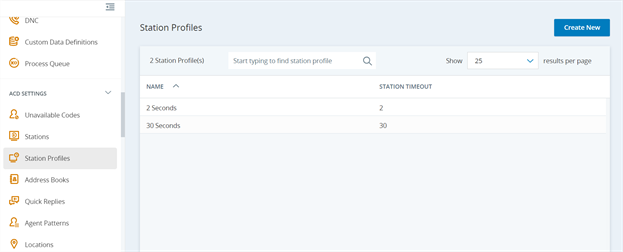
Sous ACD Paramètres, cliquez sur Profils de station.
-
Cliquez surCréer un nouveau.
-
Entrée 2 sous Station Dépassement DE délai (Secondes).
-
Cliquez sur enregistrer.
Voir l'image
```
 ```
-
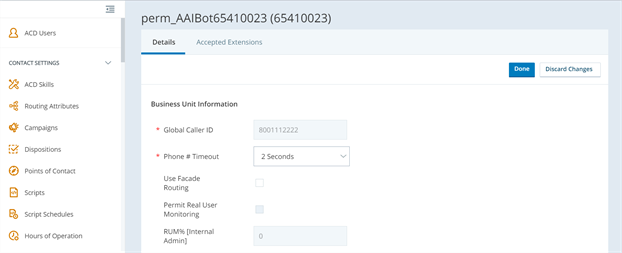
Dans le menu de gauche, cliquez sur Unités commerciales.
-
Cliquez sur Modifier.
-
Sous Détails, sélectionnez 2 secondes dans la liste déroulante Dépassement DE délai du numéro DE téléphone.
-
Cliquez sur Terminé.
Actuellement, le widget Omni-Channel n’affiche pas les messages d’erreur Standard.
Désactiver la réponse automatique
-
Cliquez sur l'icône en forme de roue dentée
dans le coin supérieur droit et sélectionnez Configuration. -
Dans le menu à gauche, sous Outils de la plateforme, cliquez sur Paramètres des fonctionnalités > Service > Omni-Channel.
-
Cliquez sur Configurations de présence.
-
Dans la section Configuration de présence par défaut, cochez la case Autoriser l'agent à refuser les demandes de travail pour désactiver la réponse automatique.
L'autorisation du profil de sécurité pour la réponse automatique de Integrated Softphone doit également être configurée dans NiCE CXone.
Accorder l'accès des utilisateurs aux statuts de présence
Vous devez donner aux agents l'accès aux statuts de présence via des profils ou via des ensembles d'autorisations.
-
Cliquez sur l'icône de l'engrenage
dans le coin supérieur droit, puis sélectionnez Configuration. -
Dans le menu à gauche, sous Administration, cliquez sur > Utilisateurs > Profils.
-
Cliquez sur le nom du profil auquel vous souhaitez donner accès aux statuts.
-
Repérez Accès à l'État de présence de service activé vers le bas de la Page.
-
Cliquez sur Modifier.
-
Dans le champ Available Service Presence Statuses, sélectionnez le statut que vous souhaitez ajouter à l'accès du profil.
-
Cliquez sur ajouter > enregistrer.
Mapper les états Omni-Channel
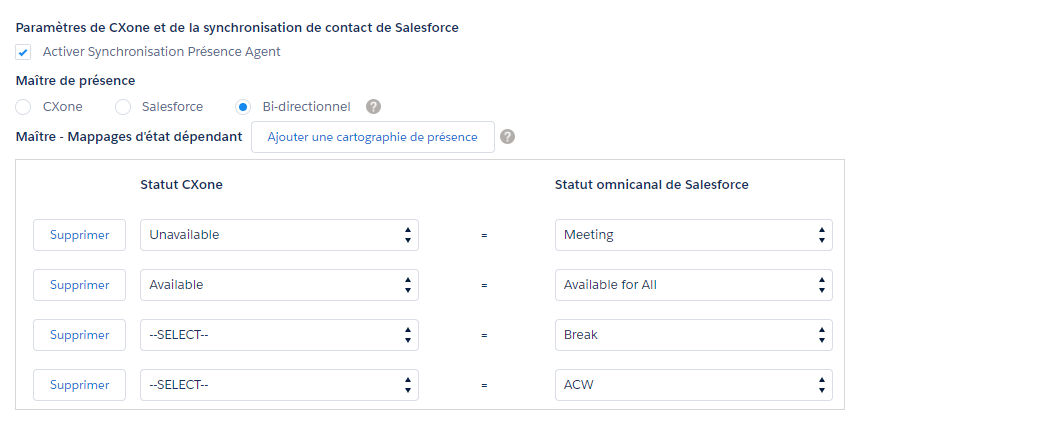
Dans les Salesforce Paramètres Agent, vous pouvez mapper les statuts omnicanal pour permettre à NiCE CXone et Salesforce Omni-Channel de communiquer leur disponibilité d'agent l'un à l'autre. Vous pouvez également définir des statuts de présence personnalisés pour empêcher le routage du travail vers un agent indisponible.
Pour configurer l'état Salesforce Omni-Channel afin qu'il se synchronise avec l'état Salesforce Agent, vous devez mapper le code indisponible par défaut à un état de présence dans Omni-Channel. Si le code indisponible n'est pas mappé, les états de présence ne se synchroniseront pas.
-
Si vous utilisez Salesforce Classic, cliquez sur Tous les onglets
 > Salesforce Paramètres de l'Agent.
Si vous utilisez Lightning Experience, cliquez sur Lanceur d’applications
 > Voir tout > Salesforce Paramètres Agent.
-
Sélectionnez Activer Agent Presence Sync.
-
Déterminez le maître de présence.
-
NiCE CXone—Définit NiCE CXone comme maître pour les paramètres de disponibilité. Il s'agit d'une synchronisation à sens unique. Par exemple, si le statut de l'Agent dans le Widget Salesforce Omni-Channel est Disponible, le statut de l'Agent dans Salesforce Agent sera le même.
-
Salesforce — Définit Salesforce comme maître pour les paramètres de disponibilité. Il s'agit d'une synchronisation à sens unique. Par exemple, si l'état de l'Agent dans Salesforce Agent est Disponible, alors l'état de l'Agent dans le Widget Salesforce Omni-Channel sera identique.
-
Bidirectionnel : aucune des deux applications n’est le maître. Cette option met à jour les deux applications en fonction des modifications de l'état de l'agent dans Salesforce Agent ou dans le Widget Salesforce Omni-Channel. Cette option est disponible uniquement dans Salesforce Agent Lightning.
Les options d'état NiCE CXone sont configurées à l'aide des codes d'indisponibilité. Salesforce Les options d'état Omni-Channel sont configurées à l'aide des configurations de présence.
-
-
Cliquez sur Add Presence Mapping pour créer différents mappages de données pour chaque profil Salesforce. Vous pouvez également créer une configuration par défaut qui s'applique à tout profil ne possédant pas ses propres paramètres.
-
Cliquez sur enregistrer.