Cette page traite de la gestion des messages privés sur les plateformes de réseaux sociaux. Vous pouvez également gérer les interactions publiques sur les plateformes de réseaux sociaux avec Agent Workspace (Agent).
Vous pouvez gérer les messages sociaux dans NiCE CXone Agent Workspace (Agent) si votre administrateur les a activés pour vous. Les messages sociaux qui vous sont attribués apparaissent dans le Interactions Menu, marqués par l'une de ces icônes :
-
 : message Apple Messages for Business
 -
 : message Facebook Messenger
 -
 : message Instagram
 -
 : message LINE
 -
 : message Microsoft Teams
 -
 : Slack
Répondre aux messages sociaux entrants
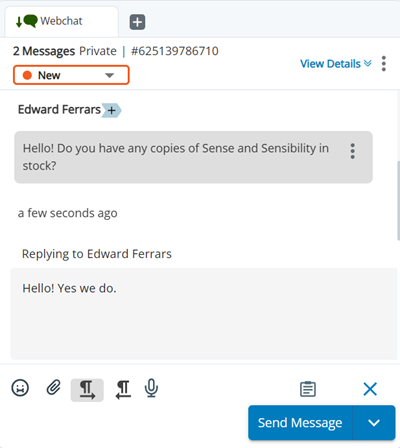
Les interactions par message social peuvent être automatiquement acheminées et vous être attribuées. Si vous répondez à une interaction qui ne vous est pas attribuée, Agent Workspace (Agent) ne vous l'attribue pas automatiquement. Vous devez attribuer manuellement l'interaction à vous-même.
-
Lancez Agent Workspace (Agent) et connectez-vous.
- Sélectionnez le message entrant dans le menu Interactions.
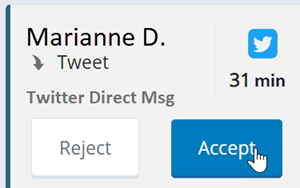
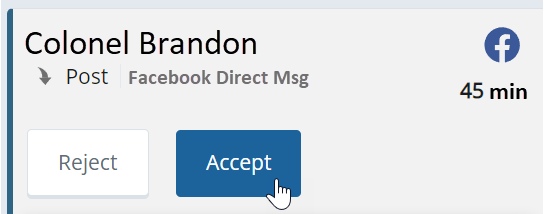
- Si Rejeter et Accepter s’affichent, cliquez sur Accepter.
- Lisez le message du contact
 La personne qui interagit avec un agent, un SRVI ou un robot dans votre centre d’appels.
 -
Rédigez votre réponse dans le champ de réponse
 ou insérer un Emoji
  . Vous pouvez copier et coller des images pour les inclure en tant que pièces jointes. Vous ne pouvez pas les redimensionner. La limite de taille total pour les pièces jointes est de 100 Mo. Toutefois, certains digital channels peuvent avoir des limites inférieures. Si vos pièces jointes dépassent la limite de taille, vous recevez un message d’erreur.
 -
Cliquez sur Envoyer le message.
Si vous devez envoyer le message pour approbation
-
Cliquez sur la flèche à côté de Envoyer le message
 et sélectionnez une file d'attente d'approbation. Une personne assignée à cette file d'attente examinera votre message.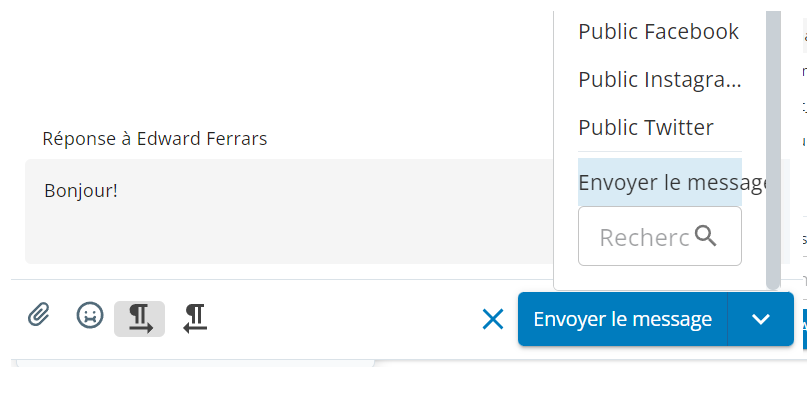
-
Cliquez sur Demander l’Approbation.
Le message est retiré de votre boîte de réception et livré à un réviseur. Si le réviseur approuve votre message, celui-ci sera envoyé au contact. S'il le rejette, il vous sera renvoyé. Le réviseur peut inclure la raison pour laquelle il a rejeté votre message. Cliquez sur Rétablir avec modification
 pour copier le message rejeté, y compris toute pièce jointe, dans le champ de réponse afin de le modifier.
 -
Transférer les messages sociaux
Vous pouvez transférer des messages sociaux à d’autres agents. Si vous ne savez pas à qui transférer le message, vous pouvez le transférer à une compétence Utilisé pour automatiser la livraison des interactions en fonction des compétences, des aptitudes et des connaissances de l’agent. ou à une équipe. Le message est alors attribué à un agent possédant cette compétence ou appartenant à cette équipe.
- Sélectionnez le message social que vous souhaitez transférer dans le menu Interactions.
- Attribuez au message social un État de Nouveau ou Ouvert. Si le message a un état différent, il ne peut pas être transféré.
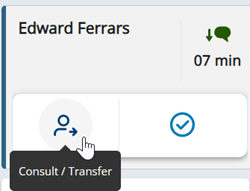
- Cliquez sur Consulter / Transférer
 .
. - Dans le répertoire, recherchez l’agent, la compétence ou l’équipe à qui vous voulez transférer le message. Vous pouvez utiliser la liste déroulante sous la barre de recherche pour basculer entre les répertoires.
- Survolez l’agent, la compétence ou l’équipe dans les résultats de recherche et cliquez sur Transférer
 .
.
Utiliser les indicateurs d’État
Ces icônes d’indicateur d’état s’affichent à côté de vos messages sociaux :
-
En attente
 : Le message est En attente d’envoi.
 -
Envoyé
 : Le message a été envoyé aux serveurs NiCE CXone.
Élever des messages sociaux
Vous pouvez élever un Divers moyens de communication vocale et numérique qui facilitent les interactions avec les clients dans un centre de contacts.. Cela vous permet de sélectionner le meilleur canal pour traiter le contact. Par exemple, si vous pouviez mieux aider un contact par téléphone, vous pouvez élever le
| Canal d’interaction actuel | Peut élever à | |||
|---|---|---|---|---|
| Voix | courriel | SMS | ||
| Clavardage | Voix | courriel | SMS | |
| courriel | Voix | SMS | ||
| SMS | Voix | courriel | SMS | |
| Message social privé | Voix | courriel | SMS | |
| Message social Public | Voix | courriel | SMS | |
| Voix | courriel | SMS | ||
Vous ne pouvez pas élever les interactions dont l'état résultat attribué par l’agent ou le système à la fin d’une interaction vocale (disposition) ou numérique (état). est Fermé. N'élevez pas les interactions lorsque vous êtes dans un état résultat attribué par l’agent ou le système à la fin d’une interaction vocale (disposition) ou numérique (état). indisponible.
-
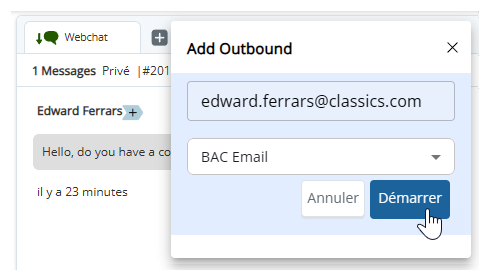
Cliquez sur Ajouter sortant

-
Entrez l'ID du contact pour le canal
Divers moyens de communication vocale et numérique qui facilitent les interactions avec les clients dans un centre de contacts. vers lequel vous souhaitez élever. Par exemple, si vous élevez le -
Sélectionnez le canal vers lequel vous souhaitez élever l’appel.
-
Sélectionnez une compétence
Utilisé pour automatiser la livraison des interactions en fonction des compétences, des aptitudes et des connaissances de l’agent. dans la liste déroulante si elle apparaît. -
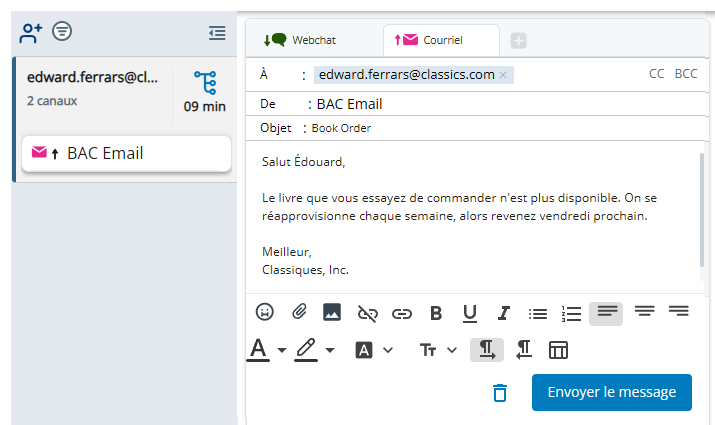
Cliquez sur Démarrer. L'élévation démarre.
 apparaît.
Envoyer des transcriptions de messages sociaux à des contacts
Vous pouvez envoyer la transcription complète d'une interaction par
-
Cliquez sur Options
 dans le coin supérieur droit du courriel ouvert.
 -
Sélectionnez Envoyer la transcription.
-
Dans la fenêtre qui s’affiche, saisissez l’adresse courriel du contact.
-
Cliquez sur Envoyer.
Utiliser les Réponses rapides
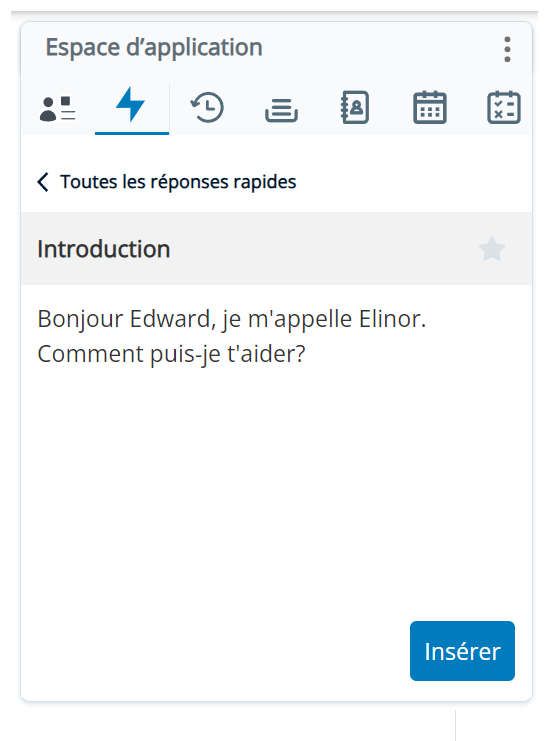
Les réponses rapides sont des réponses pré-écrites que vous pouvez sélectionner et envoyer à vos contacts. Certaines réponses rapides comportent des champs personnalisés où vous pouvez entrer des valeurs, comme le nom du contact.
- Ouvrez une interaction dans Agent Workspace (Agent).
-
 .
.
- Select the quick response you want to use:
- Depuis la liste des réponses rapides qui apparaît sous l'onglet Voir tout.
- En recherchant une réponse rapide spécifique à l’aide de la barre de recherche.
- Depuis l’onglet Favoris.
- Vous pouvez cliquer sur Favori
 à droite du nom de la réponse rapide pour qu'elle apparaisse dans l'onglet Favoris. Vous pouvez avoir jusqu'à 25 réponses rapides favorites.
 - Dans le formulaire de réponse rapide, remplissez les champs personnalisés, puis cliquez sur Insérer. La Réponse rapide apparaît dans le champ de Réponse
- Modifiez la réponse rapide si nécessaire, puis cliquez sur Envoyer le message.
Réponses rapides avec des Formulaires pour Apple Messages for Business
Les formulaires sont pris en charge uniquement sur iOS 18.4 et les versions ultérieures. Si l'appareil d'un contact a une version antérieure de iOS ou utilise la plupart des versions de iPadOS ou de MacOS, les formulaires fonctionnent différemment. Dans ces cas, Apple Messages for Business traite les questions du formulaire comme suit :
- Les questions du formulaire sont envoyées au contact une à la fois.
- Les questions demandant au contact de choisir des Options dans une liste sont converties en réponses rapides ou en sélecteurs de liste.
- Les sélecteurs de date sont convertis en sélecteurs d'heure.
- Les réponses sont recueillies et vous sont retournées lorsque le formulaire est terminé.
Agent Workspace (Agent) vous avisera lorsque le formulaire sera envoyé une question à la fois. Pendant ce temps, vous ne pouvez pas envoyer un autre Message de formulaire. De plus, il est recommandé de ne pas envoyer d'autres Messages au contact jusqu'à ce que Agent Workspace (Agent) vous informe que le formulaire est terminé. Cela interromprait le déroulement des Messages automatisés.
Si le contact ne termine pas les questions du formulaire après une heure, le système supprime le formulaire. Agent Workspace (Agent) affiche un message pour vous et pour le contact indiquant que le délai du formulaire est expiré.
Ajouter des notes et des Balises
Vous pouvez ajouter des notes et des balises à
Ajouter une note
Vous pouvez ajouter une note à
-
Enregistrez des informations sur le contact. Si l’interaction est transférée à un autre agent, votre note peut l’aider à gérer l’interaction.
-
Donner à votre superviseur, gestionnaire ou accompagnateur le contexte d’une réponse que vous avez envoyée.
-
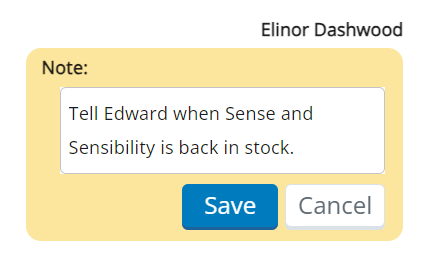
Cliquez sur Ajouter des notes
 sous le champ réponse
 -
Dans la case jaune Note qui s’affiche, saisissez votre note.
-
Cliquez sur Enregistrer.
Ajouter une balise
Vous pouvez ajouter une balise à
-
Vous aider à retrouver
-
Classer
-
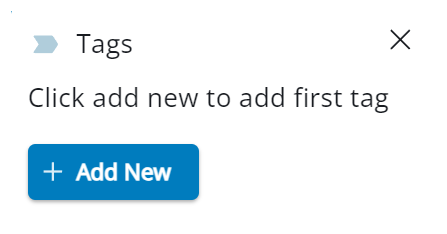
Cliquez sur Ajouter des Balises
 à côté du nom du contact dans
 -
Cliquez sur + Ajouter nouveau.
-
Sélectionnez une balise dans la liste déroulante ou créez une nouvelle balise en saisissant un nom.
Afficher les minuteurs de réponse
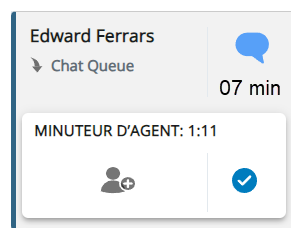
Si votre administrateur Agent Workspace (Agent) les a activées, les minuteries de réponse pour les
-
Minuteur Agent : indique combien de temps le contact a attendu que vous répondiez. Lorsqu'il reste cinquante pour cent de votre temps alloué, l'icône d'alerte
 apparaît en jaune. Lorsque le minuteur atteint 0:00, l'Icône d'alerte
  apparaît en rouge.
 -
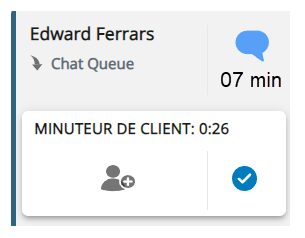
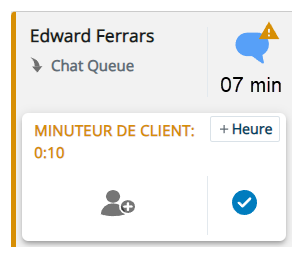
Minuteur de client : Indique depuis combien de temps vous attendez la réponse du contact.
Lorsqu'il reste cinquante pour cent du temps alloué au contact, l'icône d'alerte
apparaît en jaune. Vous pouvez accorder plus de temps au contact pour répondre en cliquant sur +Temps, si votre administrateur a activé cette fonction pour vous. Lorsque le minuteur arrive à échéance, l'interaction est retirée de votre boîte de réception. Si le contact répond après ce délai, l'interaction est réassignée à un Agent.
Utiliser le Customer Card
Si votre administrateur l'a activée pour vous, la carte client fournit des informations pour vous aider à traiter les contacts.
Traduire les Messages sociaux
Si le contact parle une langue différente, Agent Workspace (Agent) peut traduire ses messages dans votre langue en temps réel. Il affiche à la fois le message original du contact et la traduction. Il peut également traduire vos messages dans la langue du contact. Le contact ne voit pas votre message original, mais est informé que votre message est traduit.
Votre administrateur doit activer cette fonctionnalité pour vous.
-
Cliquez sur Options
en haut à droite de l'interaction ouverte. -
Sélectionnez Traduire Messages.
-
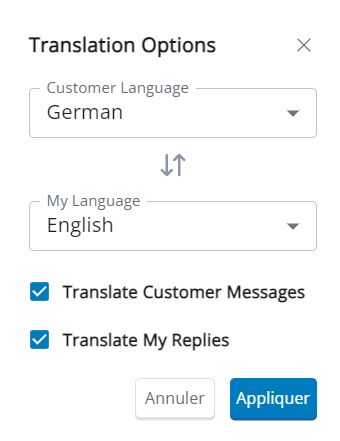
Dans la liste déroulante Langue du Client, sélectionnez la langue du contact. Sélectionnez votre langue dans la liste déroulante Ma Langue.
-
Pour traduire les messages du contact dans votre langue, sélectionnez Traduire les Messages du Client.
-
Pour traduire vos messages dans la langue du contact, sélectionnez Traduire mes réponses.
-
Cliquez sur Appliquer. Une notification apparaît au-dessus du champ de réponse, vous informant que les messages sont en cours de traduction.
Supprimer le contenu ou le nom de l’auteur d’un message social
Vous pouvez supprimer le contenu des
Votre administrateur doit activer cette fonction pour vous.
-
Cliquez sur les trois points
 situés à côté du
 -
Pour supprimer le contenu du
-
Pour supprimer le nom de l'auteur du
-
Dans la fenêtre qui s’affiche, cliquez sur Supprimer.
Attribuer des États aux Messages sociaux
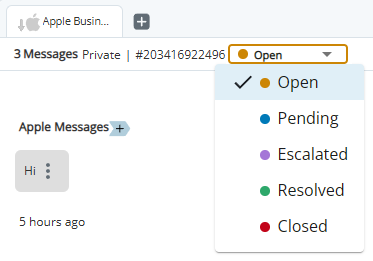
Vous pouvez assigner un état résultat attribué par l’agent ou le système à la fin d’une interaction vocale (disposition) ou numérique (état). à une interaction. Les États indiquent le résultat de l’interaction. Par exemple, si vous avez répondu à la question d’un contact, vous pourriez sélectionner Résolu.
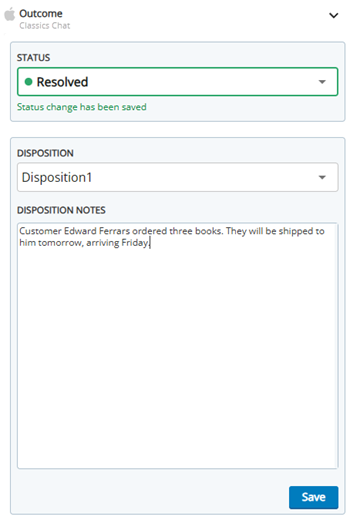
Vous pouvez utiliser la liste déroulante des états en haut de l’Espace d’interaction pour sélectionner un état. Vous pouvez également suivre les étapes ci-dessous pour accéder au panneau Résultat, où vous pouvez définir un état, une disposition et des notes de disposition.
Remarque :
-
Vous ne pouvez pas modifier l’état d’une interaction après qu’elle a été définie comme Fermée.
-
Afin de modifier le État, la Disposition et les Notes de disposition d’une interaction, elle doit vous être assignée. Si vous prévisualisez une interaction, vous ne pouvez pas modifier ces champs.
-
Il peut être nécessaire d’assigner un état à une interaction avant de pouvoir annuler son assignation et la fermer.
-
Si une disposition est requise et que vous définissez le État sur Closed, vous devez assigner une disposition à l’interaction avant de pouvoir annuler son assignation et la fermer.
-
Si le contact
La personne qui interagit avec un agent, un SRVI ou un robot dans votre centre d’appels. termine l’interaction en premier, l’état, la disposition et les notes de disposition que vous avez ajoutés ne sont pas mappés à votre CRM systèmes tiers qui gèrent des éléments tels que les contacts, les informations de vente, les détails de soutien et les historiques de cas.. Cependant, ils apparaissent toujours dans Agent Workspace (Agent) pour une consultation future.
-
Ouvrez une interaction qui vous est assignée. Cliquez sur Résultat
 dans le Interactions Menu.
 - Sélectionnez un État dans la liste déroulante.
- Si la liste déroulante Disposition apparaît, sélectionnez une disposition. Ces options dépendent de la compétence Utilisé pour automatiser la livraison des interactions en fonction des compétences, des aptitudes et des connaissances de l’agent. associée à l’interaction.
- Vous pouvez entrer des Notes de disposition au sujet de l’interaction.
- Cliquez sur Enregistrer.
Annuler l’assignation et rejeter des Messages sociaux
Si cette option n’apparaît pas, c’est que votre administrateur l’a désactivée pour votre profil de bureau.
Lorsque vous avez terminé de traiter une interaction, vous devez annuler son assignation et la rejeter. Votre administrateur configure le nombre maximum de Tout canal, contact ou compétence associé à Digital Experience (DX).
Si votre administrateur a configuré ceci, les
Vous pouvez annuler manuellement l’assignation d’une interaction et la rejeter en suivant ces étapes :
-
Assignez au
-
Cliquez sur Options
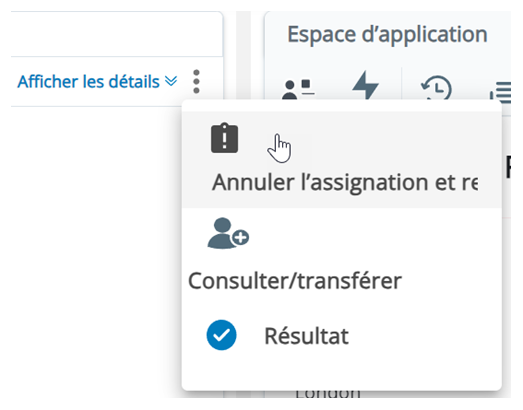
en haut à droite de l’interaction ouverte. - Sélectionnez Annuler l’assignation et rejeter. L’interaction est alors retirée de votre Interactions Menu.