

El contenido de esta página es para un producto o función en versión controlada (CR). Si no forma parte del grupo CR y desea obtener más información, comuníquese con suRepresentante de cuenta.
 Respuesta de voz interactiva. El menú telefónico automatizado que los contactos utilizan mediante entradas de voz o teclado para obtener información, enrutar una llamada de voz entrante o ambos. y todos los agentes virtuales Una aplicación de software que maneja las interacciones del cliente en lugar de un agente humano en vivo. compatibles excepto CXone Mpower Autopilot. La autenticación biométrica de voz se configura de una manera diferente para Autopilot.
Si utiliza un agente virtual de voz Omilia (DEVone) o Autopilot, la información de esta página no se aplica. Puede agregar autenticación biométrica de voz habilitando una miniaplicación en la consola de administración Omilia o Autopilot. Hable a su Representante de cuenta para más información.
Agregar un perfil biométrico de voz en Voice Biometrics Hub
Permisos necesarios:
Necesita agregar una aplicación de perfil a Voice Biometrics Hub. Esto establece una conexión entre CXone Mpower y el servicio de biometría de voz. Puedes probar esta conexión después de agregar la aplicación de perfil.
- Haga clic en el selector de aplicaciones
 y seleccioneOtros > Centro de Conexiones y luego haga clic en Voice Biometrics Hub.
 -
Haga clic en Agregar aplicación biométrica de voz.
-
Ingrese un nombre de configuración del centro de biometría de voz y haga clic en
-
Haga clic en próximo.
-
Complete la página de Configuración utilizando la información del siguiente menú desplegable.
Obtenga más información sobre los campos en este paso.
Campo Detalles Versión de integración Seleccione la versión de Voice Biometrics Hub que desea utilizar. Actualmente, la versión 1.0.0 es la única versión disponible.
URL base Introduzca la URL base para su instancia de Voice Biometrics. Esto lo proporciona el equipo CXone Mpower durante la implementación.
El CXone Mpower ACD se conecta a Voice Biometrics a través de esta WebSocket URL. CXone Mpower envía el audio de la voz del cliente a través de WebSocket para que Voice Biometrics pueda acceder a él.
Perfil de VB Ingrese el ID del perfil biométrico de voz Voice Biometrics que desea utilizar. Esto lo proporciona el equipo CXone Mpower durante la implementación.
Este campo distingue entre mayúsculas y minúsculas.
Token de portador de API Ingrese el token portador de API que se utiliza para autenticar la comunicación con Voice Biometrics. Esto lo proporciona el equipo CXone Mpower durante la implementación.
Participantes Voice Biometrics solo verifica las voces de contacto. La única opción disponible para esta configuración es Solo al usuario y no puede modificarse.
Tipo de integración Indica el tipo de integración biométrica de voz que está configurando.
- Hacer clicCrear.
Agregue biometría de voz a sus Studio Scripts
Permisos necesarios:
El script para usar la autenticación biométrica de voz con IVR Respuesta de voz interactiva. El menú telefónico automatizado que los contactos utilizan mediante entradas de voz o teclado para obtener información, enrutar una llamada de voz entrante o ambos. y agentes virtuales Una aplicación de software que maneja las interacciones del cliente en lugar de un agente humano en vivo. debe incluir las acciones biométricas de voz Studio:
- Start VOICE BIO Audio
- GET VOICE BIO STATUS
- VOICE BIO ENROLLMENT
- VOICE BIO AUTHENTICATION
- GET VOICE BIO RESULTS
Dependiendo de su caso de uso, también necesitará uno de los siguientes:
- Una o más acciones Voicebot Exchange Studio. Esto solo es necesario para los scripts de agente virtual.
- Las acciones para configurar un IVR. Esto es necesario si está utilizando un IVR para completar la autenticación biométrica de voz. Si un agente virtual maneja la autenticación biométrica de voz, su script también puede incluir un IVR, pero no es obligatorio. En el tutorial Desarrollar un script básico Studio se describe un script de IVR simple.
Ejemplo de script para IVR
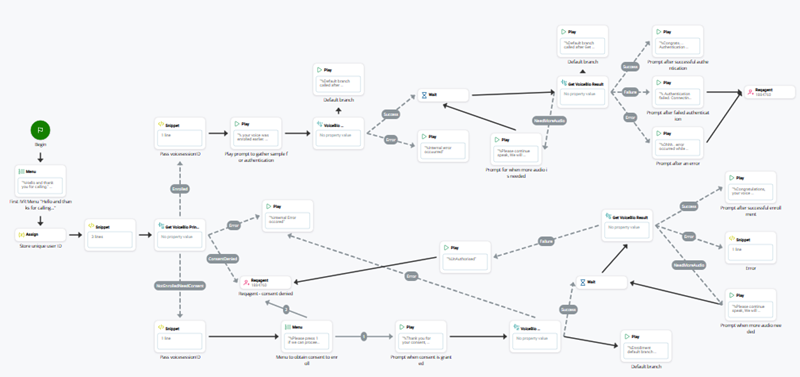
Utilice este ejemplo como base para crear su script para utilizar Voice Biometrics. Puede descargar un archivo ZIP que contiene una versión XML del script que puede importar a Desktop Studio y una versión JSON que puede importar a Studio.
La siguiente imagen muestra el script de ejemplo para Studio.
Puedes ver una imagen del script en Desktop Studio en el siguiente menú desplegable.
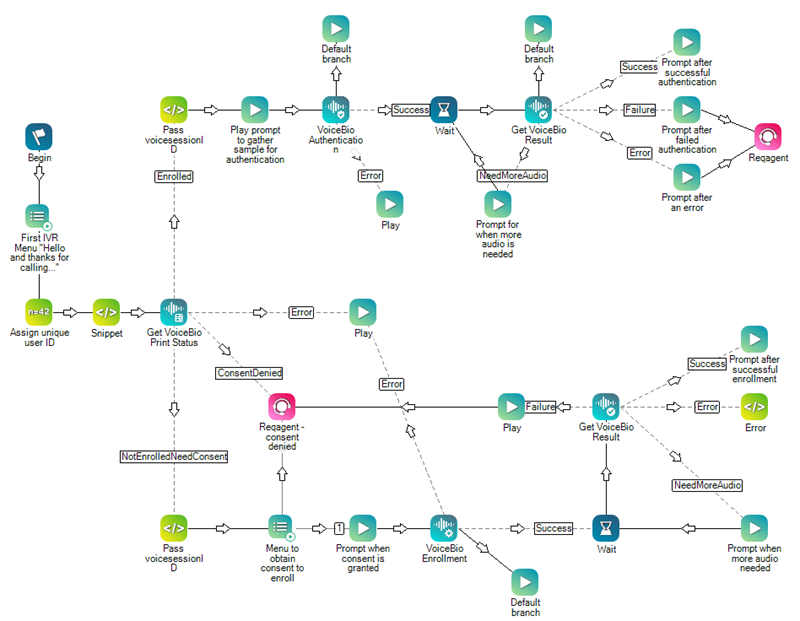
El script de ejemplo muestra el flujo esencial necesario para que un IVR gestione la autenticación biométrica de voz. Este flujo muestra el IVR inscribiendo nuevos contactos La persona que interactúa con un agente, IVR o bot en su centro de contacto. y autenticando contactos inscritos previamente.
Asignar el perfil Voice Biometrics a una acción
Permisos necesarios:
- En Studio, abra el script que desea usar.
-
Asegúrese de que su guión incluya las cuatro acciones de biometría de voz y agréguelas si es necesario. Las acciones son:
-
Si utiliza Desktop Studio, haga doble clic en cualquiera de las acciones Voice Biometrics Hub para abrir Voice Biometrics Hub.
- Si utiliza Studio, seleccione cualquiera de las acciones Voice Biometrics Hub y haga clic en Abrir editor en las propiedades de la acción para abrir Voice Biometrics Hub.
-
En la columna de la izquierda, haga clic en la marca de verificación
 junto al perfil que desea asignar a esta acción.
Una alternativa al uso de la marca de verificación es crear una variable en su Studio script. Utilice la variable para pasar el nombre del perfil biométrico de voz a la propiedad VoiceBioProfileId de cada acción Voice Biometrics Hub. Esto garantiza que todas las Voice Biometrics Hub acciones de su script siempre utilicen el mismo perfil biométrico de voz.
- Haga clic en Sí para confirmar su elección, luego haga clic en Cerrar.
- Repita los pasos 3 a 5 para cada acción biométrica de voz en su guión.
Pruebe la conexión a Voice Biometrics
Puede probar la conexión entre CXone Mpower y Voice Biometrics. Esto le permite verificar que el perfil Voice Biometrics Hub esté configurado correctamente. También puedes usarlo durante la resolución de problemas. Puede ayudarle cuando su proveedor de biometría de voz y CXone Mpower no se conectan.
Cuando ejecuta una prueba, Voice Biometrics Hub verifica si el texto que ingresa es un ID de cliente registrado con el proveedor. Puede utilizar un ID de cliente real o texto aleatorio. La prueba no realiza ninguna autenticación. Solo verifica el estado de inscripción del texto ingresado. La página de prueba muestra la respuesta JSON del proveedor. Si ve JSON, la conexión está configurada correctamente.
Ver resultados exitosos
{
"branchName": "Success",
"personID": "12345",
"result": {
  "enrollmentResult": null,
  "authDecisionResult": null,
  "personResult": "NotEnrolled",
  "optOutInfo": null,
  "optOutresult": null,
  "requestType": 2,
  "message": null
  }
}>
La prueba puede fallar debido a credenciales incorrectas en el perfil Voice Biometrics Hub o porque el servicio del proveedor de biometría de voz está experimentando un problema. Si la conexión no funciona por cualquiera de los motivos, aparece un mensaje toast Mensajes emergentes cortos temporales en la parte inferior de la pantalla que indican cosas como errores y éxitos. en la esquina inferior derecha de la página indicando una falla.
- Haga clic en el selector de aplicaciones y seleccioneOtros > Centro de Conexiones y luego haga clic en Voice Biometrics Hub.
- Seleccione el perfil Voice Biometrics Hub que desea probar.
- Haga clic en Prueba en la parte superior derecha de la página de perfil.
-
En la página de Prueba, ingrese un ID de cliente en el campo Escriba CustomerId y presione Entrar. Voice Biometrics Hub envía la solicitud al proveedor de biometría de voz y luego muestra los resultados.