

Filtro y agrupación por jerarquía de Plataforma
Las Jerarquías de plataforma le permiten crear representaciones visuales de su organización. Muestran las relaciones entre las unidades organizativas (OU) y los equipos mediante una estructura de árbol. Esto permite a sus usuarios ver cómo las entidades independientes trabajan juntas en su organización. La jerarquía principal de su organización se configura en Admin.
En Cuadros de mando, puede utilizar su jerarquía principal para filtrar un widget a una rama de su organización, agrupar las filas de un widget por un nivel de jerarquía, o hacer ambas cosas. Cada una se configura por separado. Por ejemplo, agrupe un widget por equipo y fíltrelo a una OU para ver solo los equipos de esa OU.
No puede usar ninguna de las DOs configuraciones si no hay una jerarquía definida para su organización. Para obtener más detalles, consulte jerarquías.
Excepto para los informes de Quality Management (CXone), la compatibilidad con jerarquías de plataforma en los informes solo está disponible cuando crea un My Report a partir de un Prebuilt Report. Para obtener más detalles, consulte Create Dashboards and Reports.
 Permisos de la Página de Dashboard
Debe tener estos permisos para crear tableros:
Si no puede acceder a Dashboard, consulte a su administrador. El administrador puede hallar estos permisos en NiCE CXone. Vaya a Admin > Parámetros de seguridad > Roles and Permissions y seleccione el rol.
Conceptos clave
|
Término |
meaning |
|---|---|
| Jerarquías | Un árbol que modela su organización, desde la parte superior de la empresa hasta los equipos y agentes. Un abonado de CXone puede tener varias jerarquías. |
| Jerarquía principal | La jerarquía que el administrador designa para la generación de informes. Dashboards filtra y agrupa solo por la jerarquía principal. Las demás jerarquías no están disponibles en Dashboards. |
| Nivel | Una fila del árbol. Una jerarquía puede tener hasta 12 niveles, por ejemplo, Empresa → Región → Sitio → Departamento → Equipo. |
| Nodo | Un cuadro en el árbol. Un nodo es una unidad organizativa (UO) o un equipo. Los nodos de equipo incluyen automáticamente a sus miembros. |
| Otro OU | La etiqueta Cuadros de mando se muestra en una agrupación de jerarquías para datos que no tienen un nodo en el nivel seleccionado, por ejemplo, un agente que no está asignado a la jerarquía. El nombre Other OU se usa solo en la agrupación de jerarquías. |
Configuración de Jerarquías de plataforma
Filtro y agrupación SOn configuraciones distintas en diferentes partes de la configuración de un widget. En los widgets basados en métricas, ambos aparecen solo después de que selecciona una métrica que admite jerarquías. Las configuraciones que tiene un widget dependen de cuántas filas puede mostrar:
Widgets que pueden mostrar más de una fila: Widgets como Desglose de la métrica y Tendencia de KPI tienen ambas configuraciones. Ver por, en Ver, agrupa las filas por un nivel de jerarquía. Seleccionar jerarquías, en Jerarquías, filtra los datos.
Widgets que muestran un solo valor: los widgets como Indicador y KPI solo tienen Select Hierarchy. no tienen filas para agrupar, por lo que admiten filtro, pero no agrupación.
Cómo afectan los cambios de la organización sus datos
Las organizaciones cambian. Los equipos se mueven entre sitios, los departamentos se renombran y los agentes se reasignan. Cuando genera informes sobre períodos pasados, la jerarquía se puede aplicar de DOs maneras: tal como estaba cuando ocurrió la actividad (as-was), o tal como está ahora (as-is). Usted no elige entre ellas. El modelo que se aplica depende de la fuente de datos:
|
Modelo |
Cómo funciona |
Utilizado por |
|---|---|---|
| Tal cual | Todos los datos históricos se reportan utilizando la jerarquía tal como está hoy. Si un equipo se trasladó el mes pasado, todos los datos de ese equipo, incluidos los datos previos al traslado, aparecen bajo su ubicación actual. |
|
| As era | Cada dato se reporta utilizando la jerarquía tal como estaba cuando ocurrió la actividad. Si un equipo se trasladó el mes pasado, sus datos anteriores permanecen bajo la ubicación anterior, y los datos más recientes aparecen bajo la nueva. |
|
Ejemplos deSu organización tiene DOs sitios. Tres teams se encargan de los contactos:
Soporte técnico está en Site_India y nunca se ha movido.
Sales está en Site_USA y nunca se ha movido.
Soporte de Facturación estuvo en Site_India hasta el 28 de Febrero. El 1 de Marzo, su administrador lo movió a Site_USA en la jerarquía.
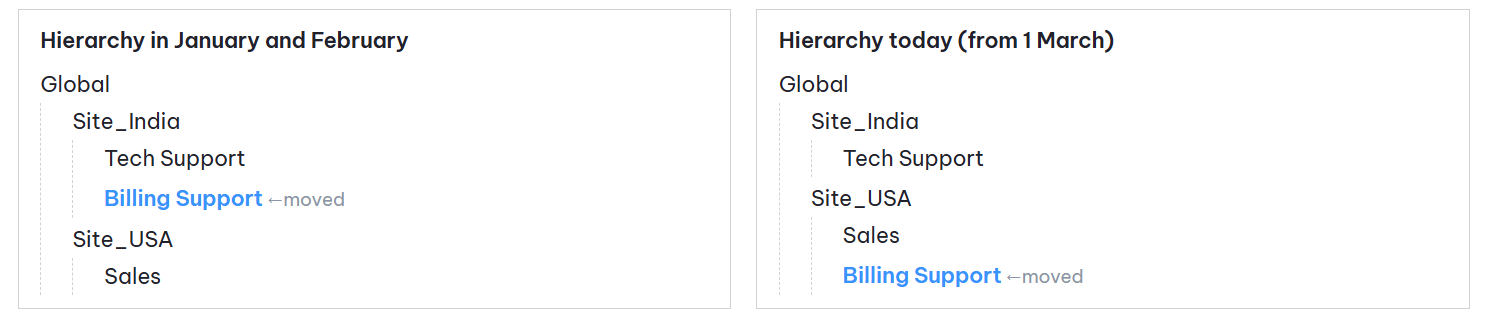
Hoy es 30 de Abril. Este es el número de contactos que atendió cada equipo del 1 de Enero al 30 de Abril:
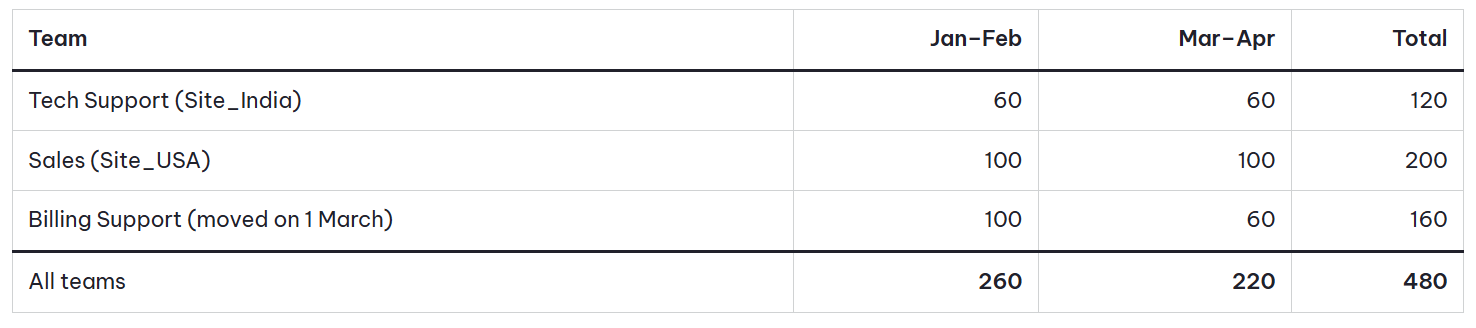
Abre un widget de ACD que muestra Contactos gestionados, establece el rango DE fechas del 1 de Enero al 30 de Abril, y agrupa por Site.

Cómo leer el resultado
Estado actual: Los 160 contactos de Soporte de Facturación se colocan bajo Site_USA, porque ahí es donde se encuentra el equipo hoy. Esto incluye los 100 contactos que manejó en Enero y Febrero mientras estaba en Site_India. Site_India = 60 + 60 = 120. Site_USA = 200 + 160 = 360.
Como estaba: Los 100 contactos de Soporte de facturación de Enero y Febrero permanecen en Site_India, donde se encontraba el equipo en ese momento. Sus 60 contactos de Marzo y Abril pasan a Site_USA. Site_India = 120 + 100 = 220. Site_USA = 200 + 60 = 260.
El total es 480 de cualquier manera. Solo cambia la forma en que se divide (Split) entre sitios.
La misma pregunta con un filtro
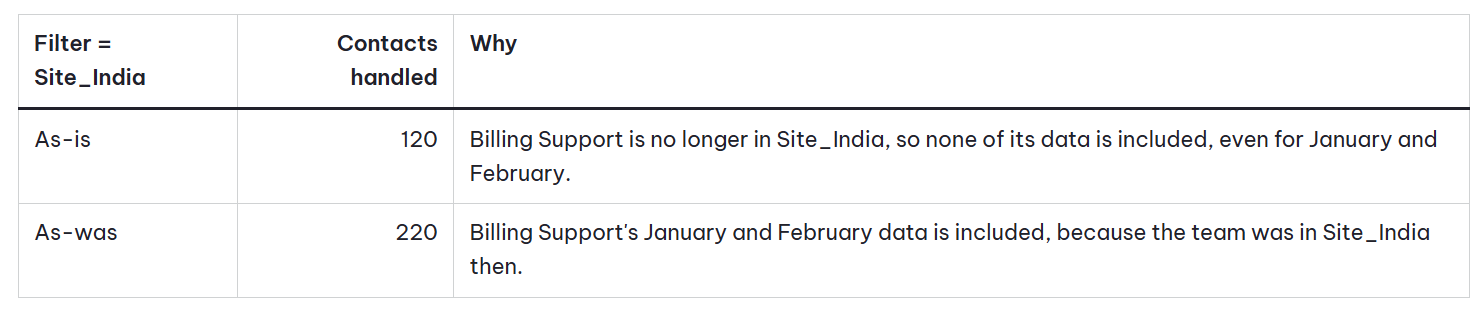
Filtra a Site_India para el mismo Periodo.
Por qué hay DOs modelos
Tal como está ofrece una imagen coherente. Cada período anterior se muestra en comparación con su organización actual, de modo que las tendencias se comparan de manera equivalente, y el historial de un sitio no cambia de forma según la fecha en la que lo consulte. Esto es adecuado para la generación de reportes operativos, como volúmenes, tiempo de manejo y cumplimiento, donde desea saber cómo se ha desempeñado la organización que administra en la actualidad.
As-was conserva el registro de quién era responsable cuando ocurrió el evento. Las Evaluaciones de calidad se utilizan a menudo para coaching, auditorías y cumplimiento. Una evaluación debe permanecer con la organización que era propietaria del agente cuando se completó.
Cuando usted visualiza ambos juntos
Puede colocar un widget de ACD y un widget de QM en el mismo Dashboard, con el mismo rango DE fechas, ambos agrupados por sitio. Continuando con el ejemplo, la actividad de Soporte de Facturación se informa de la siguiente manera:

El widget ACD coloca todos los contactos del equipo en Site_USA. El widget QM coloca sus evaluaciones de Enero y Febrero en Site_India. Esto es lo esperado. Los DOs widgets responden preguntas diferentes y usan reglas diferentes. La diferencia aparece solo para los equipos o agentes que se trasladaron dentro del período. Si nada se trasladó, ambos modelos dan la misma respuesta.
-
Con la generación de informes "as-is" (tal cual), cambiar la jerarquía también cambia la forma en que se agrupan y se filtran los datos anteriores. Tenga cuidado cuando compare con informes que exportó antes de una reorganización.
-
El Dashboard no muestra un mensaje sobre el modelo as-is o as-was en el widget. Use la tabla anterior para comprobar qué modelo se aplica al widget que está utilizando.
-
Los cambios en la jerarquía no aparecen de inmediato en Dashboard. Permita que transcurra un tiempo para que se detecte un cambio antes de comparar números.
Los datos de jerarquías se actualizan según el mismo programa que los datos de agente, equipo, habilidad y campaña. Los cambios, como mover un equipo o cambiar el nombre de un nodo, aparecen en los widgets después de la siguiente actualización.
Los paneles creados antes de pueden mostrar valores diferentes. Los widgets que combinan métricas de Quality Management (CXone) con métricas de otros productos anteriormente aplicaban la selección de jerarquías únicamente a las métricas de Quality Management (CXone). Ahora, la selección se aplica a todas las métricas admitidas en el widget.
Filtrar y agrupar los datos de los widgets por Jerarquías de la Plataforma
Estas reglas se aplican cuando filtra o agrupa un widget por jerarquía:
Un filtro se aplica a todo el widget: Cuando se filtra a un nodo, el widget incluye ese nodo y todo lo que está debajo de él, y excluye los datos de todas las demás ramas, tanto en las filas como en los totales.
Un filtro puede tener como objetivo cualquier nivel, con cualquier opción de Ver por: El nivel por el que agrupa no limita el filtro, y Ver por no necesita estar configurado en Jerarquías. Si filtra a un nodo por debajo del nivel de agrupación, la fila del nodo al que se consolida muestra solo los datos filtrados, no el total completo de ese nodo.
Un filtro apunta a un nivel o un nodo: Seleccione un nivel y luego elija cuáles de sus nodos incluir, o seleccione un solo nodo. No puede combinar nodos de diferentes niveles en un mismo filtro.
Los niveles se repiten debajo de cada elemento superior: un nivel de departamento aparece por separado debajo de cada sitio, y un equipo aparece por separado debajo de cada departamento.
Otro OU aparece solo cuando agrupa por Jerarquías: Cuando View By está configurado en Agente o en otra opción, el widget omite los datos que no coinciden con el filtro. No aparece ninguna fila de Otro OU.
Agrupar por un nivel fuera de la rama filtrada no devuelve datos: Si el nivel por el que agrupa no tiene nodos dentro de la rama a la que filtró, el widget muestra "no hay resultados".
Métricas con una jerarquía de soporte de grupo de empleados de agente o equipo: Una métrica admite el filtro y la agrupación de jerarquías cuando su grupo de empleados es un agente o un equipo.
Los informes admiten jerarquías en Gestión de calidad: Quality Management (CXone) informes admiten el filtro de jerarquías e incluyen columnas de nivel de jerarquía.
Filtrar un widget por Jerarquías de Plataforma
-
Abra el tablero y busque un widget admitido.
-
Haga clic en Opciones
 y luego en Configuración
 .
-
En Jerarquías, haga clic en Seleccionar Jerarquías. Esto abre el árbol de jerarquías, donde puede expandir los nodos para seleccionar una OU o sus equipos. Si el widget todavía no tiene ningún filtro, la lista Seleccionados mostrará No se ha seleccionado ninguna jerarquía todavía.
-
En la lista Disponible, haga clic en la flecha junto a un nivel o un nodo para expandirlo. Para buscar un nodo por nombre, utilice Buscar Jerarquías.
-
Haga clic en un level, como LEVEL 02, para filtrar por ese level. El level aparece en la lista Selected con una lista desplegable seleccionar elemento.
-
Haga clic en un nodo, como Data OU, para filtrar únicamente por ese nodo.
-
Si hizo clic en un level, select level aparece en Selected.
-
Seleccione todos para incluir cada nodo en ese nivel.
-
Seleccione nodos individuales para incluir únicamente esos nodos.
-
-
-
Hacer clicGuardar.
-
En la ventana de Widget Settings, haga clic en Save.
El widget muestra solo los datos de los nodos seleccionados, en filas, gráficos y totales. Su selección aparece debajo de Seleccionar Jerarquías en la configuración del widget.
Ver un widget por nivel de Jerarquías
Vea un widget por nivel de jerarquía para mostrar una fila por cada división, departamento, equipo u otro nivel de su jerarquía. Solo los widgets con una configuración de Ver por admiten esto.
-
Abra el tablero y busque un widget admitido.
-
Haga clic en Opciones
y luego en Configuración. -
Haga clic en la lista desplegable View By y seleccione Jerarquías.
-
Seleccione el nivel de grupo para ver los datos de ese nivel. Por ejemplo, seleccione Level 02 - Prueba, Admin OU para ver los datos de cada nodo en el nivel 02.
-
Hacer clicGuardar.
Cada fila representa un nodo en el nivel seleccionado. El widget comienza en ese nivel e incluye los datos de los niveles inferiores a este. Por ejemplo, si selecciona Level 03, Level 01 y Level 02 no aparecen como filas. Los datos de Level 04, Level 05, y así sucesivamente, se incluyen en las filas de Level 03.
No es necesario hacer clic en Select Hierarchy. Sin un filtro, el widget muestra los datos de todos los nodos en el nivel seleccionado. Si hace clic en Select Hierarchy, la ventana muestra la jerarquía completa desde la raíz hasta el último nivel, no solo el nivel de su grupo. Puede seleccionar un nodo en cualquier nivel y hacer clic en Save.
Los datos que no pertenecen a ningún nodo en el nivel seleccionado aparecen en la fila Other OU. Si también aplica un filtro de jerarquías, solo aparecen los nodos de la rama filtrado.
Configuración
Haga clic en Opciones y luego en Configuración en el widget para acceder a estos campos:
Ver por: Establezca en Jerarquías para agrupar las filas del widget por un nivel de jerarquía.
-
Seleccionar nivel de grupo: El nivel que representa cada fila. Esta lista desplegable aparece solo cuando View By está configurado en Jerarquías. Cada opción muestra un número de nivel y los nodos de ese nivel, como Level 02 - Prueba, Admin OU. El nivel 00 es la parte superior de la jerarquía.
Seleccionar Jerarquías tiene estas áreas:
-
Buscar en Jerarquías: Busca un nodo por nombre.
-
Disponible: La jerarquía principal completa como un árbol expandible de niveles y nodos.
-
Seleccionado: La selección actual. Para un nivel, la lista desplegable Seleccionar elemento muestra los nodos que puede incluir.
Widgets con Soporte de Jerarquías de Plataforma
El filtro y agrupación de jerarquías de la plataforma está disponible para los datos históricos en los siguientes Widgets.
Data Insights: Indicador, KPI, Tendencia de KPI, Tabla de clasificación, Desglose de la métrica, Metric Comparison Widget, Intervalo de métricas, Revisión de métricas y Resumen de métricas.
ACD: Resumen de Estado de agente, widget de Resumen de interacción y disposiciones.
Quality Management (CXone): todos los widgets de Quality Management (CXone). Consulte As-is and As-was.
Ejemplo
-
Agrupar por equipo y filtrar a una OU: Un widget de Desglose de la métrica tiene Ver por configurado en Jerarquías y el nivel de equipo seleccionado en Seleccionar nivel de grupo. El widget está filtrado a una OU, por lo que cada fila es un equipo de esa OU.
-
Filtro por debajo del nivel de agrupación: El mismo widget se agrupa por el nivel de la OU y se filtra a un equipo. La fila de la OU muestra solo los datos de ese equipo, no el total completo de la OU. Las demás OU no aparecen.
-
Filtro al agrupar por agente: Un widget tiene View By establecido en Agente y está filtrado a una OU. Solo aparecen los agentes de esa OU, y no se agrega ninguna fila de Other OU.
-
Datos sin nodo en el nivel de agrupación: Un widget se agrupa por el nivel de equipo y algunos agentes no están asignados a un equipo. Sus datos aparecen en la fila Other OU.