

En el panel Outcome de NiCE CXone Agent Workspace (Embedded) (Agent Embedded), puede indicar el resultado de las interacciones. La forma de hacer esto depende del tipo de interacción, como llamada, chat, mensaje social, mensaje de voz, entre otros. También depende de la configuración establecida por su administrador. indicar el resultado de una interacción puede ser obligatorio u opcional. También hay maneras de indicar el resultado de una interacción: estados y disposiciones.
Estados
Los estados indican el resultado de este tipo de interacciones:
- Chats
- correos electrónicos
- SMS
- mensajes de Social
- Interacciones en plataformas sociales
- WhatsApp mensajes
No es posible asignar estados a las llamadas o correos de voz.
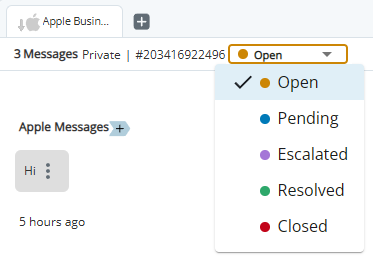
There are six possible statuses: New, Open, Pending, Escalated, Resolved, and Closed. You cannot change an interaction's status after it's set to Closed. In order to edit the Status of an interaction, it must be assigned to you. If you are previewing an interaction, you cannot edit its Status.
Puede usar el menú desplegable en la parte superior de
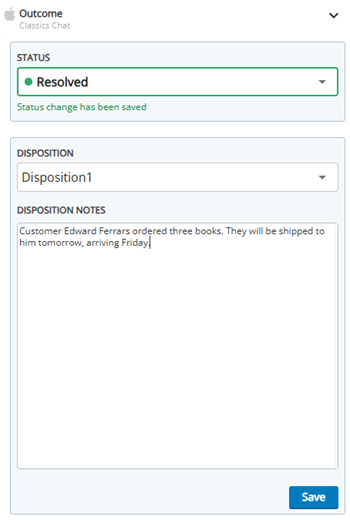
Usted también puede seleccionar un estado en el panel salir.
Disposiciones
Las disposiciones indican el resultado de las llamadas y los mensajes de voz. Su administrador también puede configurar disposiciones para cualquier tipo de interacción. Por ejemplo, si se configuran disposiciones para su habilidad Used to automate delivery of interactions based on agent skills, abilities, and knowledge. de chat, puede asignarle tanto un estado como una disposición. Si se requiere una disposición y configura el Estado en Cerrado, debe asignar una disposición a la interacción antes de poder dejarla sin asignar y descartarla.
Elinor Dashwood es agente de Classics, Inc. Recibe una llamada, un correo electrónico y un mensaje de Facebook. Después de la llamada, le asigna una Disposición. Luego, ella abre el correo electrónico y resuelve la incidencia del contacto. Ella le asigna un Estado de Resuelto. Para el mensaje Facebook, aparecen tanto el campo Estado como el campo Disposición. Resolvió la incidencia del contacto, pero desea llamarlo más tarde para asegurarse de que su pedido fue entregado. Ella asigna al mensaje Facebook un Estado de Resuelto y una Disposición de Reprogramado.
Categorías de disposición
Si la interacción se encuentra en una Outbound Engagement (SmartReach) habilidad Used to automate delivery of interactions based on agent skills, abilities, and knowledge., el panel resultado muestra las categorías de disposición que configuró su administrador. Amplíe una categoría y, luego, seleccione una disposición para asignar.
Etiquetas y notas
También puede ver estos campos en el panel salir:
-
Etiquetas: ingrese etiquetas como una ayuda para encontrar la interacción más tarde. El campo Etiquetas solo puede aparecer para llamadas telefónicas, correos de voz y elementos DE trabajo.
-
Notas DE disposición: Ingrese notas sobre la interacción.
In order to edit the Tags and Disposition Notes of an interaction, it must be assigned to you. If you are previewing an interaction, you cannot edit those fields.
Asigne estados y disposiciones
- Abra una interacción que se le haya asignado. Haga clic en Opciones
 > resultado
 .
-
Seleccione un Estado, una Disposition, o ambos, en las listas desplegables. Si está utilizando Outbound Engagement (SmartReach), expanda una categoría y, luego, seleccione una disposición.
- Puede ingresar Notas DE disposición sobre la interacción. También puede agregar Etiquetas como una ayuda para encontrar la interacción más tarde. El campo Amount también puede aparecer para llamadas Personal Connection.
- Hacer clicGuardar.