

 So zeigen Sie diese Seite auf Englisch an:
Mit Engagement Hub (Multi‑ACD) Copilot können Sie Copilot for Agents für Sprachinteraktionen nutzen, die von Telefonieplattformen von Drittanbietern wie Avaya und Cisco abgewickelt werden. CXone Recording erfasst die Anrufe in Echtzeit, leitet sie über den Engagement Hub weiter und wendet Real Time AI Policies an, um zu entscheiden, wann und wie Copilot Agenten unterstützen soll.
Engagement Hub (Multi‑ACD) Copilot basiert auf folgenden Komponenten:
-
Telefonie von Drittanbietern (Avaya / Cisco): Diese Plattformen übernehmen das Anrufrouting außerhalb von CXone und sind die Quelle der Sprachinteraktionen, die vom Engagement Hub verarbeitet werden.
-
CXone Recording: Dieser Dienst stellt eine Verbindung zum Telefonsystem eines Drittanbieters her, um Live-Audio und Interaktionsmetadaten wie Agent, Team und Anrufrichtung in Echtzeit zu erfassen.
-
Engagement Hub (Multi‑ ACD): Diese Schicht normalisiert Interaktionen aus mehreren ACDs, damit sie von nachgelagerten Anwendungen, einschließlich Copilot, konsistent verarbeitet werden können.
-
Echtzeit-KI-Richtlinien: Diese Richtlinien definieren, wann Copilot gestartet werden soll und legen fest, welches Transcription und Copilot for Agents Profil für eine passende Interaktion angewendet werden soll.
-
Transcription Profile: Diese Profile legen fest, wie der Anruf-Audio in Echtzeit-Text umgewandelt wird, einschließlich der Auswahl der Engine, der Sprache und der Teilnehmereinstellungen.
-
Agent Copilot Profile: Diese Profile steuern, was Copilot während des Anrufs tun kann und welche Hinweise oder Vorschläge es dem Agenten in der Desktop-Benutzeroberfläche gibt.
-
-
Engagement Hub mit Drittanbieter-Telefonie unterstützt ausschließlich Sprachinteraktionen.
-
Die folgenden Copilot Funktionen sind in diesem Szenario nicht verfügbar:
-
Journey-Zusammenfassung
-
Selbstbedienungsübersicht
-
Aufgabenunterstützung
-
-
Copilot verwendet eine eigenständige Benutzeroberfläche für Telefonie von Drittanbietern, die sich von der CXone-eigenen Copilot Benutzererfahrung unterscheidet.
-
Division Felder werden nur angezeigt, wenn der Mandant über eine Division Lizenz verfügt.
Voraussetzungen
Um die Unterstützung mehrerer ACD Engagement-Hubs für Copilot for Agents zu aktivieren, stellen Sie Folgendes sicher:
-
Sie haben Admin Zugriff in CXone.
-
CXone Recording ist aktiviert.
-
Ihr Mandant ist als externer Mandant für Telefonie von Drittanbietern konfiguriert.
-
Schließen Sie die erforderliche Telefonieeinrichtung für Ihren Anbieter ab, indem Sie die Avaya- oder Cisco-Umgebung für die Echtzeit-Aufzeichnung von Telefongesprächen durch Dritte konfigurieren.
-
Die erforderlichen Lizenzen sind erhältlich:
-
Copilot for Agents
-
Engagement Hub (Multi‑ACD)
-
So aktivieren Sie den Multi-ACD Engagement Hub
-
Überprüfen Sie die Echtzeitaufzeichnung, indem Sie einen Testanruf aus der Avaya- oder Cisco-Umgebung tätigen und Folgendes bestätigen:
-
Die Interaktion erscheint in der Liste: Verwenden Sie Interaktionen: Suchen und Wiedergabe, um zu überprüfen, ob die Interaktion in der Interaktionsliste sichtbar ist. Prüfen Sie bei der Auswertung der Ergebnisse die verfügbaren Metadatenspalten (z. B. Agent, Team und Anrufrichtung) anhand der Konfiguration Ihres Mandanten.
-
Die Audioaufnahme ist abgeschlossen: Unter Interaktionen: Suchen und Wiedergabekönnen Sie die Interaktion öffnen und die Aufnahme abspielen, um zu bestätigen, dass die Audioaufnahme erfolgreich war.
-
Agent, Team und Anrufrichtung auf Kontaktebene: Verwenden Sie den Kontaktverlaufbericht, um zu überprüfen, ob Agent, Team und Anrufrichtung für den jeweiligen Kontakt korrekt ausgefüllt sind.
-
Aufzeichnungsabdeckung während des Testzeitraums: Verwenden Sie den Aufzeichnungsaktivitätsbericht, um zu bestätigen, welche Interaktionen während des Testzeitraums aufgezeichnet wurden und um das allgemeine Aufzeichnungsverhalten zu überprüfen.
-
-
Erstellen Sie ein Transkriptionsprofil. Ausführliche Anweisungen finden Sie im Transcription Hub.
-
Konfigurieren Sie Echtzeit-KI-Richtlinie.
-
Gehen Sie zu Admin > Aufzeichnung > Echtzeit-KI-Richtlinien.
-
Klicken Sie auf Neue Richtlinie. Die App zeigt das Formular zur Richtlinienerstellung an, in dem Sie die Einstellungen und den Geltungsbereich für eine neue Echtzeit-KI-Richtlinie definieren.
-
Wählen Sie die benötigten Profile aus:
-
Agent Copilot Profil
-
Transkriptionsprofile
-
-
-
Definieren Sie die Richtlinienfilter, indem Sie eine oder mehrere der folgenden Optionen angeben:
-
Teams oder Benutzer
-
Anrufrichtung (eingehend oder ausgehend)
-
-
Klicken Sie auf Speichern, um die Richtlinie anzuwenden.
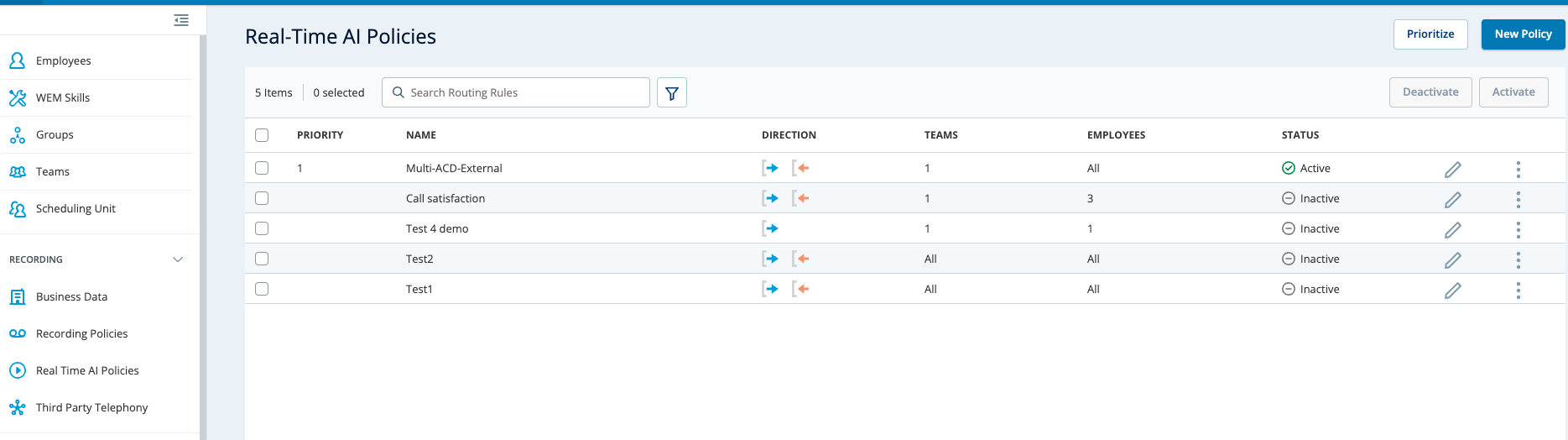
Validierung der Echtzeit-Copilot- und Transkriptionsführung
-
Melden Sie sich bei CXone Mpower als Agent an, der von der Echtzeit-KI-Richtlinie erfasst wird.
-
Führen Sie einen Testanruf aus der Avaya- oder Cisco-Umgebung durch.
-
Bestätigen Sie, dass die Echtzeit-Transkription während der Interaktion sichtbar ist.
-
Bestätigen Sie, dass die Copilot-Anleitung während der Interaktion angezeigt wird.
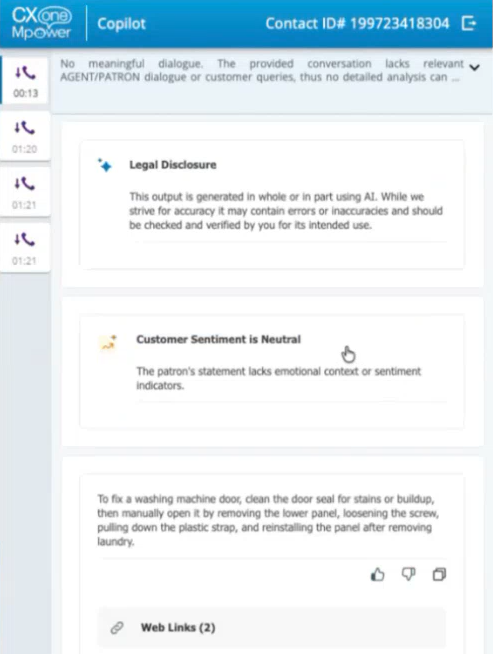
-
Richtlinie: Vertrieb NA - Inbound Copilot
-
Filter: Team = Vertrieb – Nordamerika; Anrufrichtung = Eingehend
-
Profile: Transkription = EN‑Echtzeit; Agent Copilot = Vertriebsunterstützung
-
-
Was bei einem passenden Cisco-Anruf passiert: Das System wendet EN-Realtime für die Live-Spracherkennung an und aktiviert Sales-Assist, um Verkaufshinweise auf dem Agenten-Desktop anzuzeigen.