

當您建立排程的活動時,可能想將活動加入班次 例如,您可能想在班次中新增休息時間、會議、培訓等。 班次中的這些事件被定義為活動。 您可以為這些不同的活動建立活動代碼。 活動代碼定義了可加入排程的活動。
這些活動代碼將成為您用於建立排程的活動。 輪班仍將用作排程中的主要活動,而其他活動可以在特定時間段與輪班重疊。
查看示例:
您建立了以下活動代碼:
-
開放:客服專員可以處理互動。
-
午餐休息:客服專員正在午休。
當為Joe排程 在人力資源優化與管理中,持續規劃員工的當值小時、活動,以及所需員工人數的波動。班次時,您會指派Open 活動代碼,時間從上午9時到下午5PM。 然後疊加 12:00 到 12:30 的午休 Lunch_Break。
查看更多示例
設定年度離開的部分時數要求
您想要設定系統,確保在提交全日年假請求時,允許部分時數請求核取方塊須為未選取狀態。此外,如果允許部分時數請求,則該等請求的最少及最高時數應小於值班總長度。
全日休假活動代碼:
-
按一下應用程式選擇器
 並選取WFM。
-
前往 Setup > 活動代碼。
-
按一下兩下活動代碼名稱。
-
請確保在選取全天假時,未選取允許部分時數請求核取方塊。
如果您仍想對整天及部分時數使用相同的活動代碼:
-
前往客服專員選項。
-
請勾選允許部分時數請求核取方塊。
-
設定部分時數要求的最少時數及最多時數。
-
請確保最少時數與最多時數之間的範圍小於值班長度(值班長度參照自每週規則 > 進階 > 定義值班開始和長度)。例如,如果值班長度為9小時,請將最少時數設為1,最多時數設為8。
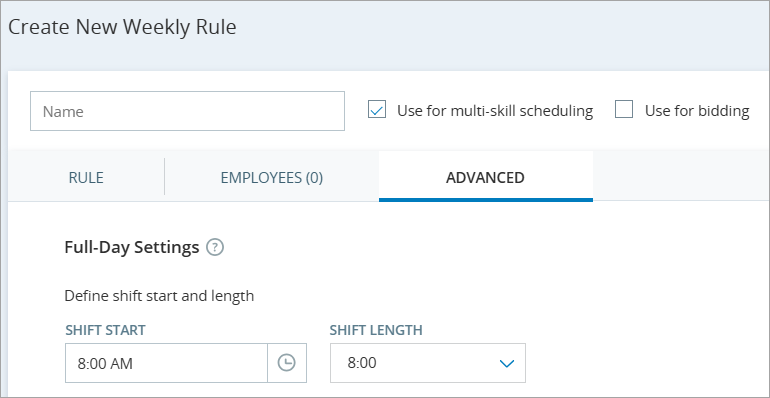
範例配置:
-
值班長度:9小時
-
最少時數:1 時
-
Max Hours:8 小時
此設定可確保座席可就 1 至 8 小時之間的任何時數請求部分時數休假,但不可就完整的 9 小時更次提出請求。
ACD 事件透過活動代碼配對。
-
When mapping ACD events, there are two codes that don't appear in the activity code page: Login and Logoff. Typically, these activities aren't scheduled. You map those activity codes to ACD events that represent the agent logging in and out.
-
如果您要為客服專員安排加班,請務必為該活動建立加班活動代碼。 這可幫助您監控依從性。 當座席獲安排加班工作時,當他們可接受互動或正在進行互動時,即屬有依從性。
建立新活動代碼
建立新的活動代碼:
-
按一下應用程式選擇器
並選取WFM。 -
前往 Setup > 活動代碼。
-
點擊新建活動代碼。
-
在「新建活動代碼」視窗中,輸入活動代碼名稱。
-
從活動類型下拉式清單中,選取您希望此活動在排程管理器中顯示的方式。
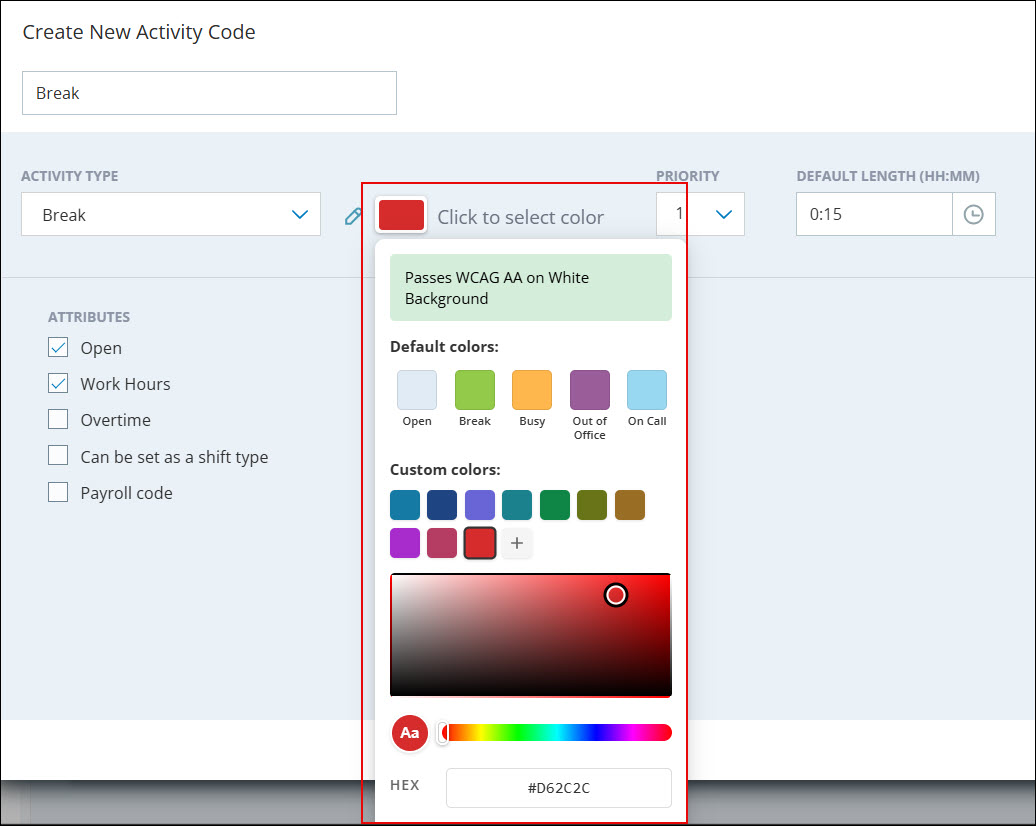
選取活動類型後,您可以從Activity Type下拉式清單旁的Click to select color選項為活動選擇顏色。
-
按一下鉛筆圖示旁的顏色方塊,以開啟顏色選擇器。
-
選擇預設顏色(系統定義)或為活動選擇自訂顏色。
-
預設顏色顯示在顏色選擇器的頂部。
預設情況下,活動代碼的顏色是根據其活動類型而定:
-
休息 – 綠色
-
佔線 – 橙色
-
外出 – 紫色
-
On Call – 淺藍色
-
Open – 中性/預設顏色
颜色选择器包含WCAG AA的可及性指引。如果顏色樣本上出現橙色警告徽章,所選顏色可能未能符合對比度標準。請選擇符合標準的顏色,以確保可讀性。
須知事項
-
自訂顏色僅適用於所選的活動代碼,而不適用於整個活動類型。
-
當您為任何活動使用自訂顏色時,排程管理器會在圖例(位於格線底部)中顯示一個自訂顏色區塊,以說明一個或多個活動使用自訂顏色。
-
某些類別,例如機構已關閉和不可用,將繼續使用其系統定義的預設顏色。
-
經理和座席將繼續在 My Zone、CXone Mobile 和 Real-Time Adherence(RTA)中看到現有的預設顏色。
-
當您為已顯示在排程管理器格線中的活動選取自訂顏色時,更新後的顏色會在您前往排程管理器後自動套用。
-
如果您更改活動代碼的活動類型,顏色會重設為新類型的預設顏色。然後,您可以指定新的自訂顏色。
-
您為活動代碼指派的自訂顏色,會在產品的以下區域中一致顯示:
-
排程 (排程管理器)
-
批准規則
-
管理要求
-
ACD 事件配對
-
依從性類別
-
休息原則
-
Time Off — 規則、摘要
-
My Zone — 我的排程、排程請求
-
手機
自訂顏色會顯示於頁篩選器、網格中的活動代碼值,以及顯示活動代碼的其他任何位置。這有助您在不需將滑鼠停留於每個項目上的情況下,從視覺上分辨同一類型的多個活動代碼(例如多個「忙碌」或「開啟」活動)。
-
-
為活動代碼選擇自訂顏色時,僅可使用淺色調。當設定深色背景顏色時,活動名稱可能無法顯示,因為文字不會自動調整對比度。此問題將於未來版本中解決。
了解更多關於活動類型下拉式清單的資訊
開放:員工可處理呼叫。
休息:員工的休息時間。
忙碌:員工很忙,不能接電話。
外出狀態:員工外出。
通話中:員工正在通話中。
-
-
選擇活動的優先次序(1 到 10)。
數字越小,優先次序越高。 當排程產生過程中有兩個活動同時發生時,擁有高優先次序的活動將優先處理。 此項不適用於值班類型的活動。
-
選擇活動的預設時長。
排程產生後,可在排程中變更此設定。 這與輪班不相關。
-
定義活動的屬性。 這定義了排程器如何呈現這些活動。
例如,您正在建立一個名稱為午休的活動代碼。 如果您選擇可用作為活動屬性,排程器會顯示客服專員在午休期間可以進行呼叫。
活動屬性包括:
-
可用:員工可處理呼叫。
為任何您將使用的任何活動代碼選擇此屬性,以將客服專員定義為可用。
-
工作時間:所定義的活動將計為工作時間。
-
加班:活動將計為加班。
如果加班活動是可用的,確保可用屬性也已選中。
-
可設定為值班類型:活動可以定義為一種值班類型。
在排程管理器中,您可以手動新增活動和班次。 選擇此屬性後,您可以使用活動代碼作為班次。
使用此屬性不會影響排程產生。 產生排程時,開放(預設)活動代碼用於建立班次。
-
資薪代碼:將活動代碼對應至資薪代碼。
透過此屬性,您將可以從 NiCE CXone 提取資薪資料,用於外部資薪報告用途。
查看資薪代碼動作
-
選擇現有的薪酬代碼或透過輸入名稱建立新的薪酬代碼。
請注意,建立新代碼時字元區分大小寫。 例如,您可以建立一個名稱為 TechUSA1 的薪酬代碼和另一個名稱為 techusa1 的代碼。
-
永久刪除資薪代碼。 點擊下拉式清單中代碼旁邊的 X。
-
-
-
-
配置活動提醒:
-
允許辦公室內活動: 選取此選項可將活動指定為辦公室內活動。標記為辦公室內的活動可根據您機構的設定而已自動核准。
-
允許交換活動:選取此選項,以允許座席交換活動。
-
更許更改至活動:選取此選項,然後選取座席可以進行的更改:新增、刪除或編輯時間。
-
啟用提醒:選取此選項可在已編排活動開始前,於My Zone中向座席發送應用程式內提醒。在設定提醒時間下拉式清單中,選取於活動開始前5、10、15或30分鐘。您必須選取一個提醒時間;系統沒有設定預設值。
外出活動不會顯示啟用提醒選項。
-
-
對於「離開辦公室」活動:
-
全天數關:預設已啟用。
-
部分時數關:如果您啟用部分時數,請定義員工可請求的最少時數和最多時數。
請記住,活動代碼的最多時數應低於在每週規則(在「進階」分頁的定義值班開始時間及長度下)中所定義的全日休假時長。 此設定用於定義當員工全天不在辦公室時應減除的小時數。
-
允許取消已核准的外出活動。
允許客服專員取消已核准的休假請求。 經理只收到取消的通知,而不是請求。 取消後將恢復客服專員先前的排程。 客服專員可以取消:
-
只適用於未來日期的全天假休假申請。
-
只適用於未來日期的時假休假申請。
取消請求的工作流程:
-
如果排程的最後一項活動是被核准的休假時間,這種情況下客服專員才能取消請求。
-
當排程產生但未發佈時。 在取消請求後:
-
客服專員會看到空白的排程。
-
經理看到的是最後產生的排程。
-
-
當排程既未產生也未發佈時。 客服專員在取消請求後看到一個空白的排程。
-
如果排程在休假請求核准後被更新或重新發佈。 客服專員不能取消已核准的請求。
-
如果取消和時假請求被同時選中,則移除活動選項不可用。
-
-
-
對於所有其他活動,您可以定義客服專員是否可以編輯排程並將變更作為請求提交給經理。 選擇新增、刪除或編輯時間剔選框,具體視乎您要啟用的動作。
-
-
點擊建立。
需要活動代碼才能批准或拒絕活動要求。在刪除活動代碼之前,請確保與其相關的所有要求均已獲批准或拒絕。
如果您在仍有要求連結至某個活動代碼的情況下將其刪除:
-
該等要求將維持在待處理狀態。
-
由於該活動代碼已不再存在,因此無法批准、拒絕或移除待處理請求。
加班活動代碼
如果您要為客服專員安排加班,可使用加班活動代碼。 加班活動會自動配對到 ACD 事件。 當代理人獲排程加班時,只要他們可接受互動或正在處理互動,便會有依從性。 您可以使用實時依從性(RTA)監察及審視活動,以及依從性報告。
建立加班活動代碼時,請務必選擇加班和可用屬性。
僅對加班活動代碼選擇 Overtime 屬性。 如果為其他活動代碼選擇此屬性,則會影響依從性。
確保為加班活動代碼選擇了 Overtime 屬性:
-
按一下應用程式選擇器
並選取WFM。 -
前往 Setup > 活動代碼。
-
按一下加班活動代碼。
-
在「屬性」下的「編輯活動代碼」視窗中,確保已選擇加班和可用。
-
點擊儲存。