

建立控制面板並自訂以滿足您的需求後,很好地管理和使用它很重要。 本頁介紹如何與相關利益相關者分享控制面板,將其匯出以供外部使用,以及確保適當的所有權和維護。 還介紹瞭如何在演示文稿中顯示控制面板,為準確的資料設定正確的時區,並提供良好的控制面板設計範例。
投影控制面板
您可以存取的控制面板能夠投影到另一個顯示器上。 投影的控制面板可以手動切換,也可以設定一個時間段來自動切換。
要投影控制面板:
- 點擊應用程式選擇器
 並選擇 Dashboard
  。
。 - 從頂部導覽列點擊項目控制面板
 。 控制面板將在一個單獨的視窗中打開。
 -
從收藏夾或全部中選擇您要投影的控制面板。 您選擇的控制面板將儲存為預設設定,以便將來顯示。
-
為了自動切換控制面板,去選擇在控制面板之間滑動剔選框並設定每個控制面板的顯示時間。
-
點擊投影以開始投影控制面板。
-
您可以使用暫停
 或播放放
或播放放 和導覽列中的箭頭來管理投影的控制面板。
 -
點擊設定
 來編輯投影的控制面板或變更時間設定。 您可以關閉瀏覽器視窗,停止投影控制面板。
第一次投影控制面板時,會顯示投影控制面板設定,讓您選擇要顯示的特定控制面板。 但是,如果您之前使用過投影控制面板功能,再次選擇此功能會顯示最近投影的控制面板。 如果要變更目前投影的控制面板,可以點擊設定來變更。
 權限
權限
您必須擁有此權限:
-
控制面板 > 控制面板:檢視
如果無法存取 Dashboard,請諮詢管理員。 管理員可以在 CXone Mpower 中找到這些權限。 前往管理 > 安全設定 > 角色和權限並選擇角色。
分享控制面板
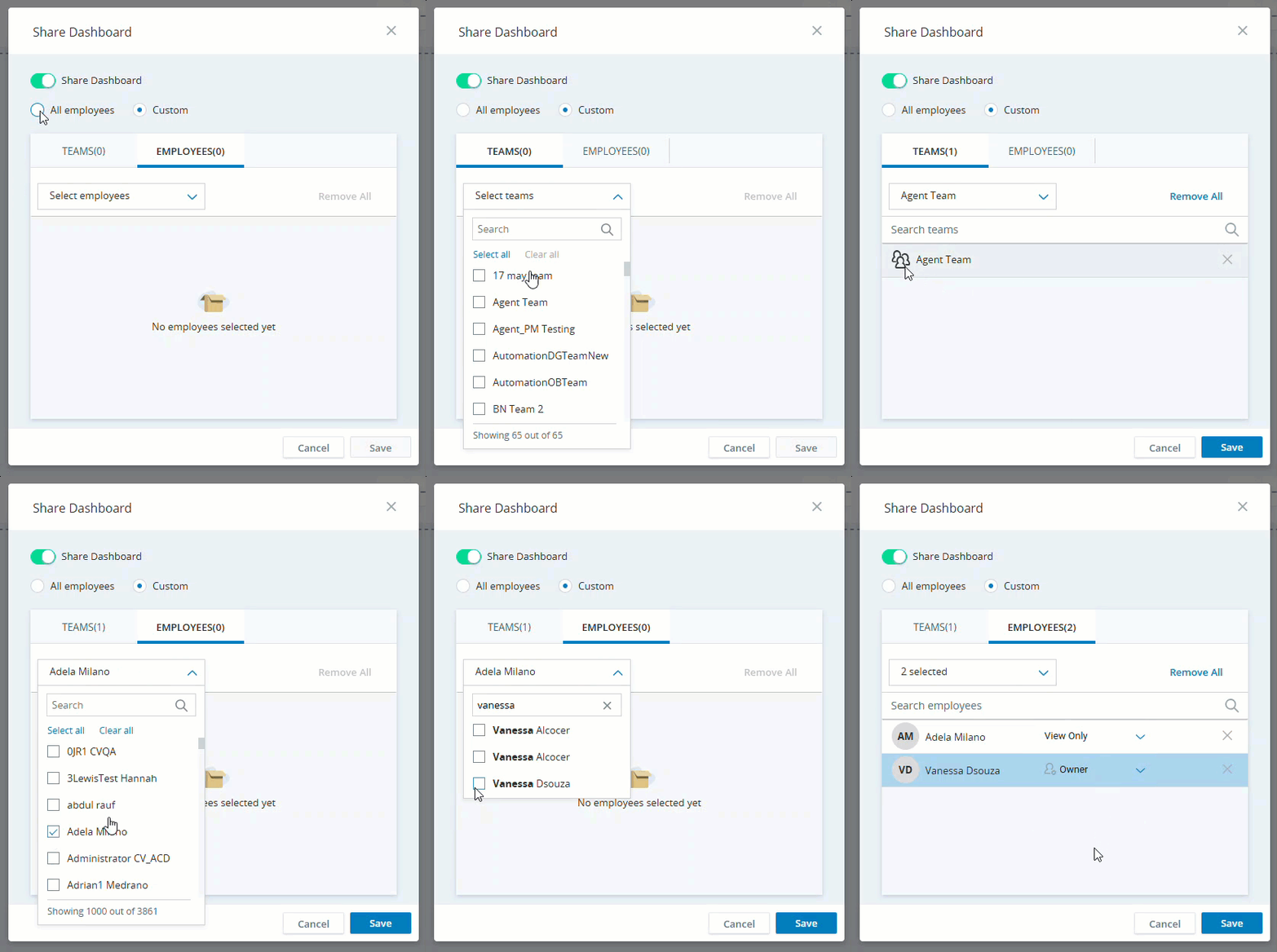
您可以與特定的團隊或使用者分享您擁有的控制面板,或者將其公開給組織內的所有使用者。 如果您想讓其他使用者編輯您的控制面板,則可以分享它並把所有權指派給他們。
例如,經理建立一個控制面板,其中包含計量客服專員績效的小工具。 然後,經理將其與組內特定的主管分享,這些主管在審查團隊績效時將從控制面板中受益。
要分享控制面板:
-
點擊應用程式選擇器
並選擇 Dashboard。 -
在「控制面板」頁面上,選擇您要分享的控制面板。
-
點擊分享。
-
點擊分享控制面板切換開關,定義要與誰分享控制面板:
- 所有員工:此控制面板將與所有人分享。
-
自訂:您可以與特定的團隊或員工分享控制面板。
對於自訂分享,請從清單中選擇團隊和員工。
在兩個標籤之間切換,同時新增員工和團隊。
根據需要選擇盡可能多的員工和團隊。 您還可以搜尋特定的員工或團隊。
-
點擊員工名字旁邊的下拉式清單
 來定義您所新增的員工的分享權限。 您可以選擇以下之一:
- 僅檢視:這是預設啟用的權限。 使用者只能檢視控制面板。
-
擁有人:可以使用這個選項與另一個使用者分享控制面板的所有權。 有了這個權限後,使用者可以編輯控制面板。 他們可以新增或刪除小工具,更新分析屬性,並刪除控制面板。
只有個別使用者可以獲得擁有人權限,而不是整個團隊。
-
點擊儲存。
匯出控制面板
您可以為控制面板中的特定小工具或所有小工具匯出資料。 在「控制面板」頁面上,選擇您要匯出的控制面板,然後點擊匯出。 匯出的 XLSX 檔案中,每個小工具的一個工作表。
請注意:
-
不是所有的小工具都能匯出。
-
當您匯出控制面板時,只包含支援匯出的小工具的資料。
-
匯出的檔案包含基於應用於小工具的篩選器的所有資料。
-
無法在小工具上顯示的大量資料可以匯出到一個檔案。
-
匯出的控制面板只包含最後儲存的版本。 在匯出前儲存變更,以確保將變更包含在內。
所有 QM、Metrics 和 Interaction Analytics 小工具的資料可以匯出。 在ACD小工具中,您可以只匯出「客服專員狀態摘要」小工具的資料。
權限
您必須擁有這些權限:
-
控制面板 > 控制面板:檢視
如果無法存取 Dashboard,請諮詢管理員。 管理員可以在 CXone Mpower 中找到這些權限。 前往管理 > 安全設定 > 角色和權限並選擇角色。
掌握已放棄控制面板的所有權
只要這些控制面板已經與您分享,您就可以擁有由不活躍或前員工建立的公共和自訂控制面板的所有權。 這些控制面板已放棄,顯示在「管理控制面板」頁面上。
點擊控制面板名稱旁邊的選項 ,然後選擇以獲取所有權。 只有一個使用者可以擁有已放棄控制面板的所有權。
控制面板上的「獲取所有權」選項僅在以下情況下顯示:
-
您之前已被授予以檢視者身分存取控制面板的權限。
-
您的角色包括「獲取所有權」權限。
-
控制面板的所有原始擁有人目前均處於非活躍狀態。
設定時區
控制面板上的資料根據您在 時區 選單中選擇的時區顯示在Dashboard它使您可以靈活地以最適合您需要的時區查看控制面板資料。
請注意:
-
時區選單包含一系列時區供您從中選擇以用於控制面板。
-
您的 CXone Mpower 租戶的預設時區將始終作為選項包含在此選單中。
-
預設選項與CXone Mpower 使用者的預設時區相對應。 如果控制面板的「時區」選單中未列出CXone Mpower 使用者的預設時區,則將使用租戶的預設時區。 時區選單在清單頂部顯示預設時區名稱,並將其表示為預設選項,例如山區標準時間(預設值)。
-
您可以新增其他時區(批准後)。 這些必須是租戶所在區域中存在的時區。 要請求此操作,您可以提交支援票證。 新增的任何新時區都不會包含新增前收集的資料。
範例
您位於紐約,預設時區為東部標準時間。 但是,您希望按照太平洋標準時間查看控制面板上的資料。 您可以在時區選單上選擇太平洋標準時間。
您的控制面板現在將按照太平洋標準時間顯示資料,與預設時區無關。 如果您想恢復為預設時區(東部標準時間),請在時區選單中選擇東部標準時間(預設)。
設定時區:
-
在控制面板頁面打開要設定時區的控制面板。
-
點擊選項
,然後點擊時區。 您可以選擇多個時區,包括預設的CXone Mpower時區。支援的時區清單可能會有所不同,具體取決於租戶內控制面板應用程式設定的時間。 這些時區是自動配置。
-
選擇您的首選時區,選擇後即完成設定。
將歷史小工具複製到「我的報告」標籤
如果您的控制面板有歷史小工具,而您沒有 PM 授權,則可以將其複製到「我的報告」。
若要將小工具複製到「我的報告」:
-
點擊應用程式選擇器
並選擇 Dashboard。 -
在「控制面板」頁面上,選擇包含所需小工具的控制面板。
-
從選項選單
中,選擇複製到我的報告。 -
在複製為我的報告視窗中,輸入名稱和可選描述。
-
點擊儲存。
在「報告」頁面上,新報告將顯示在「我的報告」標籤上。 它包括歷史小工具。 不會複製 NRT 小工具和指標。 如果控制面板同時具有歷史指標和 NRT 指標,則僅複製歷史小工具。
-
開啟新報告:
-
調整小工具對齊方式。
-
檢查小工具看起來是否正確。
-
控制面板範例
本節包括控制面板範例,這些範例將為您提供有關建立不同類型控制面板的想法。 其還將向您顯示可以在這些控制面板中使用的小工具。
範例
即時資料
ACD 小工具
客戶行為
ACD 小工具
QM 小工具
品質表現
QM 小工具
聯絡中心趨勢
ACD 小工具
QM 小工具
客戶佇列資訊
ACD 小工具
客服專員、團隊或技能績效
ACD 小工具
QM 小工具
Interaction Analytics 小工具