

您可以讓客服專員在處理互動時從內部Salesforce CXone MpowerAgent手動建立新的記錄。 客服專員可以點擊的「相關 Interactions」部分中的建立新 客戶卡,選擇要建立的記錄類型。
要啟用此功能,您需要修改 Studio 指令碼。 您組織的CXone Mpower管理員、客服專員應用程式管理員和Studio指令碼編寫者可能需要相互配合才能完成此任務。
按照給定的順序完成每一個任務。
開始之前
-
完成這些先決條件。
-
為 Salesforce中的
 客服專員整合 > 在 CXone Mpower中設定CRM設定。
下載範本指令碼
下載此資料夾的範本指令碼。 它包含用於CXone Mpower和Studio的語音和數位Desktop Studio腳本。
將動作新增至您的指令碼中
修改您正在使用的通道 促進客戶在聯絡中心互動的各種語音和數位通訊媒介。現有指令碼。
在Desktop Studio中
-
點擊檔案 > 從檔案匯入。 選擇Desktop Studio的語音或數位範本指令碼。
-
打開您要修改的指令碼。
-
複製範本指令碼中的這些動作並將其貼上到現有指令碼中所屬的位置:
動作 標題 SNIPPET Snippet for Manual Create CUSTOMEVENT Agent Workflow Create Payload -
儲存您的指令碼。
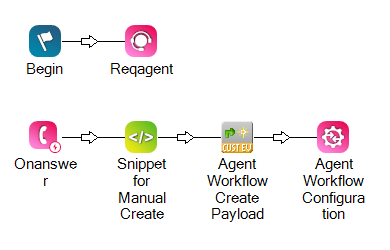
在 CXone Mpower Studio
- 在 CXone Mpower 中,點擊應用程式選擇器
 並選擇全通路路由 > Studio
  。
。 -
點擊載入指令碼。 為CXone Mpower Studio選擇語音或數位範本文稿。
-
打開您要修改的指令碼。
-
將這些動作新增至您的指令碼:
動作 標題 SNIPPET Snippet for Manual Create CUSTOMEVENT Agent Workflow Create Payload CXone Mpower Studio尚不支援在指令碼之間複製動作。
-
複製範本指令碼中 SNIPPET 動作的代碼,並將其貼上到您新增到指令碼中的相應 SNIPPET 動作中。
-
儲存您的指令碼。
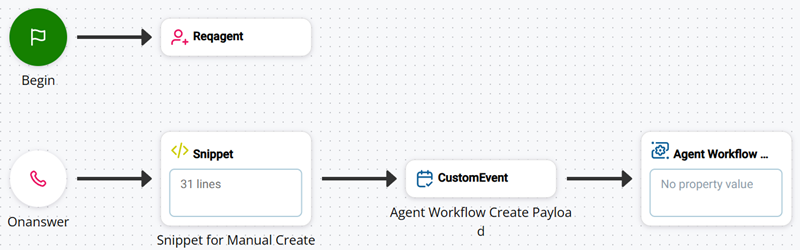
自訂Studio動作
互動過程中建立的程式碼片段
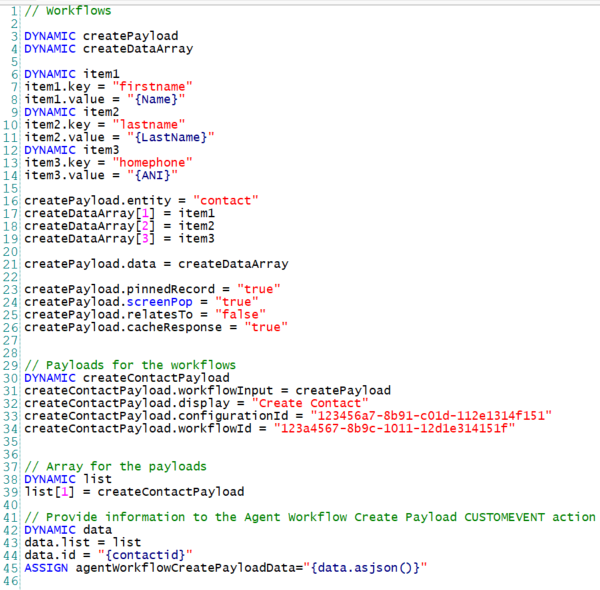
此步驟涉及在SNIPPET操作中配置 JSON。 使用範本指令碼的 SNIPPET 動作中提供的範本。 完成後,JSON 應如下所示:
-
如果您使用Desktop Studio,請點擊兩下名為Snippet for Manual Create的指令碼中的SNIPPET動作。
-
如果您使用的是CXone MpowerStudio,請在指令碼中選擇名為SNIPPETSnippet for Manual Create的動作,然後點擊動作屬性中的開啟編輯器。
-
為您希望客服專員能夠手動建立的記錄類型新增Salesforce建立工作流程。 強烈建議您使用 建立自訂記錄工作流程。 要使客服專員能夠手動建立多種類型的記錄,請包括多個工作流程。
不要包括工作流的最後三行,以 DYNAMIC create[RecordName]Payload 開頭。 您將在下一步中為工作流創建有效負載。
-
根據該工作流的步驟配置每個工作流。
-
要快取建立的記錄,使其在互動客戶卡處於活動狀態時顯示在中,請將
透過通道與客服專員的完整對話。 例如,互動可以是語音通話、電郵、聊天或社交媒體對話。設為cacheResponsetrue,如下所示。createPayload.cacheResponse = "true"要防止所建立的記錄出現在客戶卡中,請將cacheResponse設定為false。
-
-
為您包含的每個工作流程建立有效負載。 複製並貼上下面的代碼,然後進行配置。
DYNAMIC create[RecordType]Payload create[RecordType]Payload.workflowInput = createPayload create[RecordType]Payload.display = "[Display name]" create[RecordType]Payload.configurationId = "[CRM Configuration ID from CXone Mpower]" create[RecordType]Payload.workflowId = "[Workflow ID from CXone Mpower]"-
在每一行上,將[RecordType]佔位元更改為工作流的記錄類型。 例如,如果這是建立聯絡人工作流程的有效負載,則第一行將為DYNAMIC createContactPayload。
-
更改 create[RecordType]Payload.workflowInput 屬性的值以符合工作流的動態資料物件。 如果使用createPayload,則無需更改此值。
-
將 create[RecordType]Payload.display 屬性的值變更為要向客服專員顯示的名稱。 例如,如果您輸入createContactPayload.display = "Contact",當客服專員在中點擊新建時,他們將看到
聯繫人客戶卡選項。 此值不得超過 15 個字元。 -
將 create[RecordType]Payload.configurationId 屬性的值更改為您的配置的 CRM 配置 ID。Salesforce
瞭解如何尋找設定 ID
-
導航到 中的客服專員整合
>配置CXone Mpower。 -
選擇Salesforce整合。
-
點擊連接器配對標籤。
-
點擊配置 ID下的複製。
-
-
將 create[RecordType]Payload.workflowId 屬性的值更改為「建立自訂記錄」工作流程的工作流程 ID。
瞭解如何尋找工作流 ID
-
導覽至 客服專員整合
> 配置中的CXone Mpower。 -
選擇Salesforce整合。
-
點擊連接器配對標籤。
-
點擊建立自訂記錄工作流程的工作流程 ID 旁邊的複製。
-
-
-
為工作負載建立陣列。 複製並貼上下面的代碼,然後進行配置。
DYNAMIC list list[1] = create[RecordType]Payload list[2] = create[RecordType]Payload-
在每一行上,更改[RecordType]佔位元以匹配您在步驟 4 中配置的工作流。 例如,如果包含「創建案例」工作流和「創建聯繫人」工作流,則代碼將為:
DYNAMIC list list[1] = createCasePayload list[2] = createContactPayload -
如果只包含一個工作流,請刪除代碼中的第三行。
-
如果包含兩個以上的工作流,請按照該模式添加其他行:list[3] = create[RecordType]Payload、list[4] = create[RecordType]Payload等。
-
-
為Agent Workflow Create Payload CUSTOMEVENT操作提供必要的資訊。 複製並貼上下面的代碼。
DYNAMIC data data.list = list data.id = "{contactId}" ASSIGN agentWorkflowCreatePayloadData = "{data.asjson()}" -
儲存您的指令碼。
客服專員工作流程建立有效載荷
-
選擇名為 CUSTOMEVENT 的指令碼中的Agent Workflow Create Payload 動作。
-
在屬性窗格中,配置CUSTOMEVENT 動作的屬性以匹配這些值:
-
TargetAgent屬性應設定為:
-
{__agentId}語音。
-
數位{agentid}。
-
-
EventName 屬性應設定為 AgentWorkflowCreatePayload。
-
如果使用 PersistInMemory,則應將 True 屬性設置為 Desktop Studio,如果使用 ,則應設置為 CXone MpowerOnStudio。
-
Data 屬性應設定為 {agentWorkflowCreatePayloadData}。
-
-
儲存您的指令碼。