

创建仪表板并自定义它以满足您的需求后,妥善管理和使用它非常重要。 本页显示如何与相关利益相关者共享仪表板、导出仪表板以供外部使用,以及确保适当的所有权和维护。 它还介绍了如何在演示文稿中显示仪表板,设置正确的时区以获得准确的数据,并提供了良好的仪表板设计示例。
投射仪表板
可将您有权访问的仪表板投射到另一台显示器上。 投射的仪表板可以手动切换,也可以设置时间段自动切换。
要投影仪表板:
- 单击应用程序选择器
 并选择 Dashboard
  。
。 - 单击顶部导航栏中的投影仪表板
 。 仪表板在单独的窗口中打开。
 -
从收藏夹或全部中选择要投影的仪表板。 所选仪表板会保存为默认设置,以便将来显示。
-
要自动切换仪表板,请选中在仪表板之间滑动复选框并设置每个仪表板的显示时间。
-
单击投射,开始投射仪表板。
-
您可以使用 暂停
 或播放
或播放 以及导航栏中的箭头来管理投影仪表板。
 -
单击设置
 ,编辑投射的仪表板或更改时间设置。 您可以关闭浏览器窗口,以停止投影仪表板。
当您第一次投射仪表板时,将显示“项目仪表板”设置,从而允许您选择要显示的特定仪表板。 但是,如果您之前使用过“项目仪表板”功能,再次选择它将显示最近投射的仪表板。 如果您想更改当前投射的仪表板,则可通过单击“设置”来执行此操作。
 权限
权限
您必须拥有以下权限:
-
仪表板 > 仪表板:查看
如果无法访问 Dashboard,请咨询您的管理员。 管理员可以在 CXone Mpower 中找到这些权限。 转至管理 > 安全设置 > 角色和权限并选择角色。
共享仪表板
您可以与特定团队或用户共享您拥有的仪表板,也可以将其向组织内的所有用户公开。 如果希望其他用户编辑仪表板,可以共享仪表板并将所有权分配给他们。
例如,经理创建一个仪表板,其中包含衡量坐席绩效的小部件。 然后,经理将其与群组中特定的主管共享,这些主管将在审核团队绩效时从仪表板中受益。
要共享仪表板:
-
单击应用程序选择器
并选择 Dashboard。 -
在仪表板页面上,选择要共享的仪表板。
-
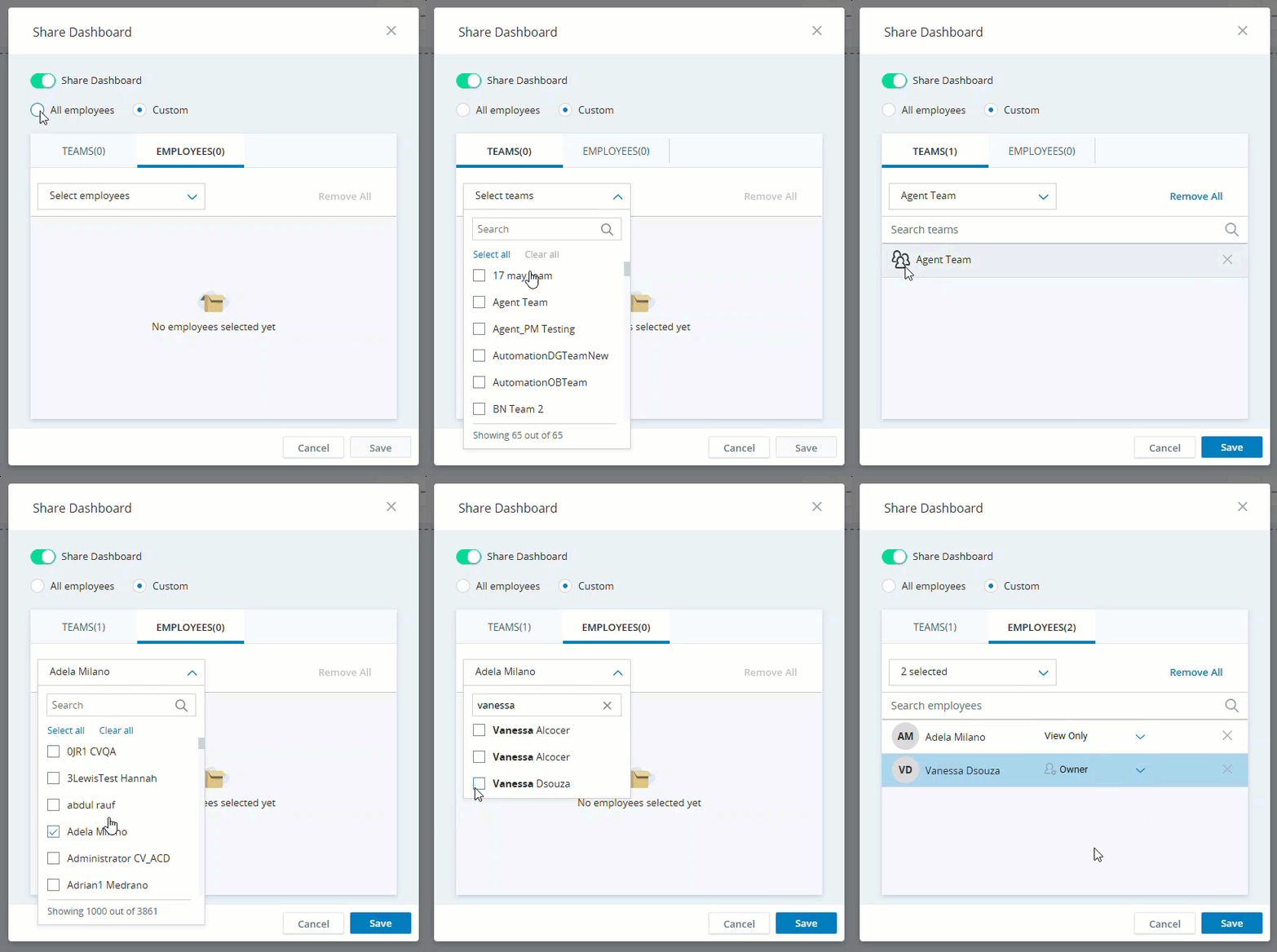
单击共享。
-
单击共享仪表板,切换到定义您希望共享仪表板的人:
- 所有员工:仪表板将与所有人共享。
-
自定义:您可与特定团队或员工共享仪表板。
对于自定义共享,请从列表中选择团队和员工。
在两个选项卡之间切换,可同时添加员工和团队。
选择您所需数量的员工和团队。 您还可以搜索特定的员工或团队。
-
单击员工姓名旁边的下拉列表
 ,定义所添加员工的共享权限。 您可以选择以下选项之一:
- 仅查看:这是默认的已启用权限。 用户只能查看仪表板。
-
所有者:可以使用此选项与其他用户共享仪表板的所有权。 拥有此权限,用户即可编辑仪表板。 他们可以添加或删除小部件、更新共享属性以及删除仪表板。
只能授予单个用户而不是整个团队所有者权限。
-
单击保存。
Export Dashboards
您可以导出仪表板中特定小部件或所有小部件的数据。 在仪表板页面,选择要导出的仪表板,然后单击导出。 导出的 XLSX 文件中每个小部件包含一张工作表。
请记住:
-
并非所有小部件都可以导出。
-
导出仪表板时,仅包含支持导出的小部件中的数据。
-
导出的文件包含基于应用于小部件的筛选器的所有数据。
-
无法在小部件上显示的大量数据可以导出到文件中。
-
导出的仪表板仅包含最后保存的版本。 导出前保存更改,以确保包含这些更改。
所有QM、Metrics和Interaction Analytics小部件的数据均可导出。 在 ACD 小部件中,您只能导出“坐席状态摘要”小部件的数据。
权限
您必须拥有这些权限:
-
仪表板 > 仪表板:查看
如果无法访问 Dashboard,请咨询您的管理员。 管理员可以在 CXone Mpower 中找到这些权限。 转至管理 > 安全设置 > 角色和权限并选择角色。
获得废弃仪表板的所有权。
只要已与您共享非活动员工或前员工创建的公共仪表板和自定义仪表板,您就可以获得其所有权。 这些仪表板将被放弃并显示在“管理仪表板”页面上。
单击仪表板名称旁边的选项 ,然后选择获得所有权。 只有一名用户可以拥有废弃仪表板的所有权。
仪表板上的“获得所有权”选项仅在以下情况时显示:
-
您之前已获得以查看者身份访问仪表板的权限。
-
您的角色包括“获得所有权”权限。
-
仪表板的所有原始所有者当前均处于非活动状态。
设置时区
控制面板上的数据根据您在 时区 菜单 Dashboard中选择的时区显示,它使您可以灵活地在最适合您需求的时区查看控制面板数据。
请记住:
-
“时区”菜单包含一系列时区供您选择用于仪表板。
-
CXone Mpower 租户的默认时区将始终作为选项包含在此菜单中。
-
默认选项对应于您的CXone Mpower用户的默认时区。 如果您的 CXone Mpower 用户的默认时区未列在仪表板的“时区”菜单中,则它将使用您租户的默认时区。 时区菜单在列表顶部显示默认时区名称,并将其表示为默认选项,例如山区标准时间(默认)。
-
您可以添加其他时区(批准后)。 这些必须是租户所在区域中存在的时区。 要请求此操作,您可以提交支持票证。 添加的任何新时区都不会包含在添加之前收集的数据。
示例
您位于纽约,您的默认时区是东部标准时间。 但是,您希望根据太平洋标准时间查看仪表板上的数据。 您可以选择时区菜单上的“太平洋标准时间”。
现在,无论您的默认时区如何,您的仪表板都将根据太平洋标准时间显示数据。 如果您想恢复为默认时区(东部标准时间),请在时区菜单中选择“东部标准时间”(默认)。
要设置您的时区:
-
在仪表板页面上打开要设置时区的仪表板。
-
单击选项
,然后单击时区。 您可以选择多个时区,包括默认 CXone Mpower 时区。支持的时区列表可能因租户内仪表板应用程序设置的时间而异。 这些时区是自动配置的。
-
选择您的首选时区,选择后即完成其设置。
将历史小部件复制到“我的报告”选项卡
如果您的仪表板包含历史小部件,但您没有 PM 许可证,则可以将其复制到“我的报告”中。
将小部件复制到“我的报告”:
-
单击应用程序选择器
并选择 Dashboard。 -
在“仪表盘”页面上,选择包含所需小部件的仪表盘。
-
从“选项”菜单
中选择“复制到我的报告”。 -
在“复制为我的报告”窗口中,输入名称和可选的描述。
-
单击保存。
在“报告”页面上,新报告会出现在“我的报告”选项卡中。 它包含了历史组件。 NRT组件和指标不会被复制。 如果仪表盘同时包含历史指标和 NRT 指标,则仅复制历史小部件。
-
打开新报告:
-
调整控件对齐方式。
-
检查一下小部件看起来是否正确。
-
仪表板示例
本部分包含仪表板示例,这些示例将为您提供有关创建不同类型仪表板的概念。 它还将向您显示可以在这些仪表板上使用的小部件。
示例
实时数据
ACD 小部件
客户行为
ACD 小部件
QM 小部件
质量性能
QM 小部件
联络中心趋势
ACD 小部件
QM 小部件
客户队列信息
ACD 小部件
坐席、团队或技能绩效
ACD 小部件
QM 小部件
Interaction Analytics 小部件