

将HubSpot与NiCE CXone Agent Workspace (Browser Extension) (Agent Integrated) 集成需要向您现有的Studio脚本中添加操作。 这些操作会执行您在 NiCE CXone 中设置的CRM 配置的后端。 将它们添加到您想要的渠道 联络中心中促进客户互动的各种语音和数字通信媒介。的每个脚本中。 例如,如果您要为数字聊天配置 HubSpot 集成,请修改您的数字聊天脚本。 将操作添加到该脚本后,您需要自定义它们。 这涉及指定您要使用的工作流程。
按照给定的顺序完成以下每一个任务。
下载模板脚本
下载此文件夹的模板Scripts。其中包含适用于Desktop Studio和NiCE CXone Studio的语音和数字Scripts。
每个模板脚本都包含SNIPPET和WORKFLOW EXECUTE操作。 您想要添加到脚本中的每个工作流都需要这对操作。 该模板 Scripts 包含两对 SNIPPET 和 WORKFLOW EXECUTE 操作:一对用于 Search workflow,另一对用于 Create workflow。 您可以删除不需要的工作流类型的操作。 您还可以复制并粘贴 SNIPPET 和 WORKFLOW EXECUTE 操作,以向脚本添加更多创建和搜索工作流程。
将操作添加到您的脚本中
修改您正在使用的渠道的现有脚本。
了解这些 Studio 操作的作用
| 操作 | 标题 | 说明 |
|---|---|---|
| SNIPPET | “搜索”工作流的代码片段 | 此操作保存您要使用的“搜索”工作流的代码。 |
|
WORKFLOW EXECUTE |
“搜索”工作流的工作流执行 |
此操作执行您在先前 SNIPPET 操作中指定的“搜索”工作流。 它将工作流有效负载转换为 JSON 格式并将其传递给 Agent Workspace (Browser Extension) (Agent Integrated)。 您还可以配置用于搜索工作流程的 ENHANCED WORKFLOW EXECUTE 操作。这样您就可以轻松地设置和测试工作流程。 |
| 代码片段 | “创建”工作流的代码片段 | 此操作保存您要使用的“创建”工作流的代码。 |
| WORKFLOW EXECUTE | “创建”工作流的工作流执行 |
此操作执行您在先前 SNIPPET 操作中指定的“创建”工作流。 它将工作流有效负载转换为 JSON 格式并将其传递给 Agent Workspace (Browser Extension) (Agent Integrated)。 您还可以为"创建"工作流程配置 ENHANCED WORKFLOW EXECUTE 操作。这样您就可以轻松设置和测试工作流程。 |
| 代码片段 | 记录 ID 的代码片段 | 此操作保存由“创建”工作流创建的记录的记录 ID。 |
| AGENT WORKFLOW CONFIGURATION | 无 | 当坐席在Agent Workspace (Browser Extension) (Agent Integrated)中手动触发工作流程时,此操作将执行工作流程。 它在脚本与 Agent Workspace (Browser Extension) (Agent Integrated) 之间移动信息,具体取决于坐席使用的工作流。 |
在 Desktop Studio 中
-
单击文件 > 从文件导入。 选择 Desktop Studio 的语音或数字模板脚本。
-
打开要修改的脚本。
-
从模板脚本中复制这些操作,然后将它们粘贴到现有脚本中所属的位置:
操作 标题 SNIPPET “搜索”工作流的代码片段 WORKFLOW EXECUTE
“搜索”工作流的工作流执行
代码片段 “创建”工作流的代码片段 WORKFLOW EXECUTE “创建”工作流的工作流执行 代码片段 记录 ID 的代码片段 AGENT WORKFLOW CONFIGURATION 无 -
保存脚本。


在 NiCE CXone Studio
- 在 NiCE CXone 中,单击应用程序选择器
 并选择全信道 Routing > Studio
 .
-
单击加载脚本。 为 NiCE CXone Studio 选择语音或数字模板脚本。
-
打开要修改的脚本。
-
将这些操作添加到您的脚本中:
操作 标题 SNIPPET Snippet for Search Workflow WORKFLOW EXECUTE
Workflow Execute for Search Workflow
SNIPPET Snippet for Create Workflow WORKFLOW EXECUTE Workflow Execute for Create Workflow SNIPPET Snippet for Record ID AGENT WORKFLOW CONFIGURATION 无 NiCE CXone Studio 中尚不支持在 Scripts 之间复制操作。
-
从模板脚本中的每个 SNIPPET 操作中复制代码,并将其粘贴到您添加到脚本中的相应 SNIPPET 操作中。
-
保存脚本。


自定义 Studio 操作
自定义针对以下方面的 Studio 操作:
“搜索”工作流的代码片段
此SNIPPET操作包含每个HubSpot Search工作流的代码。每个SNIPPET仅可配置一个工作流。 每个工作流必须具有一个SNIPPET操作和一个WORKFLOW EXECUTE操作。
-
如果您使用Desktop Studio,请在名为“搜索”工作流的代码片段的脚本中双击SNIPPET操作。
-
如果您使用的是 NiCE CXone Studio,请在名为“搜索”工作流的代码片段的脚本中选择SNIPPET操作,然后在该操作的属性中单击打开编辑器。
-
确定您在此SNIPPET中使用的是哪个工作流程,然后删除其他工作流程的代码。
-
对于您要使用的工作流,请根据该工作流的说明编辑代码。
-
要在此脚本中配置超过一个“搜索”工作流:
-
复制并粘贴此SNIPPET。
-
复制并粘贴此 SNIPPET 之后的 WORKFLOW EXECUTE 操作。
查看具有多个“搜索”工作流的示例脚本的图像
In Desktop Studio: In Studio:

-
-
保存脚本。
“搜索”工作流的工作流执行
此操作必须位于包含HubSpot Search 工作流代码的SNIPPET之后。
您还可以为“搜索”工作流程配置ENHANCED WORKFLOW EXECUTE操作。这样您便可以轻松设置和测试工作流程。
-
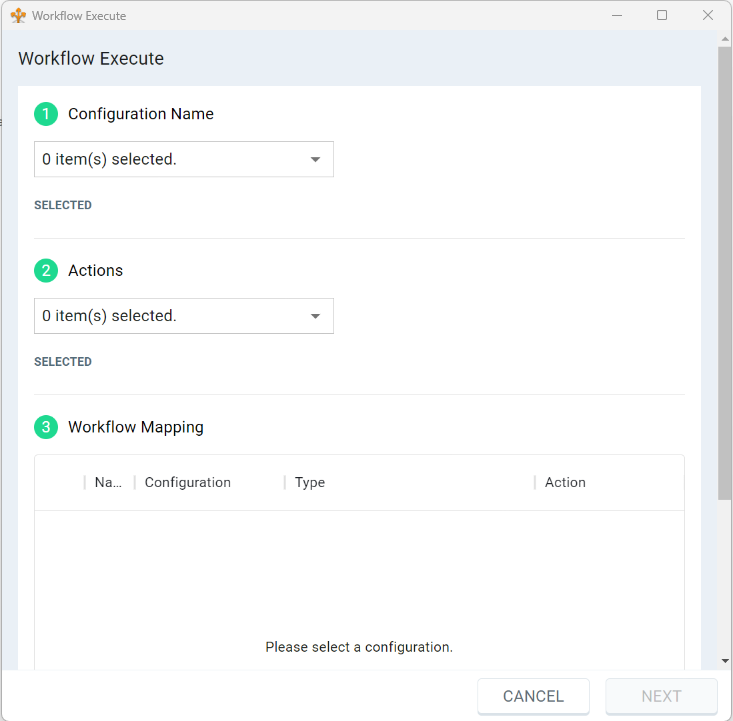
如果您使用 Desktop Studio,请在名为“搜索”工作流的工作流执行的脚本中双击Workflow Execute操作,以启动工作流执行向导。
-
如果您使用 NiCE CXone Studio,请在您的脚本中选择 Workflow Execute 操作(名为 Workflow Execute for Search Workflow),然后在该操作的属性中单击 打开编辑器。 这将启动“工作流执行”向导。
- 在配置名称字段中,选择您希望此 Workflow Execute 操作使用的HubSpot集成。 该下拉列表显示 NiCE CXone 系统中所有已配置集成的名称。
-
在Actions字段中,选择
-
在
- 单击下一步。
- 在弹出窗口中验证您的选择。 如果您需要更改选择,请单击否并进行更改。
- 在弹出窗口中单击是,将您的选择应用于工作流执行属性。
- 保存脚本。
“创建”工作流的代码片段
此 SNIPPET 操作包含每个HubSpot创建工作流的代码。每个 SNIPPET 只能配置一个工作流。每个工作流必须有一个 SNIPPET 操作和一个 WORKFLOW EXECUTE 操作。
-
如果您使用 Desktop Studio,请在名为 “创建”工作流的代码片段 的脚本中双击 SNIPPET 操作。
-
如果您使用NiCE CXone Studio,请在脚本中选择名为“创建”工作流的代码片段的SNIPPET操作,然后在该操作的属性中单击打开编辑器。
-
确定您在此SNIPPET中使用的是哪个工作流程,然后删除其他工作流程的代码。
-
对于您要使用的工作流,请根据该工作流的说明编辑代码。
-
要在此脚本中配置超过一个 Create 工作流:
-
复制并粘贴此SNIPPET。
-
复制并粘贴此SNIPPET之后的WORKFLOW EXECUTE操作。
查看具有多个“创建”工作流的示例脚本的图像
在 Desktop Studio 中:

在 Studio 中:

-
-
保存脚本。
“创建”工作流的工作流执行
此操作必须在包含HubSpot Create workflow 代码的SNIPPET之后。
您还可以配置ENHANCED WORKFLOW EXECUTE操作,用于创建工作流程。这样您可以轻松地设置和测试工作流程。
-
如果您正在使用 Desktop Studio,请双击您脚本“创建”工作流的工作流执行中的工作流执行操作,以启动工作流执行向导。
-
如果您使用 NiCE CXone Studio,请在脚本 Workflow Execute for Create Workflow 中选择 Workflow Execute 操作,然后在该操作的属性中单击 打开编辑器。 这将启动“工作流执行”向导。
- 在 配置名称 字段中,选择您希望此 Workflow Execute 操作使用的 HubSpot 集成。 该下拉列表显示 NiCE CXone 系统中所有已配置集成的名称。
-
在Actions字段中,选择
-
在
- 单击下一步。
- 在弹出窗口中验证您的选择。 如果您需要更改选择,请单击 No 并进行更改。
- 在弹出窗口中单击 是,将您的选择应用于工作流执行属性。
- 保存脚本。
记录 ID 的代码片段
此 SNIPPET 操作保存由“创建”工作流创建的记录的记录 ID。 如果您的脚本中没有任何“创建”工作流,则可以删除此操作。 如果您有超过一个创建工作流(Create workflow),此操作可以保存每个工作流的记录 ID。
-
如果您正在使用 Desktop Studio:
-
在名为Workflow Execute for Create Workflow的脚本中,右键单击WORKFLOW EXECUTE操作。
-
复制 resultSet (out) 属性的值。
-
双击您的脚本(名为 记录 ID 的代码片段)中的 SNIPPET 操作。
-
将 resultSet (out) 属性的值粘贴到代码中的大括号之间,从而替换单词 array。
-
将 [RecordType] 更改为“创建”工作流创建的记录类型。
-
-
如果您使用的是 NiCE CXone Studio:
-
在名为“创建”工作流的工作流执行的脚本中,选择WORKFLOW EXECUTE操作。
-
从右侧的属性面板中,复制结果集属性的值。
-
选择脚本中名为 记录 ID 的代码片段 的 SNIPPET 操作,然后在该操作的属性中单击 打开编辑器。
-
将结果集属性的值粘贴到代码中的大括号之间,从而替换单词 array。
-
将 RecordType 更改为“创建”工作流创建的记录类型。
-
-
如果您的脚本中有超过一个“创建”工作流,请对每个“创建”工作流重复上述步骤。
-
保存脚本。
坐席工作流配置
此操作会在坐席于 Agent Workspace (Browser Extension) (Agent Integrated) 中手动触发工作流程时执行该工作流程。 它在脚本与 Agent Workspace (Browser Extension) (Agent Integrated) 之间移动信息,具体取决于坐席使用的工作流。

-
在脚本中选择 AGENT WORKFLOW CONFIGURATION 操作。
-
在右侧的属性面板中,找到 AgentUserId 属性。如果这是语音脚本,请确保该属性的值为 {global:__AgentID}。如果这是数字脚本,请确保该属性的值为 {AgentID}。
-
查找searchCacheKey 属性。确保该属性的值设置为{cacheKey}。
-
如果您使用 Desktop Studio,请在脚本中双击 Agent Workflow Configuration 操作。 这将启动“自定义 CRM 配置”向导。
-
如果您正在使用 NiCE CXone Studio,请在脚本中选择 Agent Workflow Configuration 操作,然后在该操作的属性中单击 打开编辑器。 这将启动“自定义 CRM 配置”向导。
- 选择您希望此 Agent Workflow Configuration 操作使用的 Custom CRM Configuration。 该下拉列表显示 NiCE CXone 环境中所有已配置集成的名称。
-
选择您希望座席在此脚本运行时能够执行的一个或多个 Actions。
了解更多关于操作类型的信息
字段值 详细信息 选择全部受支持的操作。 HubSpot 不支持此功能。
Data Memorialization
坐席可以将客户卡“活动”部分中所选记录的数据添加到当前联系人的记录中。 在NiCE CXone的代理整合中为HubSpot对其进行映射。
坐席可以执行二级搜索。 执行初始搜索后,他们可以进行搜索以显示有关初始搜索结果的更多信息。 必须选中搜索,才能在 Customer Card 中显示任何搜索记录。
如果您想选择动态数据映射,请选择此选项。
-
在
- 单击下一步。
- 在
- 在
- 保存脚本。

测试您的脚本
通过在 Desktop Studio 中模拟交互或NiCE CXone Studio来测试您的脚本。
将 HubSpot 与 Agent Workspace (Browser Extension) (Agent Integrated) 集成的下一步是配置工作流程。