

O Desktop Discovery Client para Windows está disponível com uma licença Desktop Discovery. Ele reúne informações abrangentes sobre as ações do usuário executadas na área de trabalho de um agente, executadas em segundo plano e carregando dados automaticamente para o data lake CXone Mpower. Você pode instalá-lo nos computadores dos agentes. O suporte para ambientes adicionais estará disponível em versões futuras.
Você pode assistir a um vídeo que fornece uma visão geral da instalação do Desktop Discovery Client no computador de um agente. O vídeo inclui as etapas de download e instalação.
Você pode instalar o Desktop Discovery Client nos computadores dos agentes ou em um ambiente de VDI (infraestrutura de área de trabalho virtual). VDIs compatíveis:
-
Citrix Virtual Desktops (o antigo XenDesktop)
Pré-requisitos de instalação do cliente
Microsoft requisitos de software e componentes
-
Microsoft .NET Framework Versão 4.8 deve ser instalado. É instalado com Windows 10 e acima. Ele não é instalado por padrão no Windows Server 2016 e superior e precisa ser instalado separadamente.
-
Para garantir a compatibilidade com aplicativos de 64 bits e 32 bits em um computador de 64 bits, instale as duas versões do Microsoft Visual C++ Redistributable:
-
Baixe a versão de 32 bits (vc_redist.x86.exe)
Aplicativos de 32 bits (x86) em execução em um sistema de 64 bits ainda exigem a versão de 32 bits do redistribuível porque dependem de bibliotecas de 32 bits.
-
Baixar versão de 64 bits (vc_redist.x64.exe)
Os aplicativos de 64 bits exigem a versão de 64 bits do redistribuível.
Muitos programas, especialmente os mais antigos, são construídos como 32 bits e precisarão dos redistribuíveis de 32 bits, mesmo em um sistema de 64 bits. A instalação de ambas as versões garante a compatibilidade com ambos os tipos de aplicativos.
-
-
O software antivírus deve estar atualizado. Com alguns softwares desatualizados, alguns arquivos podem ser considerados perigosos pelo software antivírus.
-
Para requisitos adicionais, consulte Requisitos de plataforma e Assistente de requisitos de conectividade (selecione o aplicativo Desktop Discovery Client).
-
Gere uma chave de acesso para Desktop Discovery Cliente.
Você pode usar a mesma chave de acesso para instalar Desktop Discovery Client em todos os computadores dos agentes em seu locatário.
A chave de acesso herda todas as permissões do usuário CXone Mpower que a gera. Se esse usuário for um administrador, qualquer pessoa com a chave de acesso terá privilégios de administrador. Portanto, por motivos de segurança, primeiro crie um usuário e uma função CXone Mpower para Desktop Discovery Client e, em seguida, gere a chave com o usuário Desktop Discovery Client.
-
Crie uma função para o Desktop Discovery Client:
- Clique no seletor de aplicativo
 e selecioneAdmin.
 -
Vá para Segurança > Funções e permissões.
-
Clique em Nova função.
-
Dê um nome para a função, como Chave de acesso do Desktop Discovery Client.
-
Remova todas as permissões da função, exceto Chave de acesso e Minha chave de acesso.
-
Clique em Salvar e Ativar o perfil.
- Clique no seletor de aplicativo
-
Crie um funcionário para o atendimento ao cliente Desktop Discovery:
- Clique no seletor de aplicativo e selecioneAdmin.
-
Clique em Funcionários.
-
Clique em Novo Empregado.
-
Dê um nome para o funcionário, como DesktopDiscoveryClient.
-
Na lista suspensa Função principal, selecione a chave de acesso Desktop Discovery Client função que você acabou de criar.
-
Na guia Geral, limpe todos os atributos.
-
Criar o funcionário DesktopDiscoveryClient.
Você pode gerar chaves de acesso somente depois de criar a conta.
- Clique no seletor de aplicativo
-
Abra o funcionário DesktopDiscoveryClient novamente e vá para a guia Segurança. Clique em Adicionar chave de acesso para gerar uma chave de acesso.
-
Copie o ID da chave de acesso e a chave de acesso secreto e salve-os em algum lugar seguro. Se você não copiar o Chave de acesso secreta ou, se você o perder, precisará criar um novo. Use esse ID de chave de acesso e a chave de acesso secreta ao instalar Desktop Discovery Client nos computadores de todos os agentes.
-
Ative a conta de funcionário DesktopDiscoveryClient clicando no botão Ativar conta no e-mail de ativação.
-
-
Baixe o Desktop Discovery Client MSI:
-
Vamos para CXone Mpower e efetue login como um usuário com a permissão Pode acessar downloads de suporte.
-
Clique no seu nome de usuário e selecione Suporte e downloads.
-
Baixe o MSI necessário. Observe para onde baixar o MSI, você precisará do local do arquivo posteriormente.
-
Segurança, Contas de usuário e Permissões
Antes de instalar, verifique se você tem direitos de administrador na máquina cliente Desktop Discovery.
O valor Login do SO para cada perfil de funcionário deve ser exclusivo. O valor Login do SO não pode ser usado para vários perfis de funcionários, mesmo que alguns dos perfis de funcionários duplicados estejam inativos. Se vários perfis de funcionários tiverem o mesmo valor Login do SO, Desktop DiscoveryCliente não será executado para nenhum agente usando esse valor Login do SO.
Instalando o Desktop Discovery Client
Você pode instalar Desktop Discovery usando uma ferramenta de implantação ou instalá-lo manualmente no computador de cada agente.
Se você estiver usando uma ferramenta de implantação, faça o seguinte com privilégio de administrador:
-
Na linha de comando, navegue até onde você baixou o MSI e insira o comando de instalação com os parâmetros relevantes:
Use este procedimento para uma instalação limpa do Desktop Discovery Client.
Esse procedimento deve ser repetido em cada máquina cliente Desktop Discovery.
Antes de começar
Se uma versão anterior do Desktop Discovery Client estiver instalada, ela deverá ser desinstalada para que você possa instalar uma nova versão. Use Programas e Recursos ou Adicionar ou Remover Programas no Painel de Controle.

Verifique se você tem direitos de administrador na máquina cliente Desktop Discovery.
O instalador não permite várias instalações na mesma máquina cliente.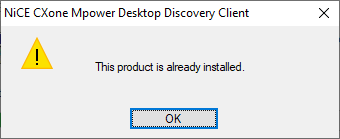
 Instruções passo a passo
-
Vá para a pasta em que você baixou o MSI e copie o caminho para a pasta. Essa é geralmente a pasta %UserProfile%\downloads.
-
Execute o prompt de comando como administrador:
-
No Windows, clique no botão janelas e tipo cmd.
-
Clique com o botão direito do mouse no bloco Prompt de Comando e clique em Executar como administrador.
-
-
Digite cd/ e pressione Enter.
-
Digite cd e cole o local do arquivo e pressione Enter.
Por exemplo, cd %UserProfile%\downloads.
-
Copie e cole o comando no prompt de comando e edite os parâmetros Instalação autônoma (silenciosa).
Use este comando:
msiexec /i CXDClientSetup.msi CXONE_HOSTNAME="<CXOne Nome do host do servidor>" ACCESS_CHAVE="<CXone Chave de acesso da conta do servidor>" SECRETO_CHAVE="<CXone Chave secreta da conta do servidor>" /l*v "C:\temp\install.log"
Exemplo: Comando de instalação:
msiexec /i CXDClientSetup.msi CXONE_HOSTNAME="https://cxone.niceincontact.com/" ACCESS_KEY="12345ABCDEF" SECRET_KEY="12345ABCDEF" /l*v install.log
Verifique o sucesso da instalação no arquivo de log. O arquivo install.log está na pasta da qual você instalou o MSI, normalmente é a pasta %UserProfile%\downloads.
Verifique se o instalador possui privilégios de administrador.
Se o computador do agente não tiver o Microsoft .NET Framework 4.8, instale-o.
Instalação autônoma (silenciosa)
Parâmetros para a instalação autônoma (silenciosa) são detalhadas na tabela a seguir.
| Propriedade | Obrigatório | Valores | Valor padrão | Descrição |
|---|---|---|---|---|
| CXONE_HOSTNAME | Não |
https://cxone.niceincontact.com/ |
CXone Mpower Nome do host do servidor. Esta é uma URL global do ambiente CXone. URLs globais de produção Produção: https://cxone.niceincontact.com/ Produção-fedramp (Nvir): https://cxone-gov.niceincontact.com/ Produção-fedramp-high (Oregon): https://nicecxone-fed.com/ |
|
| ACESSO_CHAVE | Sim | CXone Mpower chave de acesso da conta do servidor, derivada do locatário implantado. | ||
| SECRETO_CHAVE | Sim | CXone Mpower chave secreta da conta do servidor, derivada do locatário implantado. | ||
| AUTO_UPDATE_ENABLE | Não | verdadeiro/falso | verdadeiro | Ative a atualização automática. |
| RTA | Não | verdadeiro/falso | false | Ativar RTA (Adesão Em tempo real) |
| IEX_HOSTNAME | Não | URL para o servidor local IEX (WFM) para enviar os relatórios do RTA. | ||
| IEX_NOME DO USUÁRIO | Não | Nome de usuário do IEX (WFM). Usado ao chamar a API WFM. | ||
| IEX_SENHA | Não | Senha do IEX (WFM). Usado ao chamar a API WFM. |
Desktop Discovery instalador do cliente solicita qualquer argumento obrigatório ausente e interrompe a instalação.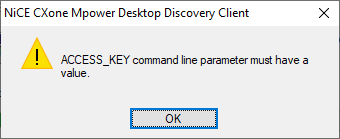
O cliente é instalado no diretório 'C:\NICE_Systems\CXDiscovery'.
O Desktop Discovery Client se conecta ao servidor com as informações de Login do SO do agente.
O login do SO do agente é definido na guia Geral da configuração de funcionários, com o formato Domain\Username.
Pós-instalação
A instalação do Desktop Discovery Client inclui a adição de seu iniciador à inicialização do Windows. Quando a instalação estiver concluída, o iniciador será iniciado automaticamente após a próxima reinicialização da máquina cliente.
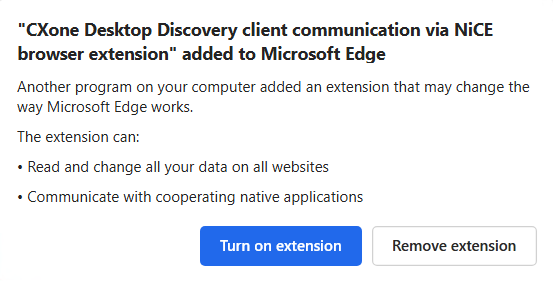
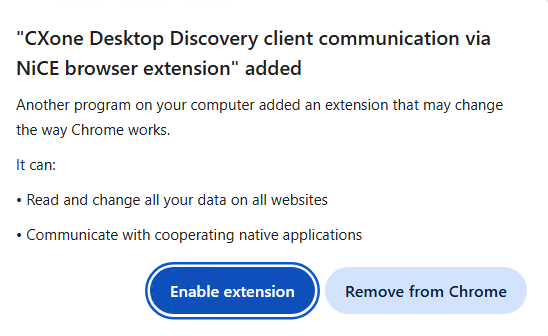
Além disso, o CXone Desktop Discovery comunicação do cliente por meio da extensão do navegador NiCE é adicionado aos navegadores Edge e Chrome durante a instalação. Habilite essa extensão em ambos os aplicativos do navegador após instalar o Desktop Discovery Client.
Microsoft Edge
Google Chrome
Solução de problemas das extensões da Web
Se você não vir a extensão do navegador Desktop Discovery em suas extensões instaladas, instale-as diretamente nos seguintes links: